
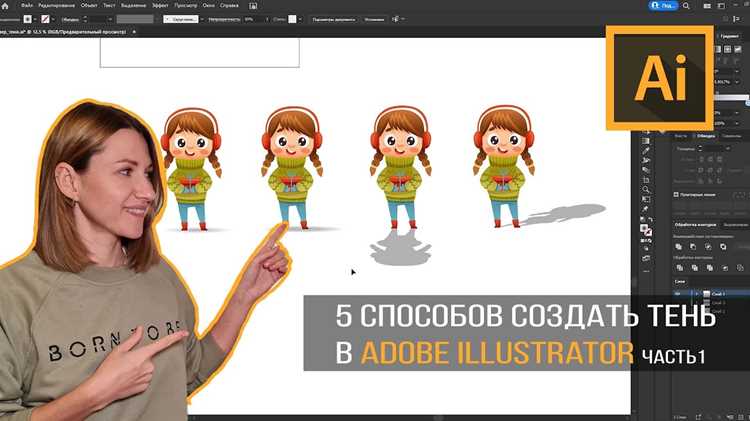
Тени в Adobe Illustrator выполняют не только декоративную функцию, но и помогают придать объектам объем и глубину. Для создания реалистичной тени чаще всего используют инструменты Drop Shadow и Appearance, которые позволяют контролировать угол, смещение и размытие.
При работе с Drop Shadow важно учитывать масштаб объекта: для мелких элементов оптимальное смещение не превышает 3–5 пикселей, а для крупных – 10–15 пикселей. Размытие тени должно соответствовать размеру объекта: чем крупнее объект, тем более мягкой должна быть тень.
Альтернативный способ – применение Appearance panel с эффектом Offset Path и последующим размазыванием с помощью Gaussian Blur. Этот метод дает полный контроль над формой тени и позволяет создавать сложные многослойные эффекты без деструктивного редактирования оригинального объекта.
При работе с цветом тени стоит выбирать оттенки на 20–40% темнее основного цвета объекта и избегать абсолютного черного, чтобы сохранить естественность. Эксперименты с прозрачностью и режимами наложения, такими как Multiply, позволяют добиться более гармоничного взаимодействия тени с фоном.
Создание базовой тени с помощью инструмента Drop Shadow
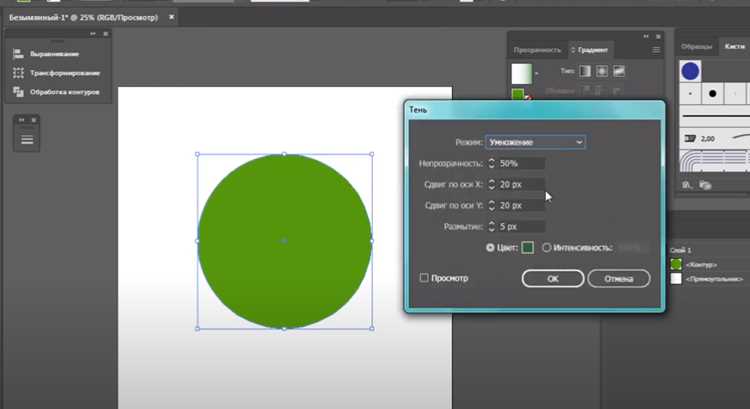
Выделите объект, к которому хотите добавить тень. Перейдите в меню Effect → Stylize → Drop Shadow.
В открывшемся окне задайте параметры тени: Mode – режим наложения, чаще всего используется Multiply для реалистичности; Opacity – прозрачность, оптимально 40–60%; X Offset и Y Offset – смещение по горизонтали и вертикали, обычно 3–10 px в зависимости от размера объекта; Blur – размытие, для мягкой тени 4–8 px.
Установите Color тени. Для реалистичного эффекта используйте темно-серый (#000000 с уменьшенной прозрачностью) вместо чистого черного.
Снимите или оставьте галочку Preview, чтобы отслеживать изменения в реальном времени.
Нажмите OK, чтобы применить тень. Для изменения параметров тени после применения используйте панель Appearance, где можно редактировать Drop Shadow без разрушения объекта.
Настройка угла и смещения тени вручную

В Adobe Illustrator точное управление тенью позволяет создать реалистичный эффект глубины. Для ручной настройки используется панель Appearance и инструмент Drop Shadow.
Пошаговая настройка:
- Выделите объект, для которого требуется тень.
- Перейдите в меню Effect → Stylize → Drop Shadow.
- В диалоговом окне установите параметры:
- Mode: выбирайте Multiply для тени, которая взаимодействует с фоном.
- Opacity: 30–70% для мягкой или насыщенной тени.
- X Offset: смещение по горизонтали. Значения от 2 до 20 px создают естественный эффект; положительные смещения перемещают тень вправо.
- Y Offset: смещение по вертикали. От 2 до 20 px для обычной глубины; положительные значения опускают тень вниз.
- Blur: 3–15 px для плавного размытия краев тени.
- Angle: задаёт направление источника света. 120° – стандартный свет под углом сверху слева; корректируйте по композиции.
- Нажмите Preview для моментального отображения изменений и точной подгонки смещения под дизайн.
Советы для точной подгонки:
- Для объектов с разными высотами используйте разные значения Y Offset и Blur, чтобы тень выглядела реалистично.
- Меняйте угол тени, ориентируясь на источник света в композиции, чтобы сохранить единую направленность.
- Если требуется сильный эффект подъёма, увеличьте X и Y Offset одновременно, но уменьшите Opacity, чтобы тень не выглядела искусственной.
Ручная настройка угла и смещения позволяет добиться гибкости, недостижимой при использовании стандартных стилей тени, и обеспечивает полный контроль над визуальной глубиной объекта.
Применение размытия для мягкой тени

Чтобы создать мягкую тень в Adobe Illustrator, используйте эффект Gaussian Blur. Выделите объект, затем перейдите в меню Effect > Blur > Gaussian Blur. Значение радиуса размытия определяет степень мягкости: для небольших объектов рекомендуется 2–4 px, для средних – 5–10 px, для крупных – 12–20 px. Излишнее размытие делает тень расплывчатой и теряет реалистичность.
При применении размытия лучше сначала создать копию объекта, залить её тёмным цветом (обычно 30–60% от основного цвета объекта), а затем размыть. Это позволяет корректировать прозрачность независимо от исходного объекта.
Рекомендуется использовать прозрачность слоя для регулировки интенсивности тени. Значение 40–60% подходит для большинства иллюстраций. Если объект расположен над светлым фоном, увеличьте прозрачность до 70% для заметности.
Для точного позиционирования тени используйте инструмент Selection Tool и смещайте размытый объект на 3–10 px относительно основного объекта. Направление смещения зависит от источника света.
Таблица значений радиуса размытия в зависимости от размера объекта:
| Размер объекта | Рекомендуемый радиус размытия (px) |
|---|---|
| Маленький (до 50 px) | 2–4 |
| Средний (50–150 px) | 5–10 |
| Крупный (более 150 px) | 12–20 |
Использование Gaussian Blur совместно с регулировкой прозрачности и смещением обеспечивает естественную мягкую тень, которая не отвлекает внимание от основного объекта, но при этом сохраняет объем и глубину композиции.
Использование прозрачности для реалистичного эффекта
Регулируйте уровень непрозрачности в диапазоне 30–70%, исходя из интенсивности света и расстояния объекта от поверхности. Более мягкие тени требуют значения около 30–40%, жесткие – 60–70%.
Для растушевки используйте градиентную прозрачность. Создайте объект с линейным или радиальным градиентом от черного к прозрачному, примените режим Multiply. Это позволяет имитировать естественное рассеивание света.
Для сложных форм комбинируйте несколько слоев с разной прозрачностью. Например, основной слой тени под объектом с 50% непрозрачности, дополнительный – с 20% для мягкого размывания краев.
При необходимости корректируйте прозрачность с помощью панели Appearance, добавляя дополнительные эффекты прозрачности без изменения исходного объекта. Это сохраняет гибкость редактирования и повышает реализм тени.
Создание сложной тени через дублирование и трансформацию объектов
Выберите объект, для которого требуется тень, и создайте его точную копию через Ctrl+C и Ctrl+F (Cmd+C и Cmd+F на Mac), чтобы дублированный объект оказался поверх оригинала.
Измените цвет дубликата на тёмный или полупрозрачный оттенок, используя палитру Swatches или панель Color. Для имитации глубины примените прозрачность 30–70% через панель Transparency.
Сдвиньте дубликат с помощью стрелок клавиатуры или инструментов Transform так, чтобы создать эффект направления источника света. Точное смещение зависит от угла света, например, по оси X на 5–10 пикселей и по оси Y на 5–15 пикселей.
Используйте команду Object → Transform → Scale для уменьшения дубликата по вертикали или горизонтали, если тень должна выглядеть искажённой при наклоне поверхности.
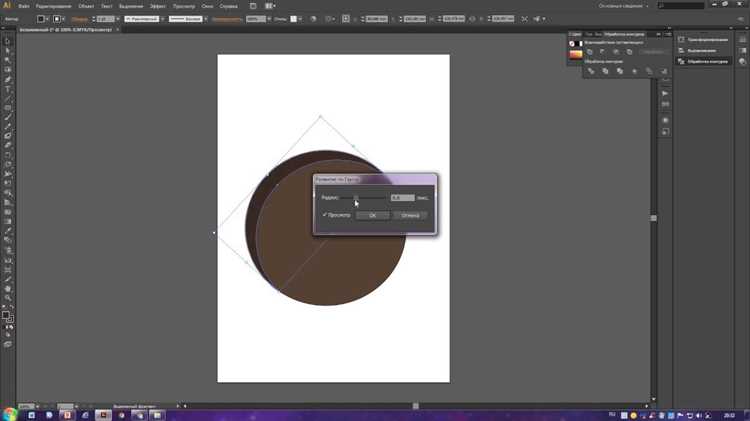
Для смягчения границ примените Effect → Blur → Gaussian Blur с радиусом 3–10 пикселей. Чем выше радиус, тем более рассеянной будет тень.
Для сложных форм создайте несколько дубликатов с постепенным смещением и уменьшением прозрачности, формируя многослойную тень, имитирующую естественное рассеивание света.
Объединяйте все слои тени через Object → Group для удобного управления и дальнейшей корректировки. При необходимости корректируйте угол, масштаб и прозрачность каждого слоя для точной имитации глубины и объёма.
Сохранение и повторное использование настроек тени
В Adobe Illustrator тени создаются через Эффект → Стилизация → Тень. Чтобы сохранить конкретные параметры, используйте панель Appearance. Выделите объект с тенью, откройте меню панели и выберите Save Graphic Style. В появившемся окне задайте уникальное имя для стиля, чтобы легко находить его среди других.
Сохранённый стиль тени автоматически добавляется в библиотеку Graphic Styles и может быть применён к любому объекту на любом артборде. Для применения выберите объект, затем кликните на нужный стиль в панели. Все параметры – смещение, размытие, непрозрачность – сохраняются без изменений.
Для удобства повторного использования создайте отдельную библиотеку стилей для тени, нажав New Graphic Style Library в меню панели. Экспортируйте её через Save Graphic Style Library в папку с проектами. При работе над новыми документами импортируйте библиотеку через Open Graphic Style Library → Other Library и применяйте готовые настройки.
Если требуется мелкая корректировка, выделите объект с применённой тенью, откройте Appearance и отредактируйте параметры. После изменений обновите стиль, кликнув правой кнопкой на названии и выбрав Redefine Graphic Style. Это автоматически обновит все объекты, использующие этот стиль, экономя время при масштабных проектах.
Вопрос-ответ:
Какие способы создания тени существуют в Illustrator?
В Illustrator можно создать тень несколькими методами. Один из них — эффект «Drop Shadow», который добавляет тень к выбранному объекту с настройкой смещения, размытия и прозрачности. Другой способ — вручную нарисовать тень с помощью фигур и градиентов, чтобы она выглядела более естественно и соответствовала источнику света. Также можно использовать копию объекта с заливкой темного цвета и смещением под оригиналом.
Как сделать тень более реалистичной для текстового объекта?
Для текста лучше использовать комбинацию размытия и изменения прозрачности. Сначала примените эффект «Drop Shadow», затем настройте угол и смещение, чтобы тень соответствовала предполагаемому источнику света. После этого можно слегка изменить непрозрачность и цвет тени, сделав её мягче, или применить размытие «Gaussian Blur» к копии текста, чтобы создать ощущение глубины.
Можно ли изменить форму тени после её создания?
Да, форму тени можно корректировать. Если тень создана через эффект «Drop Shadow», изменения проводятся в панели «Appearance», где можно регулировать смещение, размер и прозрачность. Если тень нарисована вручную, её легко трансформировать с помощью инструментов «Direct Selection» или «Transform», изменяя форму и наклон, чтобы тень выглядела естественно относительно объекта.
Как тень влияет на восприятие объектов в композиции?
Тень помогает создать ощущение объема и глубины. Без неё объекты могут выглядеть плоскими и сливаются с фоном. При правильной настройке тень подчеркивает форму, направление света и расстояние до поверхности. Маленькие мягкие тени создают легкий эффект приподнятости, а более выраженные и контрастные делают объекты более массивными и заметными.
Есть ли способ создать тень для сложного рисунка с несколькими элементами?
Для сложной композиции лучше использовать группы объектов. Объедините элементы в одну группу и примените к ней эффект тени. Можно также создать отдельный слой для тени, скопировав все объекты, залив их темным цветом и применив размытие и смещение. Такой подход позволяет управлять прозрачностью, положением и стилем тени для всей группы одновременно, сохраняя контроль над деталями.

 Загрузка...


