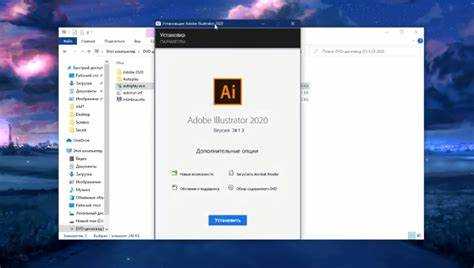
Adobe Illustrator поддерживает установку интерфейса на десятки языков, включая русский, английский, испанский, французский и японский. Настройка языка напрямую зависит от выбранных параметров при установке Creative Cloud и конфигурации операционной системы.
Чтобы изменить язык без переустановки программы, необходимо использовать приложение Adobe Creative Cloud. В разделе Preferences → Apps можно задать нужный язык интерфейса, после чего Illustrator потребуется обновить или переустановить. Это действие меняет язык не только для Illustrator, но и для других продуктов Adobe, установленных через Creative Cloud.
Дополнительно важно учитывать, что локализация влияет на расположение панелей и названия инструментов. Например, команды меню могут иметь разные сокращения и терминологию, что особенно критично при работе с обучающими материалами и скриптами. Поэтому перед сменой языка стоит оценить, насколько выбранная локализация соответствует вашим рабочим задачам.
Проверка текущего языка и версии программы
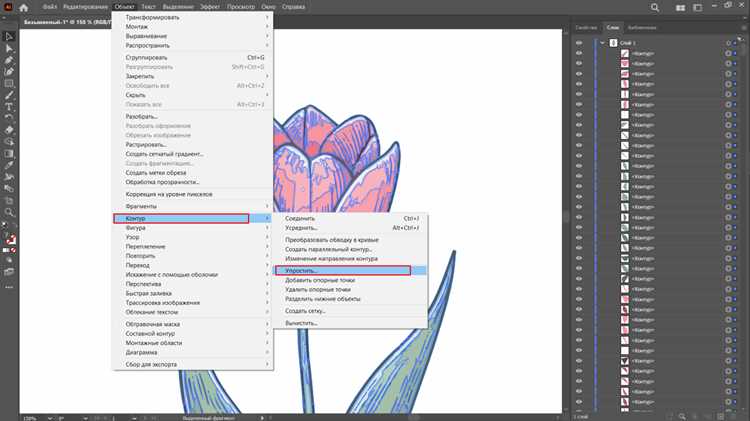
Чтобы определить установленный язык интерфейса, откройте меню Edit (Windows) или Illustrator (macOS) и выберите пункт Preferences → User Interface. В нижней части окна отображается выбранный язык. Если он недоступен для изменения, это значит, что Illustrator использует язык, заданный при установке.
Текущую версию программы можно проверить через меню Help → About Illustrator (Windows) или Illustrator → About Illustrator (macOS). В появившемся окне указывается номер версии и сборки, что важно при выборе совместимых языковых пакетов.
Для более детальной проверки перейдите в каталог установки: C:\Program Files\Adobe\Adobe Illustrator [версия]\Support Files\Contents\Resources (Windows) или /Applications/Adobe Illustrator [версия]/Support Files/Contents/Resources (macOS). Папки с кодами языков, например en_US или ru_RU, указывают на доступные интерфейсы.
Изменение языка через настройки Creative Cloud
Язык интерфейса Illustrator определяется параметрами Creative Cloud. Для корректной смены необходимо изменить язык в настройках приложения и переустановить Illustrator.
Пошаговая инструкция:
| Действие | Описание |
|---|---|
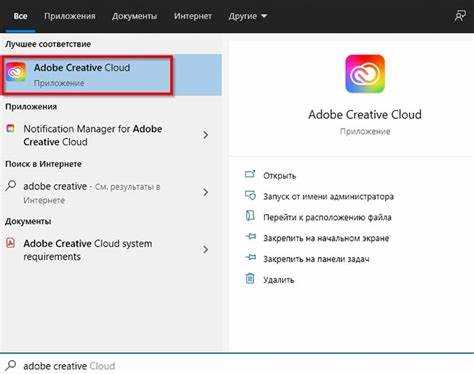
| 1. Открыть Creative Cloud | Запустить приложение Creative Cloud Desktop с панели задач или меню приложений. |
| 2. Перейти в настройки | Нажать на иконку профиля в правом верхнем углу и выбрать «Preferences» / «Настройки». |
| 3. Выбрать раздел «Apps» | В меню настроек открыть вкладку «Applications» / «Приложения». |
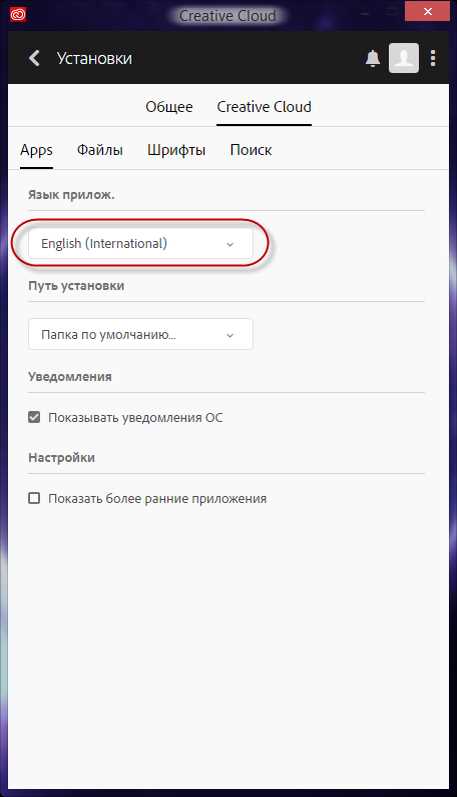
| 4. Изменить язык установки | В пункте «Default install language» / «Язык установки» выбрать нужный язык интерфейса. |
| 5. Сохранить и закрыть | Подтвердить изменения и выйти из настроек. |
| 6. Удалить Illustrator | Через Creative Cloud деинсталлировать текущую версию Illustrator. |
| 7. Установить заново | Нажать «Install» и дождаться завершения установки с выбранным языком. |
После переустановки интерфейс Illustrator автоматически будет работать на указанном языке. При необходимости язык можно изменить повторно, выполнив те же шаги.
Скачивание и установка дополнительного языкового пакета
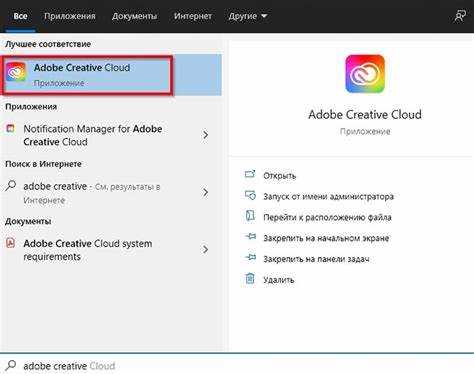
Для загрузки нужного языка откройте приложение Creative Cloud и перейдите в раздел «Приложения». Нажмите на значок профиля, выберите «Настройки» и откройте вкладку «Программы».
В поле «Язык приложений» установите нужный вариант интерфейса. После изменения параметра найдите Illustrator в списке и выполните переустановку программы через кнопку «Обновить» или «Установить».
Если требуемый язык отсутствует, проверьте доступность пакета на официальном сайте Adobe в разделе «Downloads & Updates». Установочные файлы совместимы только с той версией Illustrator, для которой они выпущены.
После установки перезапустите систему и убедитесь, что интерфейс переключился. При необходимости очистите кэш Creative Cloud через меню «Справка» → «Войти снова», чтобы изменения вступили в силу.
Выбор нужного языка при переустановке Illustrator
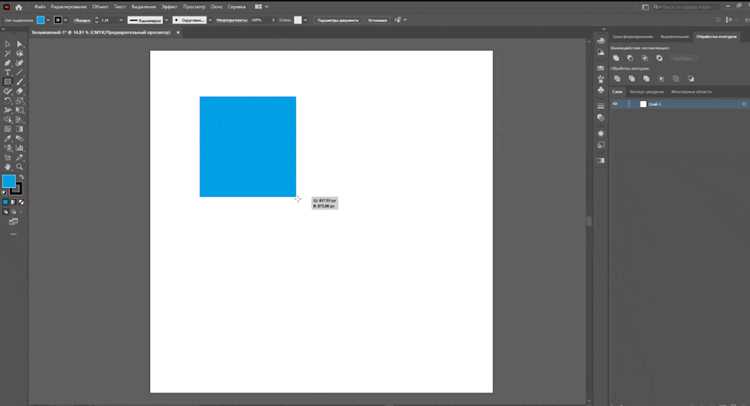
При переустановке Adobe Illustrator язык задаётся в настройках Creative Cloud, откуда загружается программа. Если оставить параметры по умолчанию, интерфейс может установиться не на том языке.
- Откройте приложение Creative Cloud и перейдите в раздел Параметры → Приложения.
- В поле Язык установки выберите нужный вариант из списка (например, English (International), Русский, Deutsch).
- После выбора закройте настройки, затем удалите установленный Illustrator.
- Заново установите Illustrator через Creative Cloud – загрузка произойдёт на выбранном языке.
Если требуется изменить язык без повторной установки, используйте пакет Language Pack, но в большинстве случаев проще выполнить описанную выше переустановку.
- Для работы с несколькими языками создавайте отдельные профили Creative Cloud.
- Если нужного языка нет в списке, проверьте, поддерживается ли он конкретной версией Illustrator.
- После установки всегда проверяйте папку Support Files/Resources – там находятся локализационные файлы, которые должны соответствовать выбранному языку.
Настройка языка интерфейса внутри программы
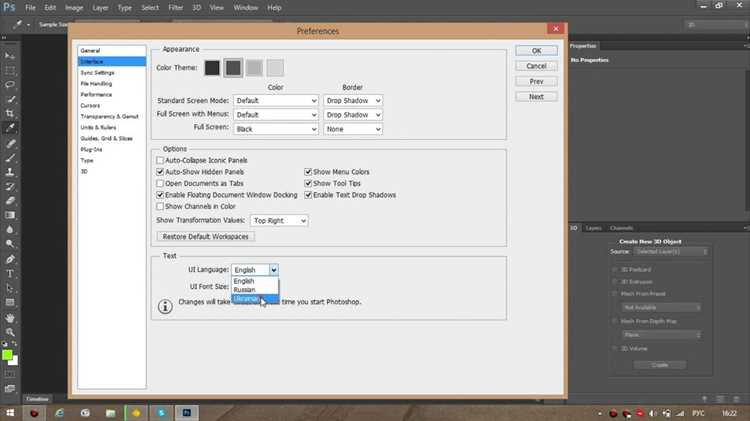
В меню Edit → Preferences → User Interface (Windows) или Illustrator → Preferences → User Interface (macOS) откройте раздел параметров интерфейса.
В блоке UI Language раскройте список доступных языков. Если нужный вариант установлен в системе, он появится в перечне.

 Загрузка...