
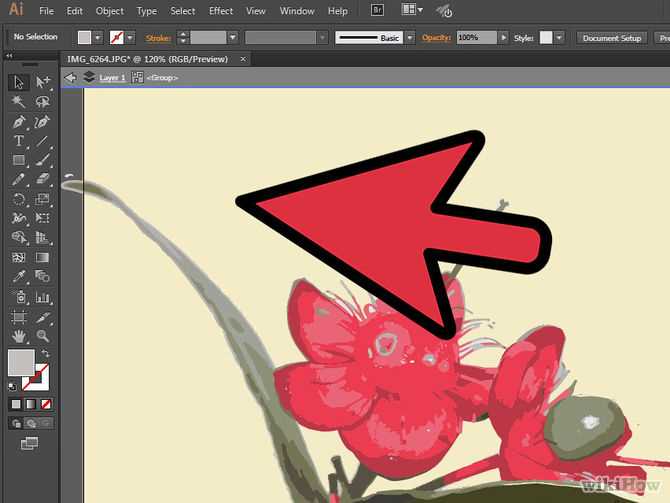
Adobe Illustrator предоставляет несколько инструментов для работы с прозрачностью, что позволяет эффективно создавать изображения без фона, которые идеально подходят для веб-дизайна, логотипов и других графических проектов. Один из самых популярных методов – это использование настроек прозрачности и экспорт изображения в формате, поддерживающем альфа-канал.
Первый шаг – это настройка прозрачности в самом файле. Если вы начинаете с чистого холста, убедитесь, что в настройках документа выбрана прозрачная область, а не сплошной фон. Для этого перейдите в Файл → Новый и в разделе «Цвет фона» выберите «Прозрачность». Эта настройка гарантирует, что все объекты, не заполненные цветом, будут иметь прозрачный фон.
Второй шаг заключается в удалении фоновых объектов. Если на изображении присутствуют лишние элементы, такие как белый фон или цветные области, их нужно удалить. Вы можете использовать инструмент Выделение → Выделить все и удалить нежелательные элементы, оставив только те, которые должны быть видимыми. Убедитесь, что никакие ненужные элементы не остаются на рабочем пространстве.
Третий шаг – это экспорт готового изображения. Для сохранения изображения с прозрачным фоном выберите Файл → Экспортировать → Экспортировать как и в качестве формата выберите PNG или SVG. Оба формата поддерживают прозрачность, но PNG лучше подходит для растровых изображений, а SVG – для векторных.
Следуя этим простым шагам, вы сможете создать качественные изображения с прозрачным фоном, подходящие для использования в различных проектах и на веб-страницах.
Как настроить рабочее пространство для работы с прозрачностью
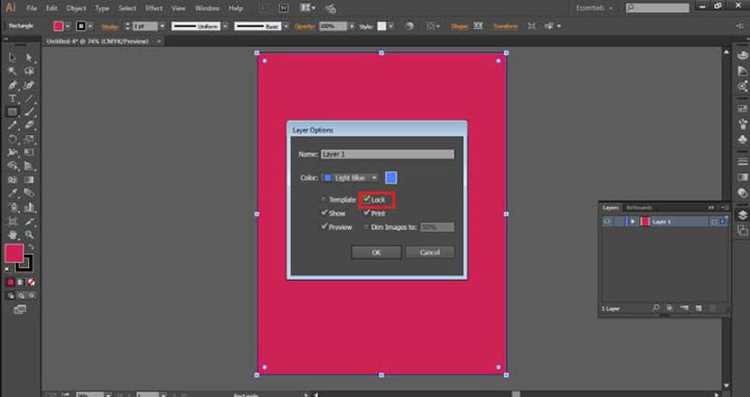
Для эффективной работы с прозрачностью в Adobe Illustrator важно правильно настроить рабочее пространство. Первая задача – убедиться, что отображение прозрачных элементов будет максимально точным и удобным.
Первым шагом является настройка рабочего стола. Включите режим просмотра с учетом прозрачности. Для этого откройте меню View и выберите пункт Show Transparency Grid. Это отобразит сетку, которая укажет на наличие прозрачных участков в вашем документе. Сетка будет отображаться как серые и белые клетки, что позволит легко отличить прозрачные области от непрозрачных.
Для работы с прозрачностью полезно настроить панель Appearance. Перейдите в меню Window и выберите Appearance, если она еще не отображается. На этой панели вы сможете наблюдать все эффекты, применяемые к объектам, включая прозрачность. Здесь можно регулировать уровень прозрачности для отдельных объектов, используя ползунок Opacity.
Также важно настроить параметры для работы с цветами и фонами. Откройте меню File и выберите Document Setup. В открывшемся окне убедитесь, что для фона установлено значение Transparent. Это позволит вам работать с документом, не добавляя лишнего цвета на задний план, что важно для создания чистых прозрачных элементов.
После этих настроек работа с прозрачностью станет гораздо проще. Вы сможете точно контролировать все аспекты прозрачности объектов, а также видеть, как они будут выглядеть на разных фонах или при экспорте.
Определение прозрачного фона в Adobe Illustrator
Прозрачный фон в Adobe Illustrator используется для создания изображений без фона, что особенно важно для графики, предназначенной для использования на веб-сайтах или в печатной продукции, где фон может конфликтовать с окружающим дизайном. Для правильного определения прозрачного фона необходимо понимать несколько ключевых понятий и инструментов программы.
При работе с прозрачностью в Illustrator важным элементом является панель «Слои». Если на слое нет фона, он будет отображаться как прозрачный, что особенно очевидно, если при просмотре файла включена сетка. В таком случае, фон изображения будет оставаться невидимым, и вы сможете видеть только объекты или элементы, созданные на слое.
Для создания документа с прозрачным фоном следует выбрать в меню «Файл» опцию «Создать», затем в настройках нового документа указать тип RGB или CMYK (в зависимости от области применения). Важно, чтобы опция «Прозрачный фон» была активирована в диалоговом окне «Создание нового документа». Это предотвратит появление нежелательных цветов фона.
Если после создания документа фон всё ещё присутствует, его можно удалить вручную. Для этого откройте панель «Прозрачность» (Window > Transparency), выберите слой, содержащий фон, и установите значение непрозрачности на 0%. Это сделает фон полностью прозрачным.
При экспорте файла, например, в формат PNG или SVG, прозрачность сохраняется, если в настройках экспорта указано «Прозрачность» в параметре «Фон». Это особенно важно, если вы планируете использовать изображение без фона на разных фонах в будущем.
Также стоит отметить, что использование прозрачности в Illustrator тесно связано с режимом «Предпросмотр прозрачности». Для активации этой функции необходимо перейти в меню «Просмотр» и выбрать «Предпросмотр прозрачности». Это позволит видеть изображение так, как оно будет отображаться в финальной версии.
Использование инструмента «Фон» для удаления фона
В Adobe Illustrator инструмент «Фон» позволяет эффективно удалять ненужные элементы, создавая прозрачные участки в изображении. Этот метод используется для работы с изображениями, содержащими фоны, которые требуется исключить.
Основные шаги:
- Откройте изображение в Adobe Illustrator и выберите его.
- Перейдите в меню «Объект» и выберите «Фон» для активирования инструмента.
- Инструмент выделяет фоновую область, которую можно изменить или удалить. Выделите нужную часть, чтобы удалить её.
- Для удаления фона воспользуйтесь кнопкой «Удалить фон» в панели инструментов. После этого фон станет прозрачным.
Особенности использования:
- Инструмент идеально подходит для работы с изображениями, на которых фон однотонный или контрастирует с объектами.
- Выделение фона может потребовать дополнительной настройки: используйте инструменты «Точечное выделение» и «Маска», чтобы уточнить контуры.
- После удаления фона сохраните изображение в формате, поддерживающем прозрачность, например, PNG.
Рекомендуется использовать инструменты коррекции границ для достижения более четкого и аккуратного результата, особенно когда фон имеет сложную текстуру или неоднородные области.
Как сохранить файл с прозрачным фоном в формате PNG

Для того чтобы сохранить файл с прозрачным фоном в формате PNG в Adobe Illustrator, выполните следующие шаги:
1. Подготовка документа
Перед сохранением убедитесь, что фон вашего изображения действительно прозрачный. Для этого откройте файл в Illustrator и убедитесь, что фон пустой. Это можно проверить, включив отображение сетки или включив видимость прозрачного фона (пункт меню «Просмотр» > «Показать сетку»).
2. Выбор формата сохранения
Перейдите в меню Файл и выберите Сохранить как…. В открывшемся диалоговом окне в списке форматов выберите PNG (*.PNG).
3. Настройки экспорта
После выбора формата PNG откроется окно настроек экспорта. Обратите внимание на следующие параметры:
| Параметр | Рекомендации |
|---|---|
| Масштаб | Если вам нужно высокое качество изображения, выберите 1x, 2x или 3x для ретины (для экранов с высоким разрешением). |
| Тип цветовой модели | Выберите «RGB», так как PNG – это формат для веб-графики. |
| Прозрачность | Убедитесь, что стоит галочка в поле «Прозрачность», чтобы сохранить фон прозрачным. |
| Разрешение | Выберите 72 dpi для веб-графики или более высокое разрешение для печати. |
4. Сохранение файла
После настройки параметров нажмите ОК, чтобы завершить процесс сохранения. В результате у вас будет изображение в формате PNG с прозрачным фоном, готовое к использованию в интернете или других проектах.
Обратите внимание, что PNG сохраняет только один канал прозрачности (альфа-канал), поэтому если у вас есть сложные градиенты или эффекты, они могут выглядеть немного иначе в зависимости от сложности композиции.
Что нужно знать о цвете фона и его прозрачности в Illustrator
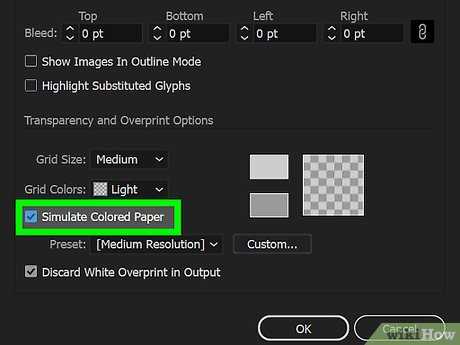
В Adobe Illustrator фон документа по умолчанию имеет непрозрачный белый цвет, который можно настроить для создания прозрачных или цветных областей. Когда вы работаете с прозрачностью фона, важно учитывать несколько ключевых аспектов.
Во-первых, Illustrator не имеет концепции «прозрачного фона» в привычном для растровых редакторов смысле. Вместо этого, прозрачность фона достигается путем использования прозрачных объектов, например, с помощью пустого слоя или изменения прозрачности через панель «Transparency». Важно помнить, что при экспорте в формат PNG или SVG, изображение будет сохранять прозрачность фона.
Во-вторых, цвет фона можно настроить с помощью панели «Artboard». Чтобы задать цвет фона, выберите «Document Setup» и установите нужный оттенок. Однако, при установке цвета фона, он будет видим только на экране. Прозрачность, как таковая, остаётся недоступной для изменения на уровне всего документа.
Для работы с прозрачностью объектов используется панель «Transparency», где можно установить степень прозрачности через ползунок или задать значения в процентах. Это полезно, когда нужно наложить полупрозрачный цвет на другой элемент без изменения фона.
Одним из полезных инструментов для создания прозрачного фона является использование слоя «Background» с нулевой прозрачностью. Это позволяет сохранить структуру файла без лишнего фона при экспорте в нужном формате, например, для веб-графики или логотипов.
Также стоит учитывать, что различные форматы файлов (AI, PDF, EPS) поддерживают или не поддерживают прозрачность фона по-разному. При сохранении в векторных форматах (например, AI) вы можете оставить фон прозрачным без каких-либо проблем. Однако при экспорте в растровые форматы (JPEG) прозрачность теряется, поэтому такие файлы требуют тщательной настройки.
Итак, для достижения нужного эффекта с прозрачным фоном в Illustrator важно использовать правильные настройки и экспортировать в формат, который поддерживает прозрачность, такой как PNG или SVG. Это обеспечит качественное сохранение всех элементов без фона или с нужной степенью прозрачности.
Избежание ошибок при экспорте изображений с прозрачностью
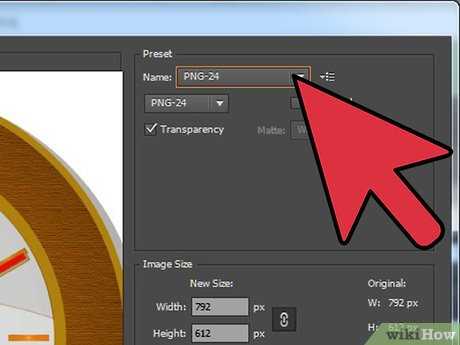
Одной из распространенных ошибок является забывание включить опцию «Прозрачный фон» при экспорте в PNG. В диалоговом окне экспорта, при выборе формата PNG, необходимо обязательно установить флажок «Прозрачный фон», иначе изображение будет иметь белое или черное поле вместо прозрачности.
При экспорте в формат SVG важно удостовериться, что все элементы, не содержащие цвета, действительно прозрачны. Элементы, содержащие белый цвет или полупрозрачные участки, могут создавать нежелательные фоны, которые видны при отображении изображения на различных платформах.
Также стоит помнить, что при экспорте в PDF важно учитывать настройки сохранения слоев и прозрачности. Неправильная настройка может привести к тому, что прозрачность будет заменена на фон в цветах или растеризованное изображение.
Не стоит забывать о версии Adobe Illustrator, так как старые версии программы могут не поддерживать современные форматы экспорта с прозрачностью, такие как PNG-24. В таком случае стоит обновить программу или использовать альтернативные методы сохранения прозрачности.
Также важно проверить конечный файл на различных устройствах и в разных приложениях, поскольку поддержка прозрачности может варьироваться. Некоторые редакторы и браузеры могут неправильно интерпретировать прозрачные пиксели, что приведет к ошибочному отображению изображения.
Как просматривать прозрачность при работе с различными фонами
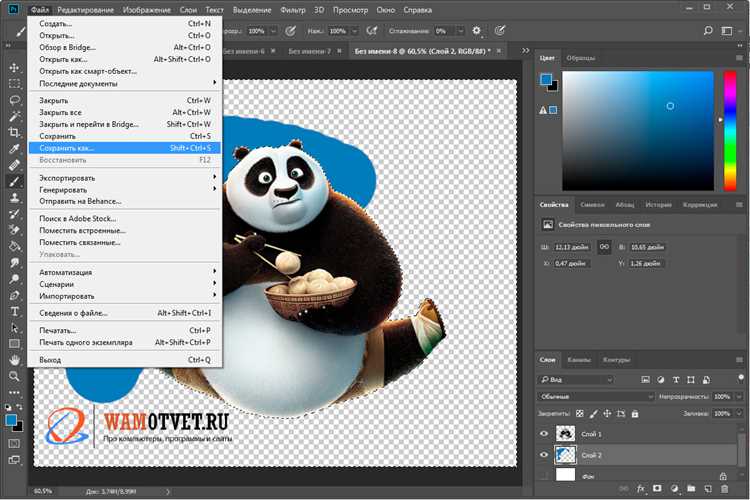
При работе с прозрачными элементами в Adobe Illustrator важно правильно отображать прозрачность на различных фонах для точной настройки дизайна. Вот несколько способов, как это сделать:
- Использование контрастных фонов: Для наглядности добавьте контрастный цвет в качестве фона. Это поможет вам быстрее оценить, как выглядит объект с прозрачными областями. Например, используйте ярко-оранжевый или темно-синий фон для проверки прозрачности белых или светлых элементов.
- Просмотр на Checkerboard (шахматном поле): В Illustrator можно включить отображение шахматной сетки для фона, которая помогает легко различать прозрачные участки. Это делается через меню View > Show Transparency Grid. Сетка будет показывать белые и серые квадраты, где отсутствует цвет.
- Проверка через опцию Preview (Предпросмотр): Включение режима Preview помогает в реальном времени увидеть изменения прозрачности на фоне вашего рабочего пространства. Важно понимать, что этот режим не всегда отражает точное поведение изображения на различных устройствах.
- Использование слоев с фоном: В некоторых случаях рекомендуется создать отдельный слой для фона, а на нем уже разместить объекты с прозрачными областями. Это позволяет легче управлять фонами и наблюдать их взаимодействие с прозрачными объектами.
- Проверка на разных цветах: Для точной оценки прозрачности важно просматривать дизайн на фоне различных цветов. Для этого можно временно наложить прямоугольник с нужным цветом фона и проверить, как объекты взаимодействуют с ним. Это особенно важно при работе с изображениями для веб-дизайна, где фоны часто меняются.
Решение проблем с прозрачностью при экспорте в другие программы
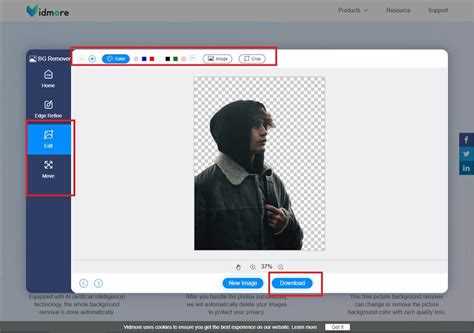
При экспорте иллюстраций с прозрачным фоном из Adobe Illustrator в другие программы, часто возникают проблемы с сохранением прозрачности. Основные трудности связаны с различиями в поддержке форматов файлов и особенностями рендеринга в других приложениях.
1. Использование формата PNG
Одним из наиболее распространенных форматов для сохранения прозрачности является PNG. Однако, при экспорте в PNG, убедитесь, что в настройках экспорта выбрана опция «Прозрачный фон». При отсутствии этой настройки, Illustrator может добавить белый фон, что приведет к потерям прозрачности. При экспорте в этот формат также важно настроить разрешение (300 ppi для печати или 72 ppi для веба) в зависимости от целей использования.
2. Использование формата SVG
Если целевая программа поддерживает SVG, экспорт в этот формат предпочтителен, так как он сохраняет все векторные данные и прозрачность. Однако, некоторые старые версии программ могут некорректно интерпретировать SVG-файлы. В таких случаях рекомендуется проверить настройки экспорта в Illustrator, особенно параметры «CSS Properties» и «Minify».
3. Альфа-канал в формате TIFF
Для профессиональной работы с изображениями в таких программах как Photoshop, можно использовать формат TIFF, который поддерживает альфа-канал. При экспорте из Illustrator важно выбрать «LZW» сжатие, чтобы сохранить качество изображения и избежать потери данных.
4. Проблемы с цветами при экспорте
Некоторые программы могут неправильно интерпретировать цвета при экспорте. Это часто связано с несовпадением цветовых профилей. Рекомендуется проверить настройки цветового профиля в Illustrator и убедиться, что они соответствуют требованиям целевой программы. Применение ICC профилей и настройка цветового пространства может помочь избежать нежелательных искажений.
5. Проблемы с прозрачностью в сложных объектах
Когда в иллюстрации используются сложные эффекты (градиенты, прозрачности, смешивание), необходимо быть особенно внимательным при экспорте. Некоторые программы могут не поддерживать такие эффекты или неправильно их интерпретировать. В таких случаях полезно преобразовать все сложные объекты в растровые изображения перед экспортом.
6. Использование формата PDF
PDF – универсальный формат, который сохраняет векторные элементы и прозрачность. Однако, не все программы корректно работают с PDF. Важно убедиться, что при экспорте в PDF активирована опция «Preserve Illustrator Editing Capabilities», чтобы сохранить всю информацию о прозрачности и слоях.
7. Совместимость с программами для веб-дизайна
При экспорте для веб-дизайна важно помнить, что некоторые браузеры или редакторы могут не поддерживать прозрачность в определенных форматах. В таких случаях рекомендуется использовать PNG-24, который гарантированно сохранит прозрачность в большинстве случаев.
Вопрос-ответ:
Как в Adobe Illustrator создать прозрачный фон для изображения?
Для того чтобы создать прозрачный фон в Adobe Illustrator, необходимо сначала убедиться, что документ имеет режим «Прозрачность». Для этого нужно открыть окно «Свойства» и выбрать опцию «Прозрачность» в настройках документа. Когда фон станет прозрачным, нужно сохранить файл в формате PNG или SVG, так как эти форматы поддерживают прозрачность. Важно помнить, что другие форматы, такие как JPEG, не могут сохранить прозрачность.
Почему мой файл с прозрачным фоном выглядит с белым фоном при открытии на другом устройстве?
Это может происходить из-за того, что при сохранении файла в формате, не поддерживающем прозрачность (например, JPEG), фон становится белым. Чтобы избежать этой проблемы, нужно сохранять изображение в формате, который поддерживает прозрачность, например, PNG или SVG. Также стоит убедиться, что в настройках программы выбран режим работы с прозрачным фоном, а сам файл сохранён с правильными параметрами.
Как проверить, действительно ли фон изображения прозрачный в Illustrator?
Чтобы проверить прозрачность фона в Illustrator, можно использовать несколько методов. Один из них — это временно изменить цвет фона рабочей области. Для этого в меню «Просмотр» выберите «Прозрачная сетка» (или используйте горячую клавишу Shift + Ctrl + D). Когда этот режим включен, прозрачный фон будет отображаться как серо-белая сетка. Если на месте фона нет такой сетки, значит, он либо не прозрачный, либо требуется настроить его правильно.
Как сохранить изображение с прозрачным фоном в Illustrator?
Для сохранения изображения с прозрачным фоном в Illustrator нужно использовать формат PNG или SVG. При сохранении в PNG важно выбрать настройку «PNG-24» и установить галочку на опцию «Прозрачность». Для SVG необходимо просто убедиться, что объект не имеет фонового слоя, и файл сохранится с прозрачностью. В других форматах, таких как JPEG, прозрачность не будет поддерживаться, и фон станет белым.
Можно ли использовать прозрачный фон для логотипов в Illustrator?
Да, использование прозрачного фона для логотипов в Illustrator — это стандартная практика. Прозрачный фон позволяет логотипу выглядеть профессионально на любых цветных и текстурированных фонах, сохраняя свою видимость и целостность. Для этого важно сохранить логотип в форматах, поддерживающих прозрачность, например, PNG или SVG, и убедиться, что в документе нет ненужных слоёв с фоном.
Как сделать прозрачный фон в Adobe Illustrator для изображения?
Чтобы создать прозрачный фон в Adobe Illustrator, нужно выполнить несколько шагов. Во-первых, откройте файл в Illustrator. После этого выберите рабочую область, в которой хотите работать, и убедитесь, что она настроена на прозрачный фон. Для этого в меню «Файл» выберите пункт «Документ» и проверьте настройки фона. Если фон по умолчанию белый, измените его на прозрачный, поставив галочку напротив соответствующего параметра. Далее, убедитесь, что ваш объект или графика не содержат ненужных белых областей, так как они могут быть автоматически добавлены. После этого сохраните файл в формате, поддерживающем прозрачность, например, PNG или SVG. Эти форматы позволяют сохранять прозрачный фон без изменения содержимого изображения.
Как сохранить изображение с прозрачным фоном в Adobe Illustrator?
Чтобы сохранить изображение с прозрачным фоном в Adobe Illustrator, нужно выполнить несколько шагов. После того как вы создали или отредактировали изображение, перейдите в меню «Файл» и выберите «Сохранить как». В появившемся окне выберите формат файла, который поддерживает прозрачность, например, PNG или SVG. Если вы выбрали PNG, то в окне настроек сохранения необходимо указать, что фон должен быть прозрачным. Для этого в настройках формата PNG выберите опцию «Прозрачный фон». В случае с SVG формат также поддерживает прозрачность, и вам не нужно дополнительно настраивать этот параметр. Нажмите «ОК» и сохраните файл. Теперь ваше изображение будет с прозрачным фоном, готовое к использованию в других проектах или для веб-дизайна.

 Загрузка...


