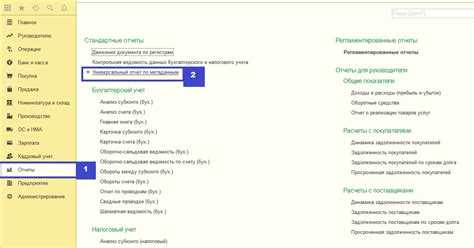
Для контроля движения товаров и финансов важно регулярно проверять поступления в 1С. В модуле «Покупки» отображается информация о каждом документе прихода, включая дату, поставщика, номер документа и суммарную стоимость. Начинайте с выбора периода, чтобы ограничить отображаемый список поступлений и ускорить работу системы.
Далее откройте журнал документов «Поступления товаров и услуг». Используйте фильтры по контрагенту или складу, чтобы быстро найти нужные позиции. В каждой строке отображаются ключевые данные: артикул, количество, единица измерения, цена за единицу и сумма. Сравнивайте эти данные с фактическими накладными, чтобы исключить ошибки при учете.
Для более точного анализа применяйте сортировку по дате или сумме документа. В 1С доступна функция «Печать» для формирования отчетов о поступлениях за выбранный период. Это позволяет контролировать остатки и планировать закупки, не открывая каждый документ вручную.
Если требуется проверка соответствия с бухгалтерским учетом, переходите к вкладке «Проводки». Здесь фиксируются проводки по каждому поступлению: счета дебета и кредита, налоговые ставки и суммы НДС. Такой подход сокращает вероятность ошибок и ускоряет работу при сверке данных.
Открытие модуля «Закупки» для доступа к поступлениям

Для начала работы с поступлениями откройте 1С и авторизуйтесь под учетной записью с правами доступа к модулю Закупки.
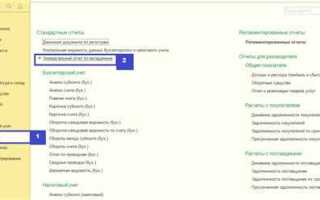
В главном меню перейдите в раздел “Главное” → “Справочники и документы”. В списке модулей выберите Закупки. Если модуль не отображается, проверьте настройки ролей: необходима роль Менеджер закупок или Складской специалист.
После выбора модуля откроется рабочая панель с блоками: Поступления товаров, Заказы поставщикам, Возвраты. Для просмотра поступлений перейдите в блок Поступления товаров.
Для быстрого поиска конкретного документа используйте фильтры по датам, поставщикам и складам, расположенные в верхней части панели. Фильтры позволяют отобразить только актуальные поступления за выбранный период.
Если необходимо регулярно контролировать новые поступления, добавьте виджет Последние поступления на рабочий стол модуля. Он автоматически обновляется при поступлении новых документов.
Выбор периода для отображения документов поступлений
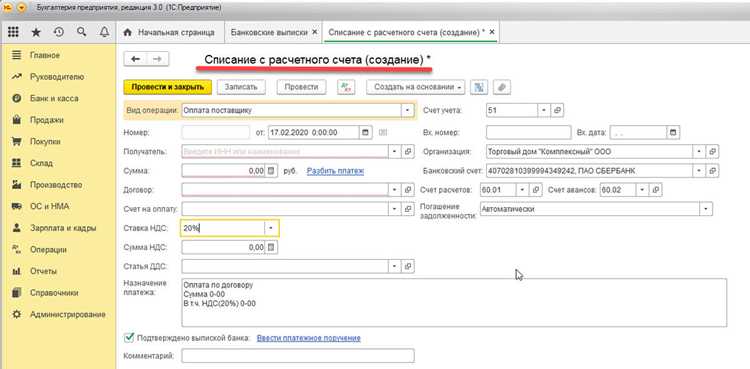
В 1С период отображения документов поступлений задается через поле Период в верхней части окна журнала поступлений. Доступны варианты: Сегодня, Неделя, Месяц, Квартал, Год и Произвольный интервал. Для точного анализа чаще используется произвольный интервал.
Чтобы задать произвольный интервал, нажмите на значок календаря рядом с полем периода. В открывшемся окне укажите дату начала и дату окончания. Можно использовать кнопки быстрого выбора, например, Первый день месяца или Последний день квартала, для ускорения выбора.
При работе с большим количеством документов рекомендуется фильтровать поступления по конкретным типам операций. Для этого после выбора периода откройте фильтр Тип документа и отметьте нужные операции, например, Поступление товаров или Поступление услуг. Это ускоряет загрузку и упрощает анализ.
Если требуется сверка данных с другими отчетами, можно сохранить выбранный период как предустановленный интервал. Нажмите Сохранить настройки внизу панели, присвойте название и используйте этот интервал для регулярного просмотра поступлений без повторного ввода дат.
Для проверки корректности выбранного периода убедитесь, что даты в поле Период совпадают с фактическими датами документов. Несовпадение может приводить к пропуску части поступлений при анализе.
Фильтрация поступлений по контрагентам и складам
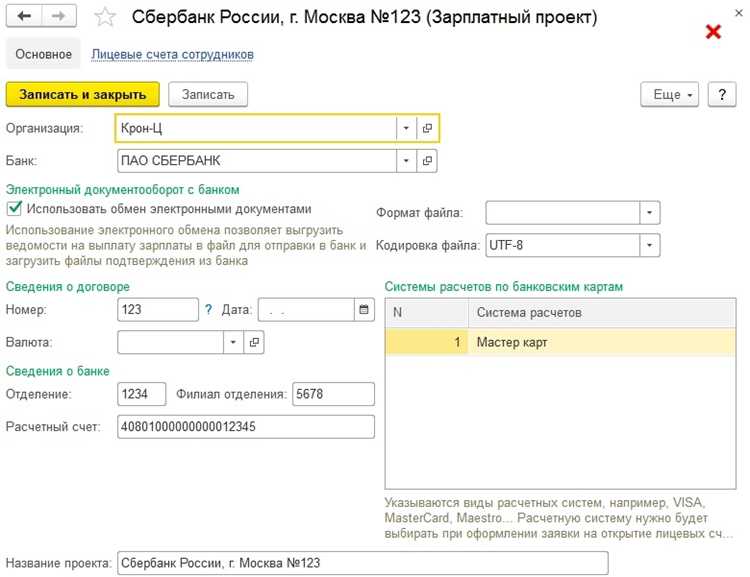
Для фильтрации поступлений в 1С откройте раздел «Поступления товаров и услуг» и нажмите кнопку «Фильтр» в верхней панели. В поле «Контрагент» введите полное название компании или воспользуйтесь выпадающим списком для выбора из справочника.
Для ограничения данных по складам используйте поле «Склад». Выберите один или несколько складов, удерживая Ctrl для множественного выбора. 1С покажет только документы, связанные с выбранными складами.
Чтобы ускорить поиск, активируйте фильтр по дате поступления. Укажите период в полях «С» и «По». Система автоматически отобразит только поступления, созданные в заданные сроки.
После настройки фильтров нажмите «Применить». Таблица поступлений обновится, показывая только выбранные контрагенты и склады. Для сохранения фильтра нажмите «Сохранить настройки фильтра», чтобы использовать их повторно без повторной настройки.
Для сложных запросов используйте комбинированные фильтры: контрагент + склад + статус документа. Это позволяет быстро выявлять незакрытые поступления конкретного поставщика на определённом складе.
Если необходимо экспортировать данные после фильтрации, используйте кнопку «Выгрузить» и выберите формат Excel или PDF. Это удобно для аналитики и сверки остатков по складам и контрагентам.
Просмотр подробностей каждой накладной
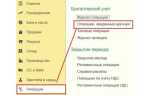
Для анализа конкретной накладной откройте раздел Поступления через главное меню 1С. Найдите нужную накладную по номеру документа или дате поступления в списке.
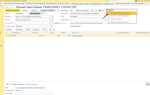
Дважды щелкните по строке с накладной, чтобы открыть форму документа. В верхней части отображается номер накладной, дата создания, поставщик и склад. Эти данные подтверждают источник и место поступления.
Вкладка Товары показывает список позиций с артикулом, количеством, единицей измерения и ценой. Для проверки соответствия заказа обратите внимание на разделенные по партиям количества и наличие серийных номеров при учете серийного учета.
Вкладка Дополнительно содержит статьи затрат, договоры, комментарии и ссылки на транспортные документы. Проверка этих полей позволяет убедиться в правильности бухгалтерского и складского учета.
Используйте кнопку Печать, чтобы сформировать накладную в формате PDF для сверки с поставщиком. Для массового анализа нескольких накладных применяйте функцию Выгрузка в Excel, сохраняя подробности по каждой позиции.
При выявлении расхождений между документами и фактическим поступлением активируйте кнопку Корректировка, чтобы внести изменения в количестве или цене. Все изменения фиксируются в журнале операций, что обеспечивает контроль и прозрачность движения товара.
Сравнение сумм и количеств по документам
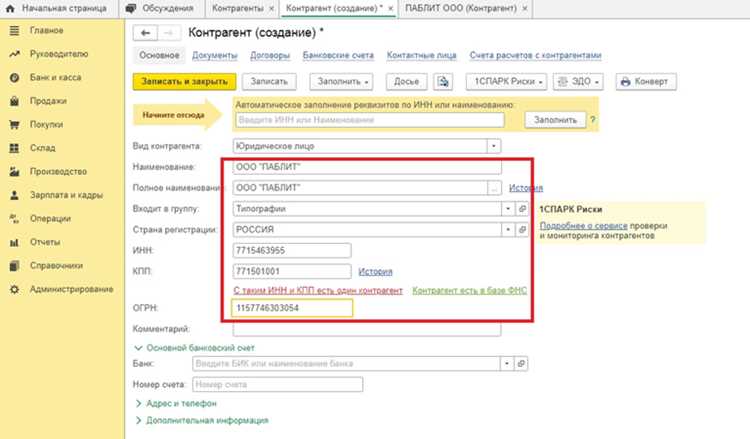
Для точного контроля поступлений необходимо сверять суммы и количества по документам. В 1С откройте раздел Документы → Поступления товаров и услуг. Выберите интересующий период и нажмите Список для отображения всех записей.
Сравнение выполняется в несколько шагов:
1. Выбор документов для сверки: отметьте документы, поступления по которым требуют проверки. Используйте фильтры по контрагенту, складу и виду операции для сокращения списка.
2. Сравнение количеств: откройте карточку документа и проверьте поле Количество. Сверьте с данными поступления поставщика или внутренней накладной. Любое расхождение фиксируется в журнале, чтобы исключить ошибки учета.
3. Сравнение сумм: проверьте поле Сумма документа и сверяйте с фактурой. Учитывайте налоговые ставки, скидки и дополнительные расходы. Различия более 0,01 фиксируются как отклонение.
4. Использование отчета для массовой проверки: откройте Отчеты → Анализ поступлений. Включите колонки Количество и Сумма, сгруппируйте по документам. Любые расхождения подсвечиваются автоматически, что ускоряет контроль.
5. Фиксация и исправление ошибок: отклонения отражаются через корректировочные документы Возврат поставщику или Корректировка поступления. После исправления повторно сверяйте данные, чтобы исключить накопление ошибок.
Регулярное сравнение сумм и количеств предотвращает расхождения между бухгалтерским учетом и фактическими поступлениями, минимизирует ошибки и упрощает инвентаризацию.
Экспорт списка поступлений в Excel
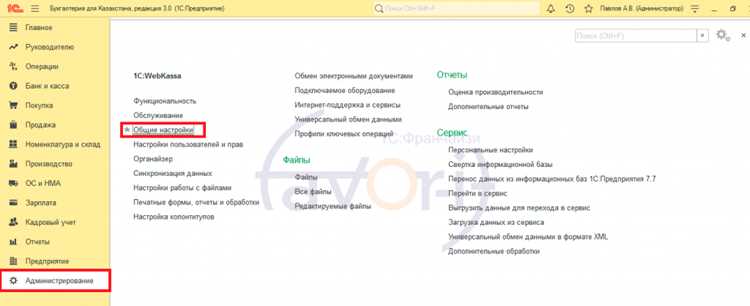
В 1С экспорт данных в Excel выполняется напрямую из списка документов поступлений. Процесс включает следующие шаги:
- Откройте раздел «Поступления» через меню «Склад» → «Поступления товаров и услуг».
- Выберите нужный диапазон документов, используя фильтры по дате, контрагенту или складу.
- Нажмите кнопку «Выгрузка» или «Экспорт» в панели инструментов списка.
- В открывшемся окне укажите формат файла: Excel (*.xlsx).
- Выберите параметры выгрузки:
- «Все колонки» – выгрузка полной информации о поступлениях.
- «Только выбранные колонки» – выгрузка с минимальным набором данных (например, номер документа, дата, сумма, контрагент).
- «Форматирование» – сохраняет цвета и шрифты из 1С, если требуется визуальная идентичность.
- Укажите путь сохранения файла и нажмите «Сохранить».
- После выгрузки откройте файл в Excel для проверки корректности данных и при необходимости добавления формул или сводных таблиц.
Рекомендации для точной выгрузки:
- Перед экспортом убедитесь, что в списке отображаются все нужные поступления, иначе Excel будет содержать неполные данные.
- При регулярной выгрузке можно сохранить настройки колонок как шаблон, чтобы каждый раз не выбирать их вручную.
- Для анализа больших объемов данных используйте выгрузку в формате XLSX, а не CSV, чтобы сохранить формулы и структуру таблицы.
Экспорт данных из 1С в Excel позволяет быстро сформировать отчеты, передать данные бухгалтерии и создавать сводные таблицы для анализа поступлений без ручного ввода.
Печать отчета о поступлениях
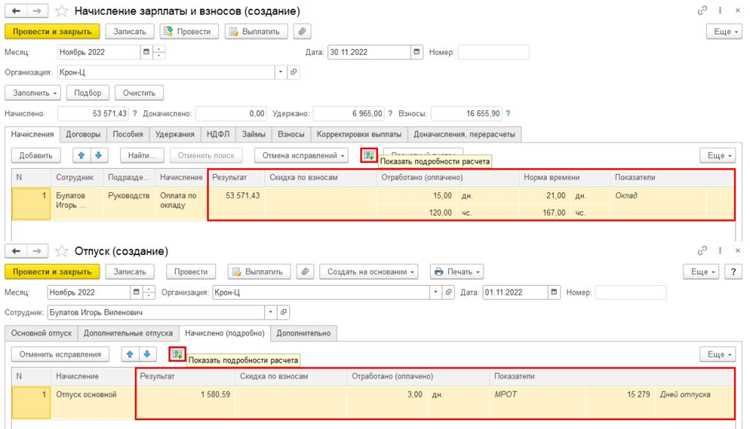
Для формирования печатной версии отчета о поступлениях выполните следующие действия:
- Откройте раздел Закупки → Поступления товаров и услуг → Отчеты.
- Выберите тип отчета: Поступления по документам или Поступления по контрагентам.
- Установите фильтры по дате, складу и поставщику:
- Поле Период – укажите точные даты начала и конца.
- Поле Склад – отметьте один или несколько складов.
- Поле Поставщик – выберите нужные организации.
- Нажмите Сформировать для предварительного просмотра данных.
- Проверьте корректность отображения сумм, количеств и номенклатуры.
- Для печати выберите Печать → Отчет и задайте параметры страницы:
- Ориентация листа: Книжная или Альбомная.
- Формат бумаги: A4.
- Количество копий: укажите точное число.
- Нажмите Печать и подтвердите отправку на выбранный принтер.
- При необходимости сохраните отчет в формате PDF через кнопку Сохранить как PDF.
Совет: перед регулярной печатью создайте шаблон отчета с фиксированными фильтрами для ускорения работы и сокращения ошибок.
Использование поиска для быстрого нахождения документа
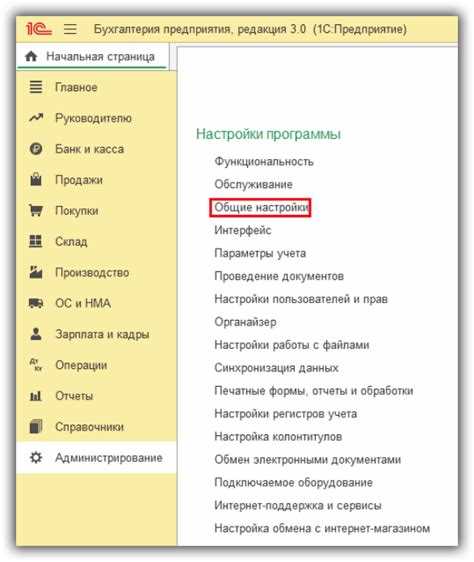
Для ускоренного поиска документа в 1С откройте модуль «Поступления» и перейдите к списку документов. В верхней части формы расположено поле поиска, которое поддерживает фильтрацию по нескольким критериям одновременно.
По умолчанию поиск осуществляется по номеру документа, контрагенту и дате. Для точного поиска используйте формат: Номер/Контрагент/Дата. Например, для документа №125 от компании «СтройТех» с датой 01.09.2025 вводите: 125/СтройТех/01.09.2025.
Можно включить расширенный поиск через кнопку «Настроить фильтр». В открывшейся панели доступно:
| Параметр | Описание | Пример использования |
|---|---|---|
| Номер документа | Идентификационный номер поступления | 125 |
| Контрагент | Полное или частичное название организации | СтройТех |
| Дата | Дата создания документа | 01.09.2025 |
| Сумма | Фильтрация по сумме поступления | >100000 |
| Статус документа | Выбор между «Проведен» и «Черновик» | Проведен |
Для ускорения поиска используйте сочетания клавиш: Ctrl+F активирует поле быстрого поиска, F7 открывает расширенный фильтр. После ввода параметров нажмите «Применить», чтобы получить отфильтрованный список.
Результаты поиска сортируются по дате создания документа. Для выбора конкретного документа достаточно кликнуть по строке. Система подсвечивает совпадения по введенным ключевым словам, что упрощает визуальный контроль.
Если документы имеют одинаковые номера, применяйте дополнительный фильтр по контрагенту и сумме. Это минимизирует вероятность ошибок при выборе документа для обработки или печати.
Вопрос-ответ:
Как открыть список поступлений в 1С?
Для просмотра поступлений в 1С необходимо зайти в раздел «Склад» или «Покупки» в зависимости от конфигурации. Затем выбрать пункт «Поступления товаров и услуг». В открывшемся окне будет отображён список всех документов поступления с возможностью фильтрации по дате, контрагенту или складу.
Можно ли просматривать поступления за конкретный период?
Да, 1С позволяет отфильтровать поступления по нужным датам. Для этого в списке документов нажмите кнопку «Фильтр» и укажите диапазон дат, например, с начала месяца по текущую дату. После применения фильтра система покажет только те поступления, которые попадают в выбранный период.
Как найти поступление по конкретному товару?
Чтобы найти поступление конкретного товара, откройте список документов поступления и используйте строку поиска или фильтр по номенклатуре. Введите название или артикул товара, и система покажет все поступления, где этот товар был зарегистрирован, с указанием даты, количества и поставщика.
Можно ли распечатать список поступлений для отчёта?
Да, 1С позволяет формировать печатные формы для документов поступления. Откройте список поступлений, выберите нужные документы и нажмите кнопку «Печать» или «Выгрузить в Excel». Это создаст отчёт с детализацией по каждому поступлению, который можно передать руководству или использовать для внутреннего учёта.

 Загрузка...