

На платформе Tilda внедрение собственного HTML кода осуществляется через блоки «HTML», которые поддерживают вставку скриптов, виджетов и кастомных элементов. Такой подход позволяет расширить функциональность сайта без изменения основной структуры страниц.
Чтобы добавить HTML, откройте редактор страницы, нажмите «+» для добавления нового блока и выберите категорию «Другие» → «HTML». Вставка кода возможна в двух режимах: inline для прямой вставки элементов и script для подключения внешних скриптов.
При работе с JavaScript важно учитывать порядок загрузки: скрипт внутри блока выполняется после рендеринга блока, а внешние скрипты лучше подключать через URL с указанием атрибута async или defer, чтобы не замедлять загрузку страницы.
Для проверки корректности вставки HTML рекомендуется использовать предпросмотр Tilda и консоль браузера. Это позволяет выявить ошибки синтаксиса, конфликт стилей или блокировки сторонних скриптов до публикации страницы.
При повторном использовании одного и того же кода на нескольких страницах удобно создавать шаблон блока, что экономит время и сохраняет единообразие дизайна. Tilda автоматически синхронизирует изменения шаблона на всех страницах, где он используется.
Выбор блока для вставки HTML на Tilda
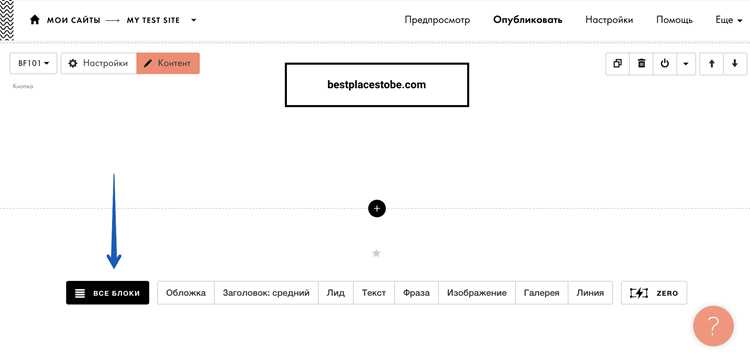
На Tilda вставка собственного HTML-кода возможна через блоки с типом «HTML» или «Zero Block». Для стандартной интеграции лучше использовать блоки из категории «Другие», где доступен элемент T123 – универсальный HTML-блок. Он позволяет вставлять скрипты, iframe и виджеты без ограничения по размеру и типу контента.
Если требуется точная позиция элементов на странице, следует выбрать Zero Block. В этом блоке можно вручную размещать HTML-элементы на сетке, задавать их размеры и слои, что важно для интерактивных виджетов и сложных скриптов. Zero Block также поддерживает подключение внешних CSS и JS, чего нет в стандартном HTML-блоке.
Для вставки простых виджетов, форм подписки или кнопок достаточно блока T123. Если HTML-код должен реагировать на размеры экрана, T123 автоматически наследует адаптивность страницы, а Zero Block требует ручной настройки медиа-запросов.
При выборе блока учитывайте совместимость с другими элементами страницы. T123 безопасно работает с текстовыми, графическими и галереечными блоками. Zero Block лучше использовать для динамических элементов, всплывающих окон и кастомных интерфейсов, которые не зависят от стандартной сетки Tilda.
Важно помнить: вставка скриптов в блоки T123 может быть ограничена политикой безопасности браузеров. Для сложных интеграций рекомендуется тестировать работу кода на всех устройствах перед публикацией.
Использование блока «HTML-код» для кастомных скриптов
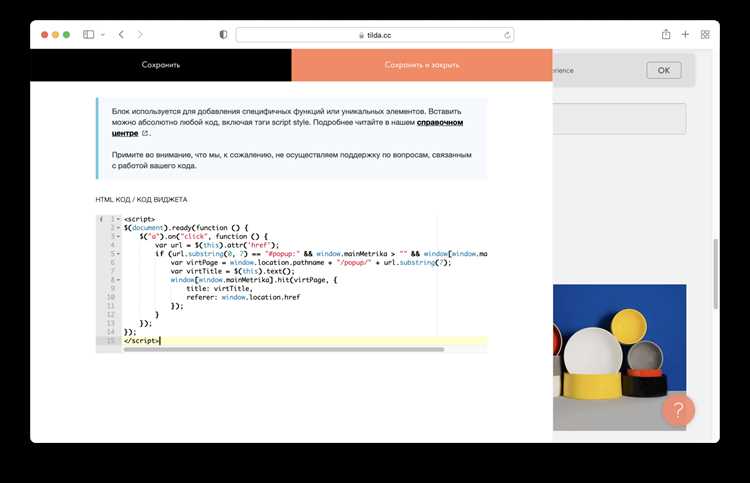
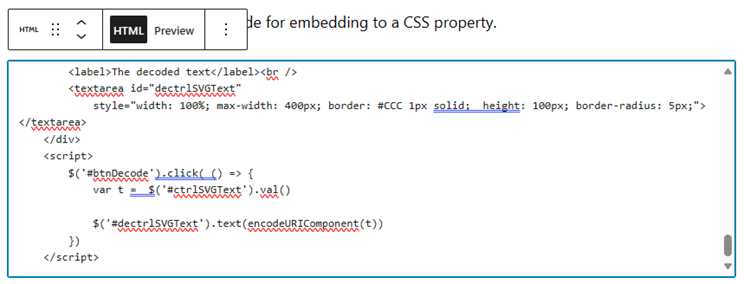
Блок «HTML-код» на Tilda позволяет вставлять собственные скрипты, включая JavaScript, iframe и сторонние виджеты. Чтобы добавить скрипт, перейдите в меню блока, выберите «Редактировать HTML» и вставьте код непосредственно в текстовое поле.
Для корректной работы скриптов важно использовать теги <script> и </script>. Если скрипт обращается к элементам страницы, убедитесь, что он выполняется после полной загрузки DOM, например через document.addEventListener(‘DOMContentLoaded’, function() { … });.
При подключении сторонних библиотек, таких как jQuery или аналитические инструменты, добавляйте их в начале блока, чтобы кастомные функции имели доступ к этим библиотекам. В противном случае скрипты могут вызывать ошибки.
Для динамических изменений контента используйте селекторы querySelector или querySelectorAll, избегая прямого изменения структуры блоков Tilda, так как это может нарушить адаптивность страницы.
После вставки кода блок «HTML-код» можно тестировать в режиме предпросмотра, чтобы проверить загрузку и выполнение скриптов на разных устройствах. Для сложных скриптов рекомендуется включать console.log и проверять ошибки через инструменты разработчика браузера.
Если скрипт замедляет загрузку страницы, рассмотрите его асинхронное подключение с атрибутом async или перенос выполнения на событие window.onload. Это снижает влияние на время отклика и улучшает пользовательский опыт.
Вставка кода напрямую в контент страницы
На Tilda встроенный редактор позволяет добавлять HTML напрямую в блоки контента с помощью элемента «HTML-код». Это удобно для внедрения кастомных скриптов, виджетов или нестандартных элементов оформления.
Пошаговая инструкция:
- В панели блоков выберите категорию «Другие» и найдите блок HTML.
- Добавьте блок на страницу, кликнув по нему и переместив в нужное место контента.
- В открывшемся окне вставьте HTML, CSS или JavaScript код напрямую. Поддерживаются как inline-стили, так и подключаемые внешние скрипты через
<script src="..."></script>. - Сохраните изменения и закройте окно редактирования. Код автоматически внедряется в структуру страницы.
- Используйте предпросмотр для проверки корректной работы скриптов перед публикацией.
Рекомендации для безопасной вставки кода:
- Не вставляйте сторонние скрипты без проверки источника, чтобы избежать уязвимостей.
- Если код содержит
iframe, убедитесь, что ссылка работает по HTTPS, иначе блок может не отображаться. - Разделяйте стили и скрипты: CSS лучше добавлять в тег
<style>, JavaScript – в<script>, чтобы минимизировать ошибки. - Для сложных интерактивных элементов проверяйте работу на мобильных устройствах, так как Tilda адаптирует блоки под разные экраны.
Прямое добавление HTML удобно для вставки виджетов аналитики, кнопок мессенджеров, форм подписки и кастомных интерактивных элементов, которые стандартные блоки Tilda не поддерживают.
Настройка отображения кода на мобильных и десктопных версиях
В Tilda каждый блок с HTML можно адаптировать под разные устройства с помощью встроенных настроек. Для десктопной версии оптимально использовать фиксированную ширину блока 960–1200 px и отступы по краям 20–40 px, чтобы контент не «лип к краям». Для мобильных устройств ширину следует задавать в процентах или использовать max-width 100%, чтобы код корректно масштабировался.
Чтобы скрыть или показать блок на конкретных устройствах, используйте настройки видимости блока: «Скрыть на мобильных» или «Скрыть на десктопе». Это позволяет создавать отдельные версии кода для разных экранов, например, упрощённый вариант меню для мобильных.
Для текста и элементов внутри блока применяйте относительные единицы измерения (em, rem, vw) вместо фиксированных пикселей. Это гарантирует, что шрифты и кнопки будут пропорционально изменяться при изменении ширины экрана.
Если HTML-код содержит таблицы или списки, добавьте контейнер с overflow-x: auto, чтобы элементы можно было прокручивать горизонтально на узких экранах. В Tilda это делается через дополнительное поле CSS в блоке HTML.
Проверяйте отображение на мобильных и десктопных устройствах через предпросмотр Tilda, включая разные разрешения. Для тестирования используйте встроенные размеры: 320 px, 480 px, 768 px, 1024 px. Это позволяет выявить и скорректировать элементы, которые выходят за пределы экрана или становятся слишком мелкими.
Важно сохранять единый стиль для всех версий: одинаковые шрифты, цвета и отступы. Различия должны касаться только размеров и видимости элементов, чтобы пользовательский опыт оставался последовательным на всех устройствах.
Проверка корректности HTML и JavaScript на сайте
Перед публикацией изменений на сайте Tilda важно убедиться в корректности кода. Ошибки в HTML и JavaScript могут нарушить отображение блоков и работу интерактивных элементов.
Для проверки HTML используйте встроенный валидатор W3C: https://validator.w3.org/. Скопируйте ваш код или вставьте URL страницы. Валидатор выявляет не закрытые теги, неправильную вложенность и устаревшие атрибуты.
Для проверки JavaScript применяйте консоль браузера. В Chrome откройте DevTools (F12) и перейдите на вкладку Console. Ошибки скриптов отображаются с указанием строки и типа ошибки. Также рекомендуется использовать ESLint с настройками ES6 для выявления потенциальных логических и синтаксических ошибок.
Можно автоматизировать проверку через онлайн-инструменты:
| Инструмент | Назначение | Особенности |
|---|---|---|
| JSHint | Статический анализ JavaScript | Поддержка ES6, предупреждения о недопустимом синтаксисе |
| HTMLHint | Проверка HTML-кода | Настраиваемые правила, выявление незакрытых тегов и ошибок атрибутов |
| Lintly | Интеграция проверки кода в CI/CD | Автоматическая проверка на GitHub при коммитах |
После исправления ошибок в коде рекомендуется повторно протестировать страницу на мобильных устройствах и разных браузерах. Особое внимание уделяйте скриптам, влияющим на загрузку блоков, формы и анимации.
Регулярная проверка кода предотвращает ошибки отображения и повышает скорость работы сайта на Tilda.
Сохранение изменений и публикация страницы с кодом
После вставки HTML-кода в блок Tilda необходимо проверить его корректность. Убедитесь, что все теги закрыты и нет конфликтов с встроенными скриптами платформы. Это важно для корректного отображения на всех устройствах.
Для сохранения изменений нажмите кнопку «Сохранить» в верхней панели редактора. Tilda автоматически сохраняет блоки, но ручное подтверждение гарантирует, что именно ваша версия будет опубликована.
После сохранения откройте меню «Опубликовать». Здесь доступна опция «Опубликовать страницу полностью», которая применяет изменения ко всей странице, включая новые HTML-блоки. Если не выполнить этот шаг, код будет сохранен, но не станет видимым посетителям.
Рекомендуется протестировать страницу через кнопку «Просмотр» перед публикацией. Это позволяет проверить работу скриптов, корректное отображение стилей и отсутствие ошибок в консоли браузера.
Если HTML-код включает сторонние скрипты или виджеты, убедитесь, что все внешние ресурсы загружаются по HTTPS. Несоответствие протоколов может блокировать выполнение кода в браузере.
После публикации можно использовать панель статистики Tilda для отслеживания загрузки элементов и корректной работы интерактивных функций. В случае проблем внесите исправления в блок и повторите публикацию.
Вопрос-ответ:
Как вставить HTML-код в блок на Tilda?
На платформе Tilda для добавления HTML используется блок «HTML». Нужно перейти в редактор страницы, нажать «+» для добавления нового блока, выбрать категорию «Другие» и найти блок «HTML». После этого откроется окно, куда можно вставить нужный код. После сохранения блока код отобразится на странице. Такой подход позволяет использовать кастомные виджеты, скрипты или стили, которые не входят в стандартный функционал Tilda.
Можно ли вставлять сторонние скрипты в Tilda?
Да, в Tilda допускается вставка внешних скриптов, например, виджетов форм, аналитики или карт. Для этого используется блок «HTML» или настройка «Дополнительный код» в разделе «Настройки сайта». Нужно быть внимательным к синтаксису и проверять, чтобы код не нарушал работу страницы. Также важно учитывать, что некоторые скрипты могут замедлять загрузку сайта, поэтому лучше использовать только проверенные и лёгкие решения.
Как проверить, что добавленный HTML-код работает правильно?
После вставки кода в блок «HTML» страницу необходимо сохранить и опубликовать. Проверку можно выполнить как в режиме предпросмотра Tilda, так и на опубликованной версии сайта. Если код не отображается, нужно убедиться, что нет ошибок в синтаксисе или конфликтов с другими блоками. Иногда помогает временное отключение кэширования браузера и очистка старых версий страницы.
Можно ли добавлять CSS и JavaScript вместе с HTML-кодом на Tilda?
Да, вместе с HTML можно вставлять стили и скрипты. Для CSS чаще используют тег