В 1С корректное указание ГП (гарантированного платежа) в платежном поручении требует использования реквизита “Назначение платежа”. Система автоматически формирует текст на основе данных документа реализации или счета-фактуры, но для ГП нужно добавить специфическую пометку, чтобы банк корректно обработал перевод.
Для настройки необходимо открыть документ Платежное поручение в разделе Банк и касса, выбрать нужную организацию и перейти к вкладке Реквизиты. В поле Назначение платежа ввести текст вида: “ГП по договору №[номер] от [дата]”. Это обеспечит соответствие требованиям законодательства и внутренним регламентам бухгалтерии.
При массовой загрузке платежей через обмен с банком или обработку платежных поручений в 1С следует проверять корректность заполнения реквизита ГП в каждой строке файла. Ошибка в формате может привести к возврату платежа или задержке зачисления средств.
Для автоматизации рекомендуется использовать шаблоны платежных поручений. В настройках шаблона можно заранее прописать формат текста для ГП, включая номер договора, дату и сумму. Это снижает риск ошибок и ускоряет процесс формирования платежей.
Как поставить ГП в платежном поручении в 1С
В 1С под ГП (главный плательщик) понимается контрагент, за которого осуществляется перечисление средств. Для корректного отражения ГП в платежном поручении выполните следующие действия:
- Откройте раздел Банк и касса → Платежные поручения.
- Создайте новое платежное поручение или откройте существующее для редактирования.
- В поле Плательщик выберите организацию, с которой будут списаны средства.
- Для установки ГП нажмите Дополнительно → ГП или Главный плательщик в форме документа.
- В открывшемся списке контрагентов выберите нужного контрагента, который будет указан как ГП. При необходимости используйте кнопку Добавить, чтобы создать нового контрагента.
- Проверьте, что реквизиты ГП корректно отображаются в полях:
- ИНН/КПП
- Банк получателя
- Номер счета
- Сохраните платежное поручение. В печатной форме и при выгрузке в банк ГП будет указан автоматически.
- При массовом формировании поручений через обработку Формирование платежек убедитесь, что для каждой строки установлен флаг ГП, чтобы данные корректно подставлялись.
Если ГП не отображается в выгрузке для банка, проверьте настройки печатной формы и убедитесь, что включена опция Печать ГП в реквизитах документа.
Проверка версии 1С перед заполнением ГП

Перед тем как заполнять графу «ГП» в платежном поручении, важно убедиться, что используемая версия 1С поддерживает соответствующие функциональные возможности. Разные версии конфигураций имеют отличия в обработке реквизитов платежей.
Проверка версии выполняется следующим образом:
- Откройте 1С и войдите в конфигурацию, где планируется оформление платежного поручения.
- Перейдите в меню Справка → О программе. Здесь отображается номер версии платформы и конфигурации, например: 1С:Предприятие 8.3.25.1903, Бухгалтерия предприятия, редакция 3.0.123.45.
- Сравните версию с официальной документацией конфигурации на сайте 1С. Необходимые для корректного заполнения ГП версии обычно начинаются с 3.0.116 и выше.
- При использовании более старых версий рекомендуется выполнить обновление платформы и конфигурации до версии, поддерживающей новые форматы реквизитов платежных поручений.
После проверки версии можно перейти к заполнению ГП. В случае несоответствия версии возможны следующие последствия:
- Некорректная генерация реквизитов «ГП» в платежном поручении.
- Отказ банка в проведении платежа из-за неправильного формата.
- Ошибки при выгрузке документа в 1С:Отчетность или другие интеграции.
Для контроля обновлений рекомендуется включить автообновление конфигурации в Администрирование → Настройка обновлений и проверять релизы ежемесячно.
Определение реквизитов для ГП в платежном поручении

Для корректного указания ГП (гарантийного платежа) в платежном поручении необходимо точно определить реквизиты, влияющие на обработку документа в 1С. Ключевые поля включают:
| Реквизит | Описание | Пример заполнения |
|---|---|---|
| Получатель | Наименование организации, которой перечисляется ГП. | ООО «СтройСервис» |
| ИНН/КПП | Идентификационные номера получателя, обязательны для налогового контроля. | ИНН 7701234567, КПП 770101001 |
| Банк получателя | Наименование и БИК банка, обслуживающего счет получателя. | ПАО «Сбербанк», БИК 044525225 |
| Счет получателя | Расчетный счет для зачисления ГП. | 40702810900000012345 |
| Назначение платежа | Текст, однозначно указывающий на характер платежа как гарантийного. | Гарантийный платеж по договору №123 от 01.09.2025 |
| Сумма | Сумма ГП в рублях, без округления до копеек, если в договоре указано иное – следовать условиям. | 500 000,00 |
| Дата платежа | Фактическая дата перечисления ГП. | 08.09.2025 |
Для автоматизации в 1С рекомендуется использовать справочник контрагентов для хранения реквизитов, а также настроить шаблон платежного поручения, чтобы ГП автоматически подставлялся в поля: «Получатель», «Счет», «Назначение платежа». Проверка соответствия реквизитов договору снижает риск отклонения платежа банком.
Выбор нужного счета и контрагента в документе
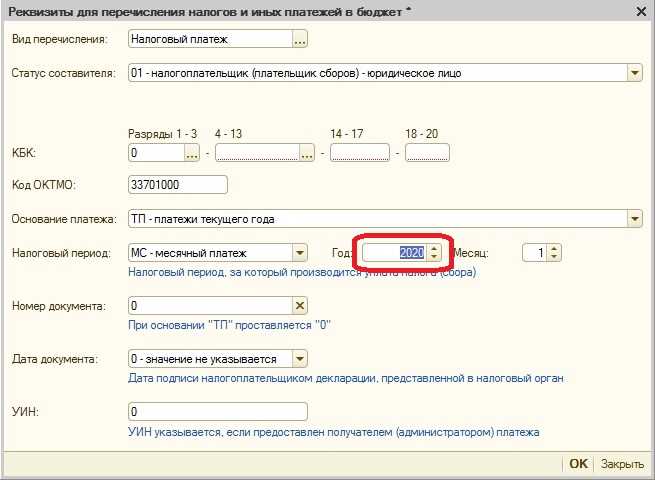
В 1С для корректного формирования платежного поручения важно правильно выбрать счет организации и контрагента. В документе «Платежное поручение» поле Счет списания должно соответствовать расчетному счету, указанному в банке. Сверяйте реквизиты с данными в справочнике «Банковские счета организации», чтобы исключить ошибки при отправке платежа.
Контрагент выбирается через справочник Контрагенты. При выборе учитывайте точное юридическое название и ИНН, так как неверные данные могут привести к отклонению платежа банком. Если контрагент имеет несколько расчетных счетов, необходимо выбрать именно тот, который указан в договоре, по которому производится оплата.
Для ускорения процесса используйте фильтры по типу контрагента и по банку. В карточке документа можно добавить шаблоны оплаты для повторяющихся операций, чтобы автоматически подставлялись нужные счета и реквизиты контрагента.
Проверка полей перед проведением документа обязательна: убедитесь, что Счет списания активен, контрагент не заблокирован и его банковские реквизиты актуальны. Несоответствие данных приводит к отклонению документа или возврату платежа банком.
Заполнение поля ГП вручную
В 1С поле ГП в платежном поручении соответствует графе «Государственный платеж» и используется для указания назначения платежа при расчетах с бюджетом. Вручную его заполняют при нестандартных платежах или при отсутствии автоматического заполнения.
Для корректного заполнения откройте форму Платежное поручение и перейдите к вкладке Банк. В поле ГП введите код назначения платежа из классификатора КБК (Код бюджетной классификации). Используйте только актуальные коды, соответствующие типу налога, сбора или штрафа. Неверный код приводит к возврату платежа банком.
Если платеж требует дополнительного уточнения, добавьте в поле ГП буквенно-цифровой суффикс, предусмотренный инструкцией Минфина. Пример: 18210301000011000110 – основной КБК, 01 – период, 1 – тип платежа.
После ввода кода проверьте его на соответствие реквизитам счета получателя. Ошибки легко выявляются при предварительной печати платежного поручения или проверке через отчет Проверка реквизитов платежей. Для повторяющихся платежей сохраните введенный ГП в шаблоне документа, чтобы исключить ручной ввод в будущем.
В случае ручного заполнения всегда сверяйте код с последней редакцией приказа Минфина, чтобы избежать блокировки платежа банком. Обязательна проверка точности не только КБК, но и соответствия суммы платежа и типа налога.
Использование справочника платежей для автоматической подстановки ГП

В 1С для автоматической подстановки главного получателя (ГП) в платежных поручениях используется справочник платежей. Он хранит связи между контрагентами, счетами и реквизитами, что позволяет минимизировать ручной ввод.
Для настройки необходимо открыть раздел «Справочники» → «Платежи» и создать новую запись или выбрать существующую. В карточке платежа указываются: контрагент, его банковский счет, БИК банка и ГП. После сохранения этих данных при формировании платежного поручения 1С автоматически подставит ГП в соответствующее поле.
Важно проверять актуальность данных в справочнике, особенно при изменении реквизитов контрагента. Для этого используется кнопка «Обновить реквизиты» или импорт через обмен данными с банком. Если в платежном поручении у контрагента несколько счетов, выбирается основной счет, связанный с ГП.
Для ускорения обработки массовых платежей применяется механизм подстановки по правилам: указываются условия (например, контрагент + вид операции), по которым 1С автоматически выбирает правильный ГП. Это сокращает количество ошибок и исключает ручной поиск реквизитов.
При интеграции с модулем «Банк-Клиент» справочник платежей позволяет формировать поручения сразу с корректным ГП, исключая ручное редактирование каждого документа. Рекомендуется периодически проверять соответствие данных банка и справочника, чтобы подстановка оставалась точной.
Проверка корректности заполненного ГП перед проведением
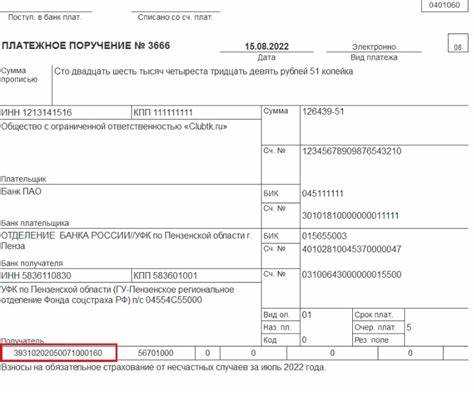
Перед проведением платежного поручения в 1С необходимо убедиться, что поле ГП (Группа плательщика) заполнено верно. Для этого откройте документ платежного поручения и проверьте значение поля ГП на соответствие назначению платежа и контрагенту.
Используйте справочник Контрагенты и Банковские реквизиты для проверки, соответствует ли указанная группа плательщика установленной схеме расчетов. Если ГП указан неверно, 1С может заблокировать проведение документа или сформировать некорректный файл для банка.
Проверяйте формат записи ГП: для внутренних расчетов должно быть 000-XXX, для внешних – 100-XXX, где XXX – цифровой код подразделения. Любое отклонение от формата приводит к ошибке при выгрузке в банк.
В модуле Банк и касса используйте функцию Проверка реквизитов, которая автоматически сверяет ГП с установленными шаблонами платежей. Ошибки подсвечиваются красным, что позволяет исправить их до проведения.
После проверки убедитесь, что поле ГП совпадает с назначением платежа и видом операции: наличный расчет, безналичный перевод, зарплата, аванс. Несоответствие ведет к отклонению платежа банком и корректировке отчетности.
Дополнительно рекомендуется вести журнал ошибок ГП. Это позволяет отслеживать повторяющиеся неточности и минимизировать их при массовом формировании платежей.
Сохранение и печать платежного поручения с ГП

После заполнения реквизитов и установки графы «ГП» в платежном поручении откройте меню «Файл» и выберите «Сохранить как». В появившемся окне укажите формат сохранения: рекомендуется использовать XML для передачи в банк или PDF для внутреннего архива.
При сохранении XML проверьте соответствие версии формата банка. В 1С это указывается в поле «Версия формата» в окне сохранения документа. Несоответствие формата может привести к отклонению платежа банком.
Для печати платежного поручения с установленной графой «ГП» выберите «Печать» в панели действий документа. В диалоговом окне установите принтер и убедитесь, что выбран шаблон «Платежное поручение с ГП». Если шаблон отсутствует, создайте новый через «Настройка печати» с отображением графы «ГП» в верхней части документа.
При печати PDF проверьте правильность отображения всех реквизитов: сумма, банк получателя, корреспондентский счет и графа «ГП». Несоответствие данных на распечатке может привести к ошибкам при подаче в банк или внутреннем контроле.
Для массовой печати нескольких платежных поручений с ГП используйте функционал «Печать по списку». В 1С отметьте все необходимые документы и в окне печати выберите шаблон с графой «ГП». Это обеспечит единообразие оформления и сократит вероятность ошибок при отправке в банк.
После печати рекомендуется сохранить копию в PDF для архива и контроля. Используйте отдельную папку с датой проведения платежей и указанием наличия графы «ГП» в названии файла для удобного поиска в будущем.
Исправление ошибок в ГП после создания платежного поручения

В 1С корректировка реквизитов ГП возможна только через закрытие текущего документа и создание нового с правильными данными. Для этого откройте список платежных поручений, выберите ошибочный документ и нажмите «Отменить проведение». После этого реквизиты ГП становятся редактируемыми.
Проверяйте поле «ГП» на соответствие значениям, зарегистрированным в справочнике контрагентов. Если в поле указан некорректный код, исправьте его вручную или выберите правильный через кнопку выбора из справочника.
При исправлении ошибок важно убедиться, что сумма, валютный курс и дата платежа соответствуют требованиям банка. Несовпадение этих данных приведет к отклонению документа при импорте в банк.
После внесения изменений повторно проведите платежное поручение. В случае массовых исправлений используйте обработку «Изменение реквизитов платежных документов», чтобы корректно обновить ГП у нескольких документов одновременно.
Если платеж уже передан в банк, корректировка ГП невозможна через 1С. В этом случае формируется возврат платежа или создается новое поручение с правильными реквизитами. Все изменения фиксируются в журнале документов для контроля соответствия бухгалтерского учета.
Регулярная проверка ГП до проведения платежа снижает количество исправлений и предотвращает ошибки при автоматическом обмене с банком.
Вопрос-ответ:
Как правильно указать графу «ГП» в платежном поручении в 1С?
В 1С графа «ГП» (Графа платежа) в платежном поручении заполняется в зависимости от назначения платежа. Обычно нужно выбрать или вписать назначение платежа, которое соответствует требованиям банка и внутреннему учету компании. В интерфейсе 1С эта графа доступна в форме платежного поручения, и система может предлагать шаблоны заполнения.
Можно ли автоматически заполнить графу «ГП» при создании нескольких платежных поручений?
Да, в 1С есть возможность настройки правил автоматического заполнения графы «ГП». Для этого создаются шаблоны или используются справочники назначений платежей. При создании нескольких поручений система будет подставлять значения из шаблона, что экономит время и снижает вероятность ошибок.
Какие ошибки чаще всего возникают при заполнении графы «ГП»?
Наиболее распространённые ошибки включают указание некорректного или неполного назначения платежа, несоответствие требованиям банка, а также случайное оставление поля пустым. Такие ошибки могут привести к возврату платежа или задержкам, поэтому важно проверять правильность заполнения перед отправкой документа.
Можно ли изменить значение графы «ГП» после сохранения платежного поручения?
Да, в 1С после сохранения документа можно внести изменения в графу «ГП», если платеж ещё не проведён банком. Для этого необходимо открыть документ, изменить поле и сохранить изменения. После отправки в банк редактирование невозможно, и придётся создавать новое поручение.
Как настроить справочник назначений платежей, чтобы графа «ГП» заполнялась корректно?
В 1С справочник назначений платежей создаётся через раздел «Справочники» → «Назначения платежей». Нужно добавить все стандартные варианты, которые используются в компании, и при необходимости указать код или комментарий. После этого при создании платежного поручения можно выбирать нужное назначение из справочника, и графа «ГП» будет заполняться автоматически, минимизируя ошибки.
Как правильно указать главного получателя (ГП) в платежном поручении в 1С?
В 1С главный получатель указывается в карточке контрагента, с которым создается платежное поручение. Для этого нужно открыть документ «Платежное поручение», выбрать нужного контрагента, перейти к реквизитам и заполнить поле «Главный получатель». После этого система автоматически подставит данные в форму платежного поручения, и при проведении операции они будут видны в банковской выписке.
Можно ли изменить ГП в уже сформированном платежном поручении и как это сделать?
Да, изменить главного получателя в уже созданном платежном поручении можно, но только до проведения документа. Для этого откройте платежное поручение, нажмите «Изменить реквизиты» или «Редактировать», выберите поле «Главный получатель» и внесите необходимые изменения. После сохранения платежное поручение будет готово к проведению с новым главным получателем. Если документ уже проведен, нужно его отменить или создать новое платежное поручение с корректными данными.

 Загрузка...