Eclipse поддерживает Java начиная с версии 11 и полностью совместим с модульной системой JDK. Рекомендуется использовать пакет Eclipse IDE for Java Developers с плагинами Maven и Git, что позволяет управлять зависимостями и контролировать версии кода без дополнительных инструментов.
Создание проекта следует начинать с шаблона Java Project с указанием JRE System Library нужной версии. Настройка Build Path и добавление внешних библиотек через Maven предотвращает конфликты при компиляции и ускоряет сборку проекта.
Для ускорения работы с кодом стоит использовать Content Assist, встроенный рефакторинг и отладчик Eclipse. Настройка шаблонов кода и правил форматирования помогает поддерживать единый стиль проекта и сокращает время на исправление ошибок.
Тестирование и сборку проектов удобно выполнять через интеграцию с JUnit и Maven. Конфигурации запуска позволяют задавать параметры JVM и аргументы командной строки, обеспечивая точное воспроизведение условий реального окружения.
Установка Eclipse и настройка рабочей среды для Java
Скачайте последнюю версию Eclipse IDE с официального сайта eclipse.org/downloads. Для Java-разработки выбирайте пакет Eclipse IDE for Java Developers, который включает интегрированный компилятор и отладчик.
Перед установкой убедитесь, что на системе установлена Java JDK версии 17 или выше. Проверить версию можно командой java -version в терминале. Если JDK отсутствует, скачайте его с официального сайта Oracle или OpenJDK.
Для установки распакуйте скачанный архив в каталог без пробелов и специальных символов, например, C:\Eclipse на Windows или /opt/eclipse на Linux. Запуск осуществляется файлом eclipse.exe или eclipse на Linux/Mac.
При первом запуске Eclipse выберите рабочую область (workspace) – каталог, где будут храниться ваши проекты. Рекомендуется создать отдельную папку, например, Documents\EclipseProjects, чтобы структура оставалась чистой.
Настройте JDK в Eclipse: Window → Preferences → Java → Installed JREs → Add, укажите путь к установленной JDK. Убедитесь, что выбранная версия JDK активна для всех новых проектов.
Создайте тестовый проект: File → New → Java Project, задайте имя проекта, выберите используемую JDK и нажмите Finish. Создайте класс с методом main и запустите его через Run → Run As → Java Application, чтобы проверить корректность настройки среды.
Рекомендуется включить автоматическую сборку проектов (Project → Build Automatically) и настроить форматирование кода через Window → Preferences → Java → Code Style → Formatter для поддержания единого стиля кода.
Создание нового Java-проекта и структуры пакетов
Для начала нового проекта в Eclipse выберите File → New → Java Project. В поле Project Name укажите уникальное имя проекта без пробелов и спецсимволов. Обратите внимание на выбор JRE: используйте Use an execution environment JRE, чтобы обеспечить совместимость с нужной версией Java.
После создания проекта важно определить структуру исходного кода:
- Правой кнопкой мыши на проект → New → Package.
- Используйте именование пакетов по соглашению com.company.module. Это упрощает организацию и предотвращает конфликты имен.
- Создавайте пакеты по функциональным зонам: model для сущностей, service для бизнес-логики, controller для управления потоками данных.
Добавление классов в пакеты:
- Щёлкните правой кнопкой мыши на пакет → New → Class.
- Укажите имя класса в формате PascalCase (например, CustomerService).
- Выберите необходимые методы: public static void main(String[] args) для точек входа, интерфейсы или конструкторы по необходимости.
Рекомендуется сразу настроить исходные папки: Eclipse автоматически создаёт src, но при необходимости можно добавлять новые исходные директории для тестов или ресурсов.
Проверка структуры:
- Убедитесь, что все пакеты находятся внутри src.
- Иерархия должна быть логичной и соответствовать разделению по функционалу.
- Проверяйте отсутствие пустых пакетов, чтобы избежать путаницы.
Для упрощения навигации включите отображение Package Explorer и активируйте Project Presentation → Hierarchical. Это позволит быстро видеть вложенность пакетов и их содержимое.
Настройка JDK и управление зависимостями проекта
Для корректной работы Java-проектов в Eclipse необходимо указать версию JDK. Перейдите в меню Window → Preferences → Java → Installed JREs. Нажмите Add → Standard VM, укажите путь к установленной JDK, например C:\Program Files\Java\jdk-17. После добавления установите JDK по умолчанию, отметив его галочкой.
Каждый проект в Eclipse может использовать отдельную версию JDK. Для этого кликните правой кнопкой по проекту → Properties → Java Build Path → Libraries → Add Library → JRE System Library. Выберите нужную версию JDK или создайте новую ссылку на локальную установку.
Для управления зависимостями рекомендуется использовать встроенный механизм Maven. Чтобы подключить Maven, убедитесь, что у проекта есть pom.xml. Для добавления библиотеки откройте pom.xml и вставьте зависимость в блок <dependencies>, например:
<dependency>
  <groupId>org.apache.commons</groupId>
  <artifactId>commons-lang3</artifactId>
  <version>3.13.0</version>
</dependency>
После сохранения Maven автоматически скачает и подключит библиотеки. Для обновления зависимостей используйте Project → Update Maven Project или сочетание клавиш Alt+F5. При работе с Gradle используйте файл build.gradle, где указываются зависимости через implementation и testImplementation.
Для точного контроля версий библиотек и JDK рекомендуется использовать отдельные профили Maven или Gradle, что позволяет одновременно поддерживать несколько конфигураций проекта без конфликтов зависимостей.
Также стоит периодически проверять совместимость JDK с подключаемыми библиотеками и обновлять их версии через Maven → Update Project или Gradle → Refresh Gradle Project, чтобы избежать ошибок компиляции и выполнения.
Создание и запуск первого Java-класса в Eclipse
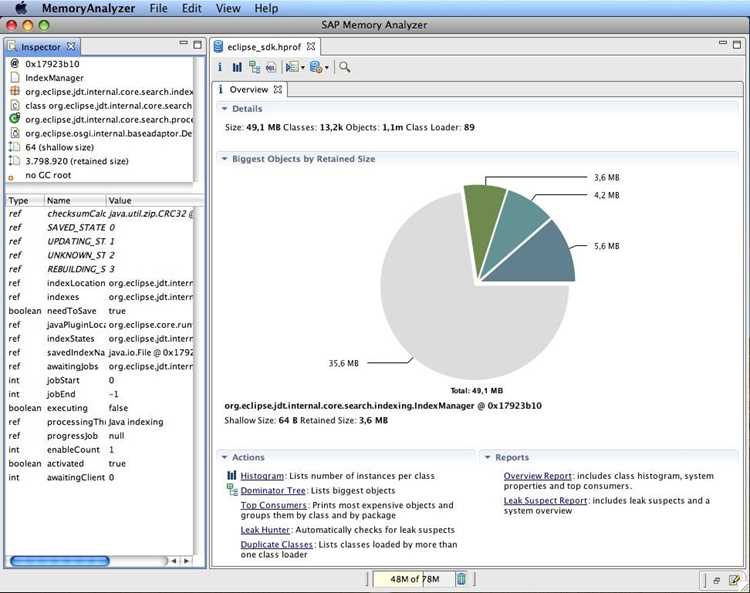
Запустите Eclipse и создайте новый проект: в меню выберите File → New → Java Project. Введите имя проекта, например FirstProject, и убедитесь, что выбрана актуальная версия JDK. Нажмите Finish.
В панели Package Explorer щелкните правой кнопкой мыши на проекте, выберите New → Package. В поле Name укажите имя пакета, например com.example.first. Это позволит структурировать классы.
Создайте класс: правой кнопкой мыши на пакете → New → Class. Введите имя класса, например Main, и отметьте public static void main(String[] args) для автоматического создания метода main. Нажмите Finish.
В открывшемся редакторе появится каркас класса. Внутри метода main добавьте код, например: System.out.println("Hello, Eclipse!");
При ошибках убедитесь, что проект использует правильную версию JDK и что структура пакетов соответствует имени класса. Для повторного запуска изменений просто сохраните файл и снова нажмите Run.
Использование редактора кода: автодополнение, подсветка и исправления
Редактор кода Eclipse поддерживает интеллектуальное автодополнение через комбинацию клавиш Ctrl+Space. Оно работает как для стандартных библиотек Java, так и для пользовательских классов, методов и переменных. Автодополнение учитывает контекст: при вызове метода показывает только доступные перегрузки, при обращении к объекту – только его поля и методы.
Подсветка синтаксиса в Eclipse выполняется по типам: ключевые слова Java выделены синим, строки – зеленым, комментарии – серым. Ошибки компиляции помечаются красной линией, предупреждения – желтой. Можно настроить цвета через Window → Preferences → Java → Editor → Syntax Coloring, что облегчает чтение больших файлов.
Функция исправлений (Quick Fix) активируется через Ctrl+1 на ошибке. Eclipse предлагает варианты исправления: импорт недостающего класса, исправление опечаток в имени метода, добавление обязательного блока try-catch. Quick Fix поддерживает массовое применение через контекстное меню проекта.
| Функция | Комбинация клавиш | Описание |
|---|---|---|
| Автодополнение | Ctrl+Space | Показывает доступные методы, поля, классы с учетом контекста |
| Quick Fix | Ctrl+1 | Предлагает исправления ошибок компиляции и предупреждений |
| Подсветка синтаксиса | Настраивается вручную | Различает ключевые слова, строки, комментарии и ошибки |
Для ускорения работы рекомендуется включить автоматическую вставку скобок и точек с запятой через Window → Preferences → Java → Editor → Typing. Это уменьшает количество синтаксических ошибок и ускоряет набор кода.
Редактор также поддерживает шаблоны кода (Templates), активируемые через Ctrl+Space. Например, ввод sysout автоматически развернется в System.out.println();. Пользовательские шаблоны создаются через Preferences → Java → Editor → Templates.
Отладка Java-программ с помощью точек останова и консоли
В Eclipse отладка начинается с установки точек останова. Чтобы поставить точку останова, щёлкните левой кнопкой мыши слева от номера строки в редакторе кода. Точка останова активна только в режиме отладки и останавливает выполнение программы на выбранной строке, позволяя изучать состояние переменных и поток выполнения.
После запуска программы в режиме отладки (Debug As → Java Application) управление передается в Eclipse на первой точке останова. Вкладка Debug позволяет пошагово выполнять код: Step Into (вход в метод), Step Over (пропуск метода), Step Return (выход из метода). Это помогает локализовать ошибки в логике или некорректные значения переменных.
Используйте окно Variables для просмотра текущих значений переменных. Можно изменять значения «на лету», что удобно при тестировании разных сценариев без изменения исходного кода. Для сложных объектов доступны раскрывающиеся структуры и методы их отображения.
Для условной остановки используйте свойства точки останова: щёлкните правой кнопкой мыши по точке останова → Breakpoint Properties → Conditional. Это позволяет останавливать выполнение только при выполнении заданного условия, например, при достижении определённого значения переменной.
Следите за вкладкой Breakpoints, где можно временно отключать, включать или удалять точки останова, что упрощает управление большим количеством остановок в больших проектах.
Совмещение точек останова и консоли делает отладку более точной: можно остановить выполнение в критических местах, проверить значения, скорректировать их в реальном времени и продолжить выполнение, минимизируя необходимость постоянного изменения кода.
Управление версиями кода через встроенный Git
Для интеграции Git в Eclipse используется плагин EGit. После установки плагина репозиторий создается через меню File → New → Other → Git → Git Repository. Указываются локальный путь к проекту и начальная ветка, обычно main.
Импорт проекта в репозиторий выполняется через Import → Projects from Git → Existing local repository. EGit автоматически распознает структуру Maven и Gradle проектов.
Коммиты осуществляются через Team → Commit. В диалоговом окне выбираются измененные файлы, добавляется информативное сообщение, рекомендуется указывать тип изменения: feat, fix, refactor. Это облегчает чтение истории коммитов.
Для управления ветками используется Team → Switch To → New Branch. Рекомендуется создавать ветки по функционалу или исправлениям багов, поддерживая основную ветку стабильной.
Слияние веток выполняется через Team → Merge. EGit показывает изменения и конфликты; конфликты решаются прямо в редакторе Eclipse с помощью встроенного Merge Tool.
Для синхронизации с удаленным репозиторием применяются Push и Pull. Рекомендуется перед коммитом использовать Pull, чтобы избегать конфликтов. Настройка удаленного репозитория выполняется через Remote → Configure Push to Upstream, где задается URL и ветка.
Историю изменений удобно просматривать через Team → Show in History. Для анализа используются фильтры по автору, дате и ветке, что ускоряет поиск нужных изменений.
EGit поддерживает теги и аннотированные метки. Теги создаются через Team → Tag → Create Tag, указывая имя и описание. Это важно для фиксации релизных версий и быстрого отката при необходимости.
Для оптимизации работы рекомендуется использовать Staging View, чтобы контролировать отдельные изменения перед коммитом. Также полезна автоматическая интеграция с Eclipse Task List для привязки коммитов к задачам.
Импорт внешних библиотек и подключение Maven/Gradle
Для работы с внешними библиотеками в Eclipse важно понимать разницу между ручным добавлением JAR-файлов и использованием систем управления зависимостями, таких как Maven и Gradle.
Ручной импорт JAR-файлов

- Создайте папку
libв корне проекта для хранения библиотек. - Перетащите необходимые JAR-файлы в папку
lib. - В Eclipse откройте свойства проекта (
Project → Properties → Java Build Path → Libraries → Add JARs). - Выберите файлы из папки
libи подтвердите. - Проверьте, что библиотеки добавлены к компиляции и доступны для импорта в коде.
Подключение Maven
- Преобразуйте проект в Maven-проект:
Right-click on Project → Configure → Convert to Maven Project. - В файле
pom.xmlукажите зависимости в разделе<dependencies>. Пример для библиотеки Apache Commons Lang:<dependency> <groupId>org.apache.commons</groupId> <artifactId>commons-lang3</artifactId> <version>3.13.0</version> </dependency>
- Обновите проект:
Right-click → Maven → Update Project. - Проверьте, что зависимости скачаны и добавлены в
Maven Dependencies.
Подключение Gradle
- Создайте Gradle-проект или добавьте Gradle к существующему:
Right-click → Configure → Add Gradle Nature. - В файле
build.gradleдобавьте репозитории и зависимости. Пример для Apache Commons Lang:repositories { mavenCentral() } dependencies { implementation 'org.apache.commons:commons-lang3:3.13.0' } - Синхронизируйте проект через
Gradle → Refresh Gradle Project. - Убедитесь, что зависимости отображаются в
Gradle Dependenciesи доступны в коде.
Рекомендуется использовать Maven или Gradle для проектов с несколькими библиотеками, так как они обеспечивают автоматическое разрешение зависимостей и упрощают обновление версий.
Вопрос-ответ:
Как создать новый Java-проект в Eclipse?
Для создания нового проекта откройте меню «File» → «New» → «Java Project». В появившемся окне укажите имя проекта, выберите версию JDK и настройте расположение проекта, если требуется. После подтверждения проекта Eclipse создаст структуру каталогов с папкой src, куда можно добавлять новые классы и пакеты.
Какие способы существуют для запуска Java-программы в Eclipse?
Запустить программу можно через меню «Run» → «Run As» → «Java Application» или с помощью кнопки с зелёным треугольником на панели инструментов. Eclipse автоматически компилирует код перед запуском. Также можно настроить конфигурации запуска через «Run Configurations», чтобы задать аргументы командной строки, рабочую директорию или параметры JVM.
Как работать с пакетами и классами в Eclipse?
Пакеты создаются через контекстное меню папки src: «New» → «Package». Внутри пакета можно создавать классы, интерфейсы или перечисления. Eclipse поддерживает перемещение классов между пакетами с сохранением ссылок на них в других частях проекта. Кроме того, редактор автоматически предлагает импорт нужных классов при обращении к ним из другого пакета.
Какие возможности отладки кода доступны в Eclipse?
Eclipse позволяет устанавливать точки останова (breakpoints) на строках кода, шагать по программе построчно, отслеживать значения переменных и выражений, просматривать стек вызовов. Также есть возможность использовать выражения watch, чтобы наблюдать за вычислениями в реальном времени. Для сложных проектов можно создавать несколько конфигураций отладки с разными параметрами.
Можно ли использовать внешние библиотеки в проекте Eclipse и как их подключить?
Да, для этого нужно открыть свойства проекта (правой кнопкой по проекту → «Properties») и перейти в раздел «Java Build Path». Вкладка «Libraries» позволяет добавить внешние JAR-файлы через «Add External JARs» или подключить библиотеки из других проектов через «Add Library». После добавления Eclipse автоматически учитывает их при компиляции и подсвечивает доступные классы и методы.
Как создать новый проект Java в Eclipse?
Для создания нового проекта Java в Eclipse нужно выбрать пункт меню «Файл» → «Создать» → «Проект», затем выбрать «Java Project» и нажать «Далее». В открывшемся окне необходимо указать имя проекта, выбрать используемую версию JDK и настроить расположение исходных файлов, если требуется. После этого нажмите «Готово», и проект появится в панели «Package Explorer». Созданный проект можно развернуть и начать добавлять пакеты и классы, а Eclipse автоматически настроит структуру каталогов и путь к библиотекам Java.

 Загрузка...