

Для разработки на языке программирования Java важно иметь актуальную версию JDK (Java Development Kit). В 2021 году наибольшее распространение получила версия JDK 17, которая является долгосрочной поддерживаемой (LTS). Эта версия включает улучшения производительности, поддержку новых стандартов и улучшения безопасности, что делает её оптимальным выбором для большинства разработчиков.
Перед тем как скачать JDK, необходимо определить подходящую для вашей операционной системы версию. Для Windows, macOS и Linux доступны разные дистрибутивы. Для Windows рекомендуется выбрать .exe файл, для macOS – .dmg, а для Linux – архивы с расширением .tar.gz или установочные пакеты с расширением .deb и .rpm, в зависимости от дистрибутива.
Процесс скачивания и установки Java 2021 можно разделить на несколько простых шагов. Для начала нужно перейти на официальный сайт Oracle или в альтернативные репозитории, такие как OpenJDK. После выбора подходящей версии JDK, скачайте установочный файл и следуйте инструкциям мастера установки. На Windows достаточно просто запустить .exe файл и следовать стандартному процессу установки, включая выбор каталога для установки JDK.
После установки Java важно проверить, что она корректно настроена. Для этого откройте командную строку или терминал и выполните команду java -version. Если все сделано правильно, вы увидите информацию о версии установленной Java. Также следует настроить переменные среды, чтобы Java могла быть вызвана из любой директории. Для этого нужно добавить путь к папке bin в переменную PATH.
Как выбрать подходящую версию Java для скачивания

При выборе версии Java для скачивания важно учитывать несколько факторов, таких как поддержка версий, совместимость с вашим проектом и наличие нужных библиотек. Вот основные моменты, которые помогут вам принять правильное решение.
- Поддержка версии: Важно определить, какая версия Java активно поддерживается на момент скачивания. Oracle выпускает обновления безопасности и исправления для каждой версии. Рекомендуется использовать LTS-версии (Long-Term Support), такие как Java 8, 11 и 17, так как они получают обновления на протяжении нескольких лет.
- Совместимость с проектом: Если ваш проект использует определенную версию Java, скачивайте именно её. Новые версии могут включать изменения, которые не совместимы с устаревшими библиотеками или фреймворками.
- Совместимость с операционной системой: Убедитесь, что выбранная версия Java поддерживает вашу операционную систему. Java доступна для различных платформ, включая Windows, macOS и Linux.
- Новые возможности: Если ваш проект требует новых функций, таких как улучшенные возможности многозадачности или новые API, выбирайте последнюю стабильную версию, например, Java 17 или Java 21.
- Выбор между JDK и JRE: Для разработки необходимо скачать JDK (Java Development Kit), так как он включает все необходимые инструменты для компиляции и разработки приложений. Для запуска приложений достаточно JRE (Java Runtime Environment), если вы не собираетесь заниматься разработкой.
Для большинства пользователей рекомендуется выбирать стабильные LTS-версии Java. Они обеспечивают долгосрочную поддержку и широкую совместимость с существующими библиотеками и фреймворками. Если у вас нет специфических требований к функционалу, LTS-версии – лучший выбор.
Где скачать Java 2021 и на что обратить внимание при скачивании
Скачивание через Oracle:
- Перейдите на сайт Oracle JDK 17 Downloads.
- Выберите подходящую версию для вашей операционной системы (Windows, macOS, Linux).
- Скачайте установочный файл и следуйте инструкциям на экране.
Скачивание через OpenJDK:
- Перейдите на сайт OpenJDK 17.
- Загрузите исходный код или бинарные файлы для вашей платформы.
- Если необходимо, воспользуйтесь дополнительными инструкциями для установки.
Основные моменты при скачивании
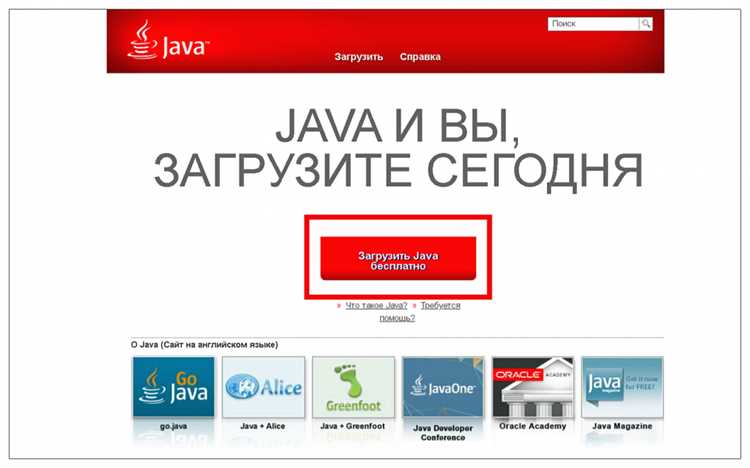
При скачивании Java 2021 нужно обратить внимание на несколько факторов:
| Фактор | Что учитывать |
|---|---|
| Операционная система | Убедитесь, что скачиваемая версия соответствует вашей операционной системе (Windows, macOS, Linux). Некоторые версии могут требовать специфических настроек для корректной работы. |
| Тип сборки | Выбирайте сборку JDK, а не JRE, если планируете разрабатывать приложения. JRE предназначен только для выполнения Java-программ, а JDK включает в себя инструменты для разработки. |
| Разрядность | Обратите внимание на 32-разрядную или 64-разрядную версию. Большинство современных систем используют 64-разрядные процессоры, но для старых ПК или систем с ограниченными ресурсами может потребоваться версия для 32 бит. |
| Лицензия | Java 17 от Oracle распространяется по лицензии Oracle Technology Network (OTN), которая требует регистрации. OpenJDK – это бесплатная и открытая альтернатива с аналогичным функционалом. |
После скачивания и установки Java, не забудьте проверить корректность установки с помощью команды java -version в командной строке. Если версия установлена правильно, будет отображена информация о вашей версии Java.
Как установить Java 2021 на Windows

Для начала скачайте установочный файл JDK (Java Development Kit) с официального сайта Oracle. Перейдите по адресу https://www.oracle.com/java/technologies/javase-jdk11-downloads.html и выберите нужную версию JDK, ориентируясь на ваше предпочтение. На странице выберите версию для Windows и нажмите на ссылку для скачивания.
После того как файл загрузится, запустите его. На экране появится мастер установки. Пройдите через шаги установки, выбрав папку, куда будет установлена Java. Рекомендуется оставить путь по умолчанию: C:\Program Files\Java\jdk-11.x.x.
Важно: на этапе установки убедитесь, что выбран пункт для добавления пути Java в системные переменные. Это позволит запускать команду java и javac из командной строки без необходимости указывать полный путь к исполняемым файлам.
После завершения установки откройте командную строку (Win+R, затем введите cmd). Проверьте, что Java установлена, выполнив команду:
java -versionЕсли установка прошла успешно, вы увидите информацию о версии JDK, например: java version «11.0.x».
Для корректной работы Java нужно настроить переменные среды. Откройте меню «Система» через Панель управления, затем перейдите в «Дополнительные параметры системы» и нажмите «Переменные среды». В разделе «Системные переменные» добавьте новую переменную JAVA_HOME, указывая путь к папке, в которую была установлена Java (например, C:\Program Files\Java\jdk-11.x.x).
Также в системной переменной Path добавьте путь к папке \bin в директории установки Java, чтобы командная строка могла найти необходимые исполняемые файлы.
Перезапустите командную строку и снова проверьте работу Java, выполнив команду:
javac -versionЕсли все настроено правильно, вы увидите информацию о версии компилятора javac.
Теперь Java 2021 готова к использованию. Для разработки программ и приложений вы можете использовать любую IDE, например, IntelliJ IDEA, Visual Studio Code или NetBeans, которые легко интегрируются с установленной JDK.
Как установить Java 2021 на macOS

Для установки Java 2021 на macOS потребуется несколько шагов. Следуйте указаниям, чтобы настроить среду разработки правильно.
1. Скачивание JDK 2021:
- Перейдите на официальный сайт Oracle: https://www.oracle.com/java/technologies/javase-jdk11-downloads.html
- Выберите нужную версию JDK 2021. Для macOS обычно подходит версия для macOS x64.
- Скачайте dmg-образ (формат установочного файла для macOS) и дождитесь завершения загрузки.
2. Установка JDK:
- Откройте скачанный dmg-файл.
- Дважды кликните на иконку установщика JDK и следуйте инструкциям на экране.
- После завершения установки, перезагрузите систему для корректной работы.
3. Настройка переменных окружения:
- Откройте терминал и введите команду:
nano ~/.zshrc, чтобы редактировать файл конфигурации. - Добавьте строку для указания пути к JDK в переменную PATH:
export PATH="/Library/Java/JavaVirtualMachines/jdk-11.jdk/Contents/Home/bin:$PATH"
- Сохраните изменения, нажав
Ctrl + X, затемYиEnter. - Чтобы применить изменения, выполните команду:
source ~/.zshrc.
4. Проверка установки:
- В терминале выполните команду:
java -version. - Вы должны увидеть информацию о версии Java, подтверждающую успешную установку Java 2021.
5. Обновление Java (если требуется):
- Для обновления версии JDK вы можете скачать новую версию с сайта Oracle и выполнить установку заново, следуя предыдущим шагам.
- Также можно использовать инструмент Homebrew для автоматического обновления:
brew install openjdk@11.
Как настроить переменные окружения для Java после установки
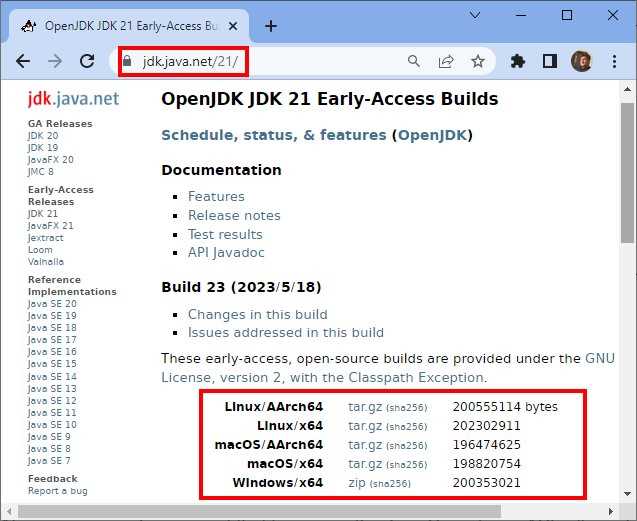
После установки Java важно настроить переменные окружения, чтобы операционная система могла корректно находить и запускать Java-компоненты. Для этого потребуется установить переменные JAVA_HOME и добавить путь к папке с бинарными файлами Java в PATH.
1. Откройте системные настройки. На Windows это можно сделать через меню «Пуск» → «Панель управления» → «Система» → «Дополнительные параметры системы». Нажмите «Переменные среды».
2. В окне «Переменные среды» нажмите «Создать» в разделе «Системные переменные». В поле «Имя переменной» введите JAVA_HOME, а в поле «Значение переменной» укажите путь к папке, где установлен JDK. Например: C:\Program Files\Java\jdk-17.
3. Найдите переменную Path в списке системных переменных и нажмите «Изменить». Добавьте к значению переменной новый путь: %JAVA_HOME%\bin. Это позволит системе использовать команду java и javac из любой директории.
4. Для проверки корректности настроек откройте командную строку и выполните команду java -version. Если переменные настроены правильно, отобразится информация о версии установленной Java.
5. В случае использования IDE (например, IntelliJ IDEA или Eclipse) убедитесь, что она использует правильный путь к JDK, который вы указали в переменной JAVA_HOME.
Как проверить успешность установки Java 2021 на вашем компьютере

Чтобы убедиться, что Java 2021 успешно установлена на вашем компьютере, выполните следующие шаги:
1. Откройте командную строку или терминал. Для Windows нажмите комбинацию клавиш Win + R, введите «cmd» и нажмите Enter. Для macOS откройте терминал через Launchpad или Spotlight.
2. В командной строке введите команду:
java -version
3. Если установка прошла успешно, вы увидите информацию о версии Java, например:
java version "17.0.1" 2021-10-19 LTS
Это подтверждает, что Java 2021 установлена и настроена правильно.
4. В случае ошибки или если система не может найти команду, проверьте путь к установленному JDK. Убедитесь, что переменная среды PATH настроена правильно. Для этого:
- На Windows перейдите в Панель управления → Система → Дополнительные параметры системы → Переменные среды. Найдите переменную PATH и убедитесь, что в списке есть путь к папке bin вашей установки Java.
- На macOS или Linux откройте файл .bash_profile или .zshrc в домашней директории и убедитесь, что строка с путем к JDK присутствует.
5. Если проблема сохраняется, попробуйте перезагрузить компьютер или повторно установить Java, следуя инструкциям на официальном сайте.
Вопрос-ответ:
Как правильно скачать и установить Java 2021 на Windows?
Для того чтобы скачать Java 2021 на Windows, нужно перейти на официальный сайт Oracle или OpenJDK. На сайте Oracle выберите версию JDK, подходящую для вашей операционной системы. После этого загрузите установочный файл и следуйте инструкциям установщика. Важно, чтобы после установки вы настроили переменные среды (например, JAVA_HOME и PATH), чтобы операционная система могла находить Java при запуске программ. Убедитесь, что версия Java действительно установлена, запустив команду «java -version» в командной строке.
Какие особенности установки Java 2021 на macOS?
Для macOS процесс установки Java 2021 немного отличается от Windows. Сначала скачайте нужную версию JDK с официального сайта Oracle или OpenJDK. После этого откройте скачанный .dmg файл и следуйте инструкциям установщика. Обычно установщик автоматически настроит все необходимые переменные среды. Чтобы проверить правильность установки, откройте терминал и выполните команду «java -version». Если все сделано верно, вы увидите информацию о версии Java.
Могу ли я установить Java 2021 без использования официальных сайтов?
Да, вы можете скачать и установить Java 2021 через альтернативные источники, такие как OpenJDK или различные менеджеры пакетов, например, SDKMAN! для Linux и macOS. Однако важно помнить, что официальные сборки с сайта Oracle имеют гарантии безопасности и поддержки. Альтернативные версии, такие как OpenJDK, могут не всегда поддерживать последние исправления безопасности или функции, доступные в официальной версии JDK.
Нужно ли мне устанавливать дополнительные инструменты для работы с Java 2021?
Для разработки на Java вам потребуется не только сама JDK (Java Development Kit), но и дополнительные инструменты, такие как IDE (интегрированная среда разработки), например, IntelliJ IDEA, Eclipse или NetBeans. Эти программы значительно упростят процесс написания и отладки кода. Также для некоторых задач могут понадобиться дополнительные библиотеки или фреймворки, такие как Spring, Hibernate и другие.
Как проверить, что Java 2021 установлена правильно на моем компьютере?
После установки Java на ваш компьютер, вы можете проверить ее работоспособность через командную строку или терминал. Откройте командную строку (Windows) или терминал (macOS, Linux) и введите команду «java -version». Если установка прошла успешно, вы увидите информацию о версии Java, которая установлена на вашем устройстве. Если выводится ошибка, возможно, нужно настроить переменные среды или повторно установить JDK.
Как скачать Java 2021 на свой компьютер?
Чтобы скачать Java 2021, необходимо зайти на официальный сайт Oracle, выбрать раздел «Downloads», найти нужную версию JDK и скачать установочный файл, соответствующий вашей операционной системе. После загрузки файла нужно запустить установку, следуя инструкциям на экране. Не забудьте установить путь для JDK, чтобы его можно было использовать в командной строке.

 Загрузка...


