
WordPress используется более чем на 40% всех сайтов в интернете, что делает его наиболее популярной системой управления контентом. Он подходит для блогов, интернет-магазинов, корпоративных порталов и лендингов благодаря гибкости и огромному количеству готовых решений.
Перед установкой необходимо выбрать доменное имя и хостинг с поддержкой PHP (не ниже 7.4) и MySQL/MariaDB. Для стабильной работы рекомендуется минимум 512 МБ оперативной памяти на сервере, а для сайтов с высокой нагрузкой – от 1 ГБ и выше. Оптимально использовать SSD-хостинг для ускорения загрузки страниц.
В процессе настройки важны три шага: корректная установка CMS, подбор легкой и адаптивной темы, а также установка минимального набора плагинов. Избыточное количество расширений замедляет сайт и усложняет его администрирование, поэтому стоит сразу определить, какие функции действительно необходимы.
Эта инструкция поможет пошагово пройти все этапы – от выбора хостинга и установки WordPress до настройки дизайна и базовой оптимизации, чтобы сайт был готов к полноценной работе сразу после запуска.
Регистрация домена и выбор хостинга для WordPress
- Reg.ru
- RU-CENTER
- Namecheap
- GoDaddy
Перед регистрацией убедитесь в отсутствии товарных знаков с выбранным названием, чтобы избежать юридических проблем.
Хостинг для WordPress должен поддерживать:
- PHP версии 8.0 или выше
- MySQL 5.7 или MariaDB 10.4+
- SSL-сертификаты (лучше бесплатные Let’s Encrypt)
- Автоматические бэкапы и возможность восстановления
Популярные провайдеры с готовыми тарифами для WordPress:
- Timeweb – оптимизированные тарифы с предустановленным WordPress
- Beget – удобная панель управления и поддержка WP-CLI
- SiteGround – высокая скорость загрузки и встроенный кэш
- Bluehost – официально рекомендован WordPress.org
При выборе тарифа ориентируйтесь на ожидаемую посещаемость. Для небольшого проекта подойдёт виртуальный хостинг, для интернет-магазина лучше VPS с выделенными ресурсами.
Установка WordPress через панель хостинга
Большинство хостинг-провайдеров предоставляет автоматический установщик CMS, например Softaculous, Installatron или собственный мастер установки. Перейдите в панель управления хостингом (cPanel, ISPmanager или DirectAdmin) и найдите раздел «Сайты» или «CMS».
Выберите WordPress в списке доступных приложений, нажмите «Установить» и заполните форму: укажите домен, папку размещения (оставьте поле пустым, если хотите разместить сайт в корне), название сайта, логин и пароль администратора. Задайте корректный адрес электронной почты для восстановления доступа.
Перед подтверждением проверьте параметры базы данных: установщик может создать её автоматически, но при необходимости можно задать собственное имя базы и пользователя. Рекомендуется сразу изменить префикс таблиц, чтобы повысить безопасность.
После запуска установки система развернёт WordPress за несколько секунд. Ссылка на административную панель и данные для входа появятся в итоговом отчёте. Сохраните их, чтобы сразу перейти к настройке сайта.
Первоначальные настройки панели администратора
После входа в админ-панель откройте раздел «Настройки → Общие». Установите название сайта, краткое описание и правильный адрес WordPress (URL). Проверьте, чтобы адрес сайта и WordPress совпадали, иначе возможны ошибки при загрузке страниц.
В том же разделе укажите корректный e-mail администратора для получения системных уведомлений. При необходимости измените язык интерфейса и часовой пояс, чтобы публикации отображались с правильной датой и временем.
В «Настройки → Обсуждение» отключите автоматическое добавление ссылок и пингбеков, чтобы избежать спама. При необходимости активируйте модерацию комментариев, требуя одобрения администратора перед публикацией.
В «Настройки → Постоянные ссылки» выберите структуру URL. Оптимальный вариант – «Название записи». Такой формат улучшает индексацию в поисковых системах и удобен для пользователей.
Зайдите в «Пользователи → Профиль» и измените сгенерированный пароль на надёжный. Проверьте корректность имени и публичного отображаемого ника – он будет виден в публикациях.
Выбор и установка подходящей темы оформления
Тема в WordPress определяет внешний вид сайта и набор доступных настроек. От правильного выбора зависит удобство редактирования и скорость загрузки страниц. Оптимально использовать темы из официального каталога WordPress.org, так как они проходят проверку безопасности и совместимости.
При выборе учитывайте такие параметры:
| Критерий | Что проверять |
|---|---|
| Адаптивность | Корректное отображение на смартфонах и планшетах |
| Скорость | Минимальное количество встроенных скриптов, высокие показатели PageSpeed |
| Обновления | Регулярные релизы, совместимость с последними версиями WordPress |
| Поддержка | Наличие документации и активного форума разработчиков |
| Функционал | Встроенные настройки шрифтов, цветовых схем, виджетов |
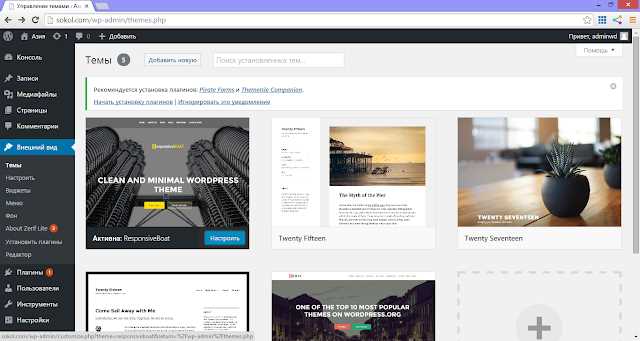
Установка выполняется через «Внешний вид» → «Темы» → «Добавить новую». В поиске укажите название темы, нажмите «Установить» и затем «Активировать». Для платных решений скачайте архив с сайта разработчика и загрузите его через «Загрузить тему».
После активации откройте «Настроить» и измените цвета, логотип, меню и виджеты. Тестируйте изменения в режиме предпросмотра, чтобы убедиться в корректности отображения на разных устройствах.
Настройка меню, виджетов и структуры страниц

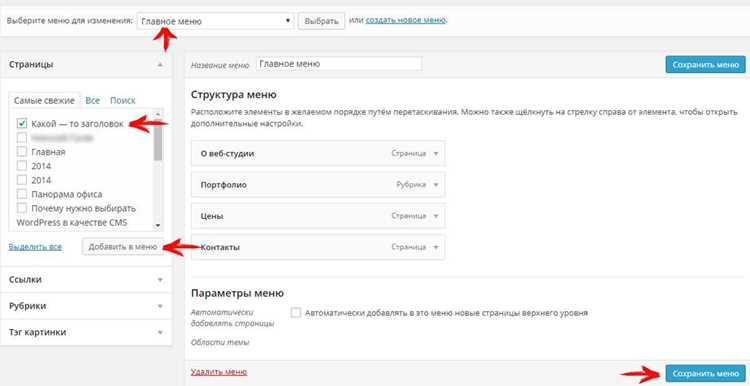
Для управления навигацией откройте «Внешний вид → Меню». Создайте новое меню, укажите название и выберите его местоположение (например, «Главное меню»). Добавьте страницы, записи, произвольные ссылки или категории. Для многоуровневой структуры перетащите пункты внутрь друг друга, формируя вложенность. Сохраните изменения и проверьте отображение на сайте.
Виджеты находятся в разделе «Внешний вид → Виджеты». Доступные зоны зависят от темы: боковые панели, подвал, иногда хедер. Перетащите нужные элементы (поиск, список рубрик, календарь, HTML-блоки) в выбранную область. Для каждого виджета настройте параметры: заголовок, количество отображаемых элементов, формат ссылок. После сохранения обновите сайт и убедитесь, что блоки корректно вписываются в дизайн.
Структура страниц формируется через «Страницы → Все страницы». Создайте базовые разделы: «О нас», «Контакты», «Услуги», при необходимости используйте иерархию (например, «Услуги» → «Дизайн», «Маркетинг»). В разделе «Настройки → Чтение» выберите статическую главную страницу и отдельную страницу для записей блога. Это обеспечит чёткое разделение контента и удобство навигации.
Установка и настройка ключевых плагинов
Для полноценного функционирования сайта на WordPress необходимо установить ряд ключевых плагинов. Начните с плагина Yoast SEO для оптимизации страниц под поисковые системы. После активации перейдите в Консоль → SEO → Общие и установите основные настройки: формат заголовков, метаописания и карту сайта. Включите автоматическое создание метаописаний для новых страниц.
Следующий критически важный плагин – WP Super Cache для кэширования. После установки откройте Настройки → WP Super Cache и активируйте опцию Caching On. Настройте Cache Timeout на 3600 секунд и включите Preload Mode для ускоренной загрузки всех страниц.
Для безопасности сайта рекомендуется Wordfence Security. В разделе Wordfence → Dashboard активируйте Firewall и настройте Brute Force Protection с ограничением 5 попыток входа за 5 минут. Включите ежедневное сканирование файлов и уведомления о подозрительных действиях.
Для резервного копирования используйте UpdraftPlus. В Настройки → UpdraftPlus Backup настройте автоматическое сохранение раз в 24 часа. Выберите хранилище: Google Drive или Dropbox, и включите шифрование файлов базы данных.
Для работы с формами установите Contact Form 7. Создайте форму в Contact → Add New, укажите обязательные поля: имя, email, сообщение. Включите защиту от спама через reCAPTCHA v3 и настройте уведомления на администраторский email.
После установки всех плагинов проверьте их совместимость с текущей темой. Регулярно обновляйте плагины через Консоль → Обновления, чтобы избежать конфликтов и уязвимостей.
Создание страниц, записей и загрузка медиафайлов

Для добавления новой страницы перейдите в админ-панель WordPress в раздел «Страницы» → «Добавить новую». Введите заголовок, используйте блоки Gutenberg для структурирования текста, добавляйте списки, цитаты и кнопки. Для создания навигации включите страницу в меню через «Внешний вид» → «Меню».
Записи создаются через раздел «Записи» → «Добавить новую». Укажите категорию и теги для оптимизации структуры и поиска по сайту. Используйте блоки для текста, изображений и видео, добавляйте фрагменты (excerpt) для анонсов на главной странице или в блог-страницах.
Медиафайлы загружаются через «Медиафайл» → «Добавить новый» или непосредственно в блоки при создании страниц и записей. WordPress поддерживает форматы JPG, PNG, GIF, MP4 и PDF. Рекомендуется оптимизировать изображения до 150–300 КБ без потери качества. Названия файлов используйте латиницей с ключевыми словами для SEO.
Для вставки медиафайлов в контент выбирайте соответствующий блок: «Изображение», «Галерея», «Аудио» или «Видео». Укажите альтернативный текст и подписи. Для крупных библиотек подключайте плагин галереи или менеджер медиа для удобной организации файлов по папкам и тегам.
При работе с изображениями проверяйте размер миниатюр: WordPress автоматически создает несколько вариантов, но можно настроить их через «Настройки» → «Медиафайлы» для соответствия дизайну темы. Видео лучше загружать через встроенные блоки с указанием формата и ограничением размера до 50 МБ, чтобы не замедлять сайт.
Настройка резервного копирования и безопасности сайта
Для WordPress критически важно настроить автоматическое резервное копирование и защиту сайта от взломов. Ниже приведены конкретные шаги и инструменты.
Резервное копирование
Регулярные бэкапы позволяют восстановить сайт при сбоях, ошибках обновлений или атаках. Рекомендуется:
- Использовать плагин UpdraftPlus или All-in-One WP Migration. Настроить ежедневное автоматическое копирование базы данных и файлов.
- Хранить резервные копии на внешних носителях или облачных сервисах: Google Drive, Dropbox, Amazon S3.
- Проверять восстановление копий хотя бы раз в месяц для подтверждения работоспособности.
- Разделять резервные копии базы данных и файлов сайта для более гибкого восстановления.
Безопасность сайта

Для снижения рисков взлома необходимо выполнять конкретные действия:
- Установить плагин Wordfence или iThemes Security для мониторинга и защиты от брутфорс-атак.
- Регулярно обновлять ядро WordPress, плагины и темы. Настроить автоматические обновления критических патчей.
- Использовать сложные пароли (не менее 12 символов, с цифрами и спецсимволами) и двухфакторную аутентификацию через плагин Google Authenticator.
- Ограничить количество попыток входа в админ-панель до 3–5 за 10 минут для предотвращения атак перебора.
- Включить SSL-сертификат и принудительное использование HTTPS на всех страницах.
- Отключить отображение версий WordPress и плагинов через файл functions.php или плагин Hide My WP.
- Создать отдельного пользователя с ограниченными правами для редактирования контента вместо использования админа.
Сочетание регулярного резервного копирования и систематической защиты значительно снижает риск потери данных и взлома сайта.
Вопрос-ответ:
С чего лучше начать при создании сайта на WordPress?
Прежде всего нужно определиться с целью сайта и выбрать подходящий хостинг. Рекомендуется выбрать провайдера с поддержкой WordPress и удобной панелью управления. После этого стоит зарегистрировать доменное имя, которое легко запомнится посетителям. Затем можно установить WordPress на хостинг, воспользовавшись автоматическим установщиком или загрузкой файлов вручную. Эти шаги создадут базу для дальнейшей настройки сайта.
Какие темы и плагины лучше использовать для новичка?
Для начала подойдет стандартная бесплатная тема из репозитория WordPress, например, Twenty Twenty-Three. Она легкая, поддерживает мобильные устройства и обновляется разработчиками. Плагины лучше выбирать небольшие и функциональные: контактная форма, защита от спама, SEO-плагин. Излишнее количество плагинов замедляет работу сайта, поэтому лучше добавлять их постепенно, проверяя совместимость с темой.
Как правильно настроить структуру страниц на WordPress?
После установки и выбора темы стоит продумать, какие страницы будут основными. Обычно создают «Главную», «О нас», «Контакты», «Блог» или «Услуги». В панели управления можно создавать новые страницы и назначать их в меню навигации. Важно, чтобы структура была простой и логичной для посетителей: они должны легко находить нужную информацию без лишних кликов.
Как сделать сайт безопасным и надежным на WordPress?
Безопасность начинается с надежного пароля и регулярного обновления WordPress, темы и плагинов. Рекомендуется включить двухфакторную аутентификацию и использовать плагин для защиты от атак. Также стоит создавать резервные копии сайта, чтобы можно было восстановить данные при сбое. Проверка прав доступа пользователей и минимизация установленных плагинов дополнительно снижает риск проблем.

 Загрузка...


