CorelDRAW поддерживает несколько методов преобразования растрового изображения в вектор. Наиболее точным является инструмент PowerTRACE, который анализирует контуры, цветовые переходы и текстуры. Для фотографий с высокой детализацией рекомендуется уменьшить разрешение до 300 dpi перед трассировкой, чтобы снизить нагрузку на систему и ускорить обработку.
При работе с цветными изображениями важно заранее настроить параметры сглаживания и порог цвета. Это позволяет сохранить детали без лишнего количества узлов в векторе. Для черно-белых или контрастных фото лучше использовать режим черно-белой трассировки, который формирует более четкие контуры и уменьшает вес файла.
После первичного векторного преобразования рекомендуется вручную оптимизировать результат: удалить лишние узлы, объединить смежные контуры и проверить правильность кривых Bezier. Такой подход позволяет получить файл, готовый для печати или масштабирования без потери качества.
Подготовка растрового изображения перед трассировкой
Перед конвертацией изображения в вектор важно провести его оптимизацию для повышения точности трассировки и уменьшения количества артефактов. Основные этапы включают анализ качества исходного файла, корректировку цветов и удаление лишних деталей.
Рекомендуется использовать файлы с разрешением не ниже 300 dpi. При низком разрешении линии и контуры могут стать размытыми, что затруднит автоматическую трассировку. Форматы TIFF или PNG предпочтительнее JPEG, так как минимизируют потери качества при сжатии.
Следующие шаги помогут подготовить изображение в CorelDRAW или внешнем редакторе:
- Обрезка: удалите лишние области, не относящиеся к объекту трассировки, чтобы снизить нагрузку на программу и ускорить процесс.
- Коррекция контрастности и яркости: для чёрно-белой или цветной трассировки важно, чтобы границы объектов были четко различимы. Повышение контраста помогает улучшить распознавание контуров.
- Удаление шумов: мелкие пятна, царапины и текстуры могут создавать лишние узлы в векторе. Используйте фильтры размытия или ручное удаление пятен.
- Выравнивание цветов: для цветной трассировки сгладьте резкие цветовые переходы, особенно если изображение содержит градиенты, чтобы минимизировать количество сегментов.
- Простая палитра: при необходимости уменьшите количество цветов в изображении до 4–8 для упрощённой векторной версии, что особенно актуально для логотипов и схем.
- Резкость контуров: для объектов с тонкими линиями можно слегка повысить резкость, чтобы CorelDRAW точнее определял края при трассировке.
После выполнения этих шагов изображение готово к использованию инструмента «PowerTRACE» или аналогичных функций CorelDRAW, что обеспечит точную и чистую векторизацию без лишних корректировок после трассировки.
Выбор подходящего режима трассировки в CorelDRAW
CorelDRAW предлагает несколько режимов трассировки растровых изображений: «Простой контур», «Детализированный рисунок», «Логотип» и «Текстура». Каждый режим оптимизирован под определённые типы графики и влияет на количество узлов и точность контура.
Режим «Простой контур» подходит для логотипов и иконок с чёткими границами. Он создаёт минимальное количество узлов, ускоряя последующую редактировку. Для изображений с плавными переходами цвета и мягкими границами стоит использовать «Детализированный рисунок», который сохраняет градации оттенков и текстуру, но увеличивает количество узлов.
Если исходное изображение содержит текст или геометрические формы, оптимален режим «Текстура», который сохраняет внутренние детали объектов, предотвращая размытость линий. Режим «Логотип» эффективно работает с монохромными и двухцветными изображениями, минимизируя шум и создавая чистый вектор.
При выборе режима следует учитывать итоговое использование вектора. Для печати на больших форматах предпочтительнее «Детализированный рисунок», для веб-иконок – «Простой контур». CorelDRAW позволяет настраивать параметры конкретного режима: порог распознавания границ, количество цветов и уровень сглаживания. Эксперименты с этими параметрами помогают достичь оптимального баланса между точностью и простотой объекта.
Настройка порога и деталей для точной векторизации
В CorelDRAW для преобразования фотографии в вектор используется инструмент «PowerTRACE». Точный результат зависит от корректной настройки порога и детализации. Порог определяет границы различий между светлыми и тёмными участками изображения. Для чёрно-белых фото оптимальный диапазон порога находится между 128 и 180, где 128 сохраняет больше деталей, а 180 сглаживает мелкие шумы. Для цветных изображений порог рассчитывается отдельно для каждого канала RGB, что позволяет точнее передать оттенки и контуры.
Параметр «Детализация» управляет количеством мелких объектов, которые будут включены в вектор. Значение от 0,8 до 1,2 обычно подходит для портретов и сложных текстур. Более высокие значения (1,3–1,5) уместны для архитектурных объектов с множеством прямых линий и углов, при этом увеличивается число узлов в кривых, что может усложнить редактирование.
Использование опции «Удалить шум» помогает исключить случайные пиксели, особенно при высоком пороге. Для фотографий с низким контрастом рекомендуется сначала увеличить контраст изображения на 15–20% в CorelDRAW, а затем применять векторизацию, чтобы порог точнее отделял объекты от фона.
При работе с градиентами включайте сглаживание цветов и установите минимальный порог 5–10% для сохранения плавных переходов без излишнего дробления кривых. После векторизации полезно просмотреть карту узлов и вручную удалить лишние, чтобы оптимизировать файл для дальнейшего редактирования или печати.
Экспериментируя с комбинацией порога и детализации, можно добиться баланса между точностью контура и количеством узлов. Для большинства фотографий оптимальной считается настройка порога около 150 и детализации 1,0–1,1 с удалением шумов на уровне 3–5%, что обеспечивает чистую векторную копию без потери мелких элементов.
Удаление фоновых элементов и лишних деталей
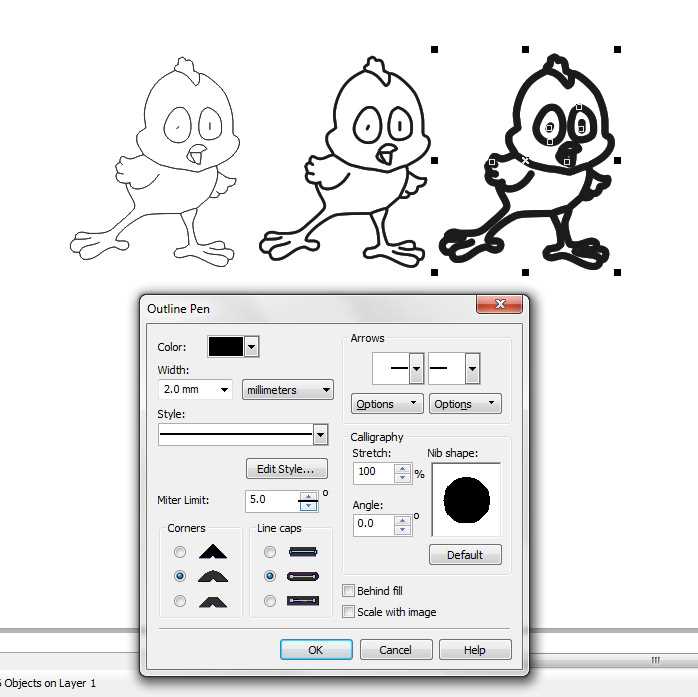
После трассировки изображения в CorelDRAW важно очистить вектор от лишних объектов, чтобы облегчить редактирование и улучшить качество финального результата. Начните с выделения всех фрагментов с помощью инструмента «Выделение» (Pick Tool) и оцените, какие элементы не влияют на основное изображение.
Для удаления фоновых областей используйте инструмент «Форма» (Shape Tool). С его помощью можно редактировать узлы кривых, удалять лишние сегменты и разрывать соединения между объектами. Если фон состоит из множества мелких деталей, примените функцию «Объединить/Вычесть» (Shaping → Trim или Simplify) для объединения или вычитания объектов.
Масштабируйте изображение до 400–600% для точной работы с мелкими элементами. Мелкие узлы, которые создают шум на контуре, удаляйте через контекстное меню «Удалить узел» (Delete Node). Для упрощения сложных кривых используйте «Упростить кривую» (Simplify Curve), что снижает количество узлов без искажения формы.
Если необходимо удалить цветные пятна или градиенты фона, выделите объект и примените функцию «Объединение объектов» (Weld) с белым или прозрачным фоном, чтобы скрыть лишние детали. Для прозрачных областей используйте инструмент «Ластик» (Eraser Tool), настраивая размер и форму кисти для точной обработки.
После удаления всех ненужных элементов проверьте контуры на замкнутость и отсутствие лишних узлов, чтобы подготовить изображение к дальнейшей цветовой корректировке или экспорту. Своевременная очистка ускоряет работу и уменьшает вес итогового файла.
Использование инструментов ручной коррекции контуров
После автоматической трассировки изображения часто возникают неточности в контурах. Для их исправления используйте инструмент Shape Tool. Он позволяет перемещать узлы, изменять кривизну сегментов и добавлять новые узлы для точного соответствия исходному изображению.
Добавление узлов рекомендуется выполнять только в местах, где изменение формы критично для передачи деталей, чтобы не перегружать контур лишними точками. Для удаления лишних узлов используйте контекстное меню инструмента Shape Tool – это уменьшает вероятность искажений при масштабировании.
Для корректировки кривых применяйте ручки Безье: тяните их аккуратно, следя за плавностью линий. Если контур имеет острые углы, используйте функцию Convert to Corner, чтобы сохранить чёткость линии без потери формы.
Инструмент Knife Tool полезен для разделения сложных контуров на отдельные сегменты, что облегчает их последующую коррекцию. После разрезания сегменты можно редактировать независимо, сохраняя точность каждой части изображения.
Для контроля итоговой формы включайте отображение узлов и сетки направляющих. Это позволяет выровнять кривые относительно ключевых элементов исходного фото и добиться чистого векторного результата без видимых искажений.
Сохранение отдельных объектов и группировка слоев
После трассировки растрового изображения в CorelDRAW каждая форма превращается в векторный объект. Чтобы управлять сложной композицией, важно сохранять отдельные объекты и группировать их по слоям.
Для сохранения отдельного объекта:
- Выберите объект с помощью инструмента Pick Tool.
- Скопируйте объект комбинацией Ctrl+C и вставьте в новый документ Ctrl+V, если требуется отдельный файл.
- Сохраните объект как отдельный файл формата .cdr или экспортируйте в .svg для использования в других приложениях.
Для группировки объектов и работы со слоями:
- Откройте панель Object Manager (Window → Dockers → Object Manager).
- Создайте новый слой через кнопку New Layer и переименуйте его по содержанию (например, «Текст», «Фон», «Иконки»).
- Перетащите объекты на соответствующие слои для удобного управления.
- Чтобы объединить несколько объектов в одну группу, выделите их и нажмите Ctrl+G. Для разъединения используйте Ctrl+U.
- Сгруппированные объекты можно блокировать, скрывать или изменять масштаб без искажения отдельных элементов.
Совет: сохраняйте промежуточные версии проекта с разбивкой по слоям. Это позволяет быстро экспортировать отдельные элементы без потери структуры в дальнейшем.
Экспорт слоев по отдельности:
- Выберите слой в Object Manager.
- Используйте File → Export и выберите формат .png или .svg.
- Включите опцию Selected Layers, чтобы экспортировать только выбранный слой.
Эти методы позволяют сохранять рабочий порядок, облегчать редактирование и подготовку к печати или веб-разработке.
Оптимизация веса векторного файла для печати и веба
При переводе фотографии в векторный формат в CorelDRAW размер файла может существенно увеличиваться из-за большого количества узлов и сложных кривых. Для печати оптимальный вес векторного файла обычно не превышает 50–70 МБ для полноцветного A3 формата с плотностью 300 dpi. Для веба рекомендуется снижать вес до 1–5 МБ без потери визуального качества.
Основные методы оптимизации:
| Метод | Описание | Рекомендации |
|---|---|---|
| Сокращение количества узлов | Каждая кривая и линия создают узлы. Чем их меньше, тем легче файл. | Используйте инструмент Simplify в CorelDRAW, оставляя только необходимые точки, особенно на мелких деталях. Оптимально сокращать узлы на 20–40%, проверяя визуальное соответствие оригиналу. |
| Удаление скрытых объектов | Объекты за пределами рабочей области и невидимые слои увеличивают вес. | Удаляйте скрытые слои и объекты через меню Object Manager. |
| Использование символов и повторяющихся элементов | Повторяющиеся элементы увеличивают количество объектов. | Для повторяющихся деталей используйте Symbols. Один символ хранится один раз, а на рабочей области создаются экземпляры. |
| Применение оптимизированных шрифтов | Шрифты, переведенные в кривые, могут сильно увеличивать вес. | Старайтесь использовать системные шрифты или конвертируйте текст в кривые только при необходимости печати. |
| Экспорт с оптимизацией | Форматы PDF, SVG и EPS позволяют сохранять вектор с разной степенью сжатия. | Для веба используйте SVG с опцией Minify. Для печати PDF/X-4 с разрешением 300 dpi для растровых эффектов. |
Контроль веса осуществляется через меню Document Info → Object Manager и проверку размера экспортируемого файла. Регулярная оптимизация сокращает время обработки и снижает нагрузку на компьютер без потери качества изображения.
Экспорт готового векторного изображения в разные форматы
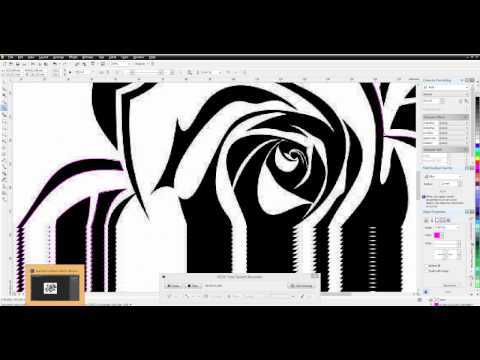
После завершения трассировки изображения в CorelDRAW важно выбрать правильный формат для дальнейшего использования. Для печати лучше всего подходит PDF с сохранением векторной структуры и профиля CMYK. При экспорте в PDF рекомендуется отключать растровые эффекты, чтобы сохранить чистоту линий и точность цветов.
Для веб-публикаций эффективен формат SVG. Он сохраняет масштабируемость и позволяет редактировать векторные элементы в браузере или в редакторах кода. При экспорте в SVG следует включать опцию «Сохранять текст как текст», чтобы не превращать шрифты в кривые и уменьшить вес файла.
Если требуется совместимость с другими графическими редакторами, лучше использовать EPS или AI. EPS обеспечивает корректное отображение на всех платформах и поддерживает слои, а AI оптимизирован для Adobe Illustrator с сохранением всех кривых и эффектов CorelDRAW.
Для вставки в документы Office удобен формат EMF. Он сохраняет векторные контуры и прозрачность, что обеспечивает качественное масштабирование без потери резкости в PowerPoint или Word.
При экспорте важно задавать разрешение растровых элементов внутри вектора. Рекомендуется 300 dpi для печати и 96–150 dpi для экранного отображения. Всегда проверяйте, чтобы сглаживание и контуры сохранялись корректно, особенно при экспорте в форматы, смешивающие вектор и растр, например PNG с прозрачностью.
Вопрос-ответ:
Как перевести фотографию в вектор в CorelDRAW без потери деталей?
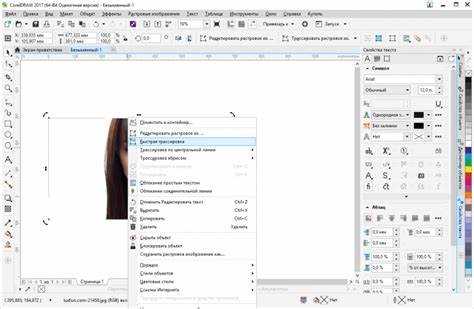
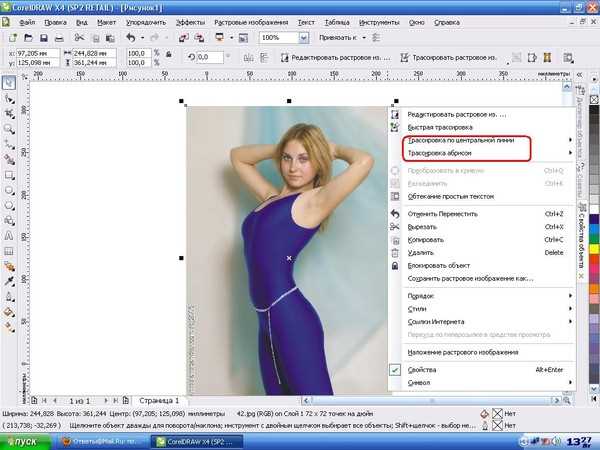
Для сохранения максимального числа деталей используйте инструмент «PowerTRACE». Откройте изображение в CorelDRAW, выберите его и в меню «Bitmaps» выберите «Outline Trace» или «Quick Trace». В появившемся окне можно регулировать параметры, такие как детализация, сглаживание и уровень контрастности. Для сложных изображений полезно разделить их на отдельные области и проводить трассировку по частям.
Можно ли получить векторное изображение из фотографии с большим количеством цветов?
Да, можно, но стоит учитывать, что большое число цветов увеличивает сложность и размер итогового файла. В CorelDRAW при трассировке выбирайте режим «Detailed logo» или «High Quality Image», а затем вручную корректируйте палитру, объединяя близкие оттенки. Для уменьшения нагрузки на компьютер рекомендуется разбивать изображение на сегменты и обрабатывать их отдельно.
Какие ошибки чаще всего встречаются при переводе фото в вектор?
Чаще всего возникают следующие проблемы: потеря мелких деталей, размытые контуры, появление лишних узоров или шумов. Они обычно связаны с некорректной настройкой параметров трассировки или низким разрешением исходного фото. Решение — предварительно очистить изображение, увеличить контраст и затем проводить трассировку с постепенной корректировкой ползунков «Detail», «Smoothing» и «Corner Smoothness».
Можно ли редактировать полученный вектор так, чтобы он полностью повторял фото?
Полностью идентичный результат сложен, особенно для фотографий с плавными переходами и текстурами. После трассировки CorelDRAW создает набор кривых и объектов, которые можно редактировать: удалять лишние узлы, корректировать контуры и менять цвета. Для достижения точности иногда используют слой оригинала как фон и вручную подгоняют кривые под детали фотографии.
Существуют ли быстрые способы уменьшить размер векторного файла после трассировки?
Да, несколько методов помогают сократить размер: уменьшение количества узлов через «Simplify Node», объединение одинаковых объектов и удаление скрытых или перекрывающихся элементов. Также полезно уменьшить число цветов и конвертировать сложные градиенты в более простые заливки. Эти действия уменьшают вес файла без значительной потери визуального качества.
Как перевести фотографию в векторное изображение в CorelDRAW без потери деталей?
В CorelDRAW есть инструмент «Трассировка изображения», который позволяет преобразовать растровое изображение в векторное. Сначала импортируйте фотографию через меню «Файл → Импорт». Затем выберите изображение и на панели свойств активируйте «Трассировка → Быстрая трассировка» или «Точная трассировка», в зависимости от нужного уровня детализации. После преобразования можно корректировать узлы и линии с помощью инструментов «Узел» и «Форма», чтобы улучшить точность векторной копии. Чем сложнее исходная фотография, тем более детальную трассировку стоит выбрать, а затем вручную поправить недочеты, чтобы линии выглядели ровными и аккуратными.

 Загрузка...