Для создания прозрачных элементов на основе черного цвета в CorelDRAW необходимо использовать несколько инструментов и техник. В отличие от обычного изменения цвета, процесс добавления прозрачности требует точного контроля, чтобы добиться нужного эффекта без искажения других частей дизайна. Одним из главных инструментов для этого является панель свойств объекта, где можно настроить уровень непрозрачности.
Первый шаг заключается в выделении объекта, который вы хотите сделать прозрачным. Далее открывается панель «Свойства» (если она не отображается, активируйте ее через меню «Окно» > «Свойства»). На панели свойств найдите раздел «Заполнение» и выберите инструмент «Цвет заливки». Здесь можно увидеть текущий цвет объекта, если он черный, перейдите к следующему шагу.
Чтобы добавить прозрачность, в панели свойств нужно выбрать параметр «Прозрачность» и установить необходимый уровень. Ползунок прозрачности позволяет добиться нужного эффекта, от 0% (полная непрозрачность) до 100% (полная прозрачность). Важно отметить, что при использовании черного цвета с высокой прозрачностью, результат может быть не таким очевидным на светлом фоне, поэтому стоит экспериментировать с фоном для достижения лучшего визуального эффекта.
Дополнительный совет: для более сложных объектов, например, текста или растровых изображений, можно использовать маски для настройки прозрачности. Маски позволяют более гибко управлять прозрачностью разных частей объекта, создавая плавные переходы и добавляя текстуры.
Как выбрать объект с черным цветом для изменения прозрачности
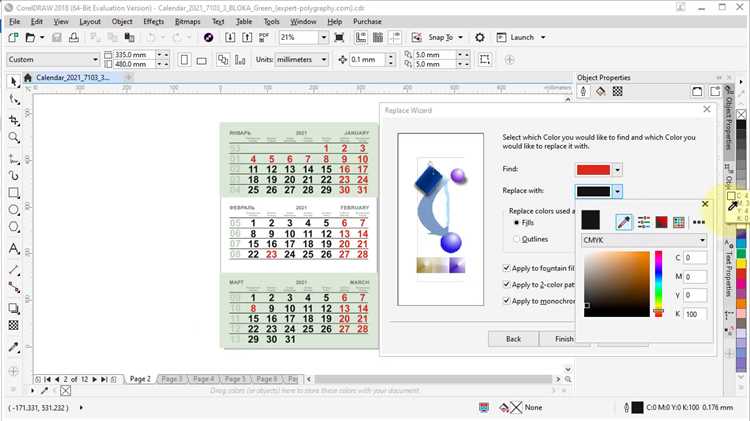
Чтобы изменить прозрачность объекта с черным цветом в CorelDRAW, выполните следующие шаги:
- Выберите инструмент Выбор (Pick Tool) на панели инструментов или нажмите клавишу Space на клавиатуре.
- Щелкните на объекте, который имеет черный цвет, чтобы выделить его. Если объект состоит из нескольких частей, удерживайте клавишу Shift и кликайте по каждому элементу, чтобы выделить все элементы объекта.
- Если объект состоит из нескольких цветов, используйте инструмент Инспектор цвета для точного выбора объектов с черным цветом. В разделе Цвет установите значение для черного цвета (#000000).
Если вам нужно выбрать только объекты с черным цветом на странице, воспользуйтесь инструментом Поиск объектов:
- Перейдите в меню Объект и выберите пункт Поиск объектов.
- В открывшемся окне установите фильтр для поиска объектов по цвету. Укажите #000000 как черный цвет.
- Нажмите Ок, и CorelDRAW автоматически выделит все объекты с черным цветом на рабочем пространстве.
Для точного выделения только тех объектов, которые содержат черный цвет, также можно использовать функцию Выбор по свойствам. В этом случае выбирайте фильтр по цвету и задавайте параметры для черного (#000000). Это позволит исключить из выбора объекты других цветов.
Теперь, когда объект с черным цветом выбран, можно приступить к изменениям прозрачности, используя панель Эффекты или Объект.
Использование инструмента «Интерполяция» для создания прозрачности
Инструмент «Интерполяция» в CorelDRAW позволяет плавно изменять непрозрачность объектов, что полезно при создании градиентных переходов и эффектов прозрачности. Это особенно важно, когда нужно сделать черный цвет (или любой другой) постепенно исчезающим, превращаясь в прозрачный.
Для начала выберите объект, с которым хотите работать. Затем активируйте инструмент «Интерполяция» через панель инструментов или используйте сочетание клавиш Ctrl + F7. Вы увидите две точки на объекте, которые будут определять начало и конец перехода. Первая точка задает начальную непрозрачность, а вторая – конечную.
Чтобы создать эффект плавного перехода, задайте начальную точку с черным цветом и полной непрозрачностью. Затем, добавив вторую точку, измените цвет на черный с нулевой прозрачностью. Вы можете вручную изменять позиции этих точек, чтобы настроить силу перехода и его длину.
Важно следить за направлением интерполяции. При настройке направления можно добиться разнообразных эффектов: от горизонтальных и вертикальных переходов до более сложных форм, таких как кривые. Для этого просто измените угол или ориентацию интерполяции, используя меню свойств.
Кроме того, можно применить разные виды интерполяции: линейную, криволинейную или даже с переменной интенсивностью, что позволит создать уникальные эффекты с различной степенью прозрачности по всему объекту.
Для более точного контроля за переходами стоит использовать дополнительные инструменты, такие как «Контуры» или «Тени», которые помогут выстраивать более сложные композиции с использованием прозрачности и цвета.
При необходимости вы можете сохранить полученный эффект как часть библиотеки или векторный стиль для дальнейшего применения в других проектах, что сэкономит время при создании аналогичных объектов.
Настройка прозрачности через панель «Объект» в CorelDRAW

Для точной настройки прозрачности объектов в CorelDRAW используйте панель «Объект», которая позволяет быстро изменять степень прозрачности выбранных элементов. Чтобы начать, выберите объект, к которому хотите применить изменения.
Перейдите на панель «Объект» в верхней части интерфейса. Внизу панели отображаются параметры, связанные с прозрачностью, включая «Прозрачность» и тип наложения. Для изменения прозрачности объекта установите значение от 0% (полностью прозрачный) до 100% (полностью непрозрачный), перемещая ползунок или вводя нужный процент вручную.
В разделе «Тип наложения» можно выбрать различные режимы, такие как «Обычный», «Умножение», «Экран» и другие. Каждый из них влияет на то, как прозрачность будет взаимодействовать с объектами, находящимися ниже. Например, режим «Умножение» затемняет цвета, а «Экран» – осветляет.
Также можно задать прозрачность для отдельных элементов внутри объекта. Если объект состоит из нескольких частей, можно применить настройки прозрачности только к одному из них, не затрагивая остальные. Это особенно полезно при работе с группами объектов.
Для точных и плавных изменений прозрачности используйте кривые, которые позволяют контролировать степень прозрачности в зависимости от положения на объекте. Чтобы это сделать, выберите объект, перейдите на вкладку «Объект» и установите кривую прозрачности для различных областей.
Как изменить цвет на прозрачный с помощью «Цветового редактора»

В CorelDRAW можно легко изменить цвет на прозрачный с помощью встроенного «Цветового редактора». Этот инструмент позволяет точно настроить прозрачность объекта, при этом не нужно изменять его форму или структуру.
Шаги для изменения цвета на прозрачный:
- Выбор объекта: Выделите объект, цвет которого хотите изменить. Это может быть линия, заливка или текст.
- Открытие «Цветового редактора»: Перейдите на панель инструментов и выберите «Цветовой редактор». Если он не отображается, выберите «Окно» > «Цвет» > «Цветовой редактор».
- Настройка цвета: В открывшемся редакторе выберите нужный цвет. Для изменения на прозрачный необходимо переключить ползунок «Прозрачность» или ввести значение в поле рядом с ним.
- Применение прозрачности: Для полного исчезновения цвета, установите значение прозрачности на 100%. Это сделает цвет полностью невидимым, сохранив его форму.
- Заключение: Нажмите «OK», чтобы применить изменения. Объект теперь будет иметь прозрачный цвет.
Для точной настройки можно использовать другие параметры «Цветового редактора», такие как выбор цветовой модели (RGB, HSL) или тонкие изменения через ручное введение значений. Это позволяет получить более точный контроль над визуальными эффектами объекта.
Кроме того, использование прозрачности может быть полезным для создания эффектов наложений, мягких переходов и других графических элементов.
Применение прозрачности к цветам с помощью эффекта «Обтравка»

Эффект «Обтравка» в CorelDRAW позволяет создавать эффект прозрачности для объектов и цветов, при этом не изменяя саму структуру объекта. Это полезно для работы с цветами, включая черный, который можно сделать полупрозрачным, при этом сохраняя видимость других элементов дизайна.
Для применения прозрачности с помощью эффекта «Обтравка» необходимо выполнить следующие шаги:
- Выберите объект, к которому хотите применить эффект.
- Перейдите в меню «Эффекты» и выберите «Обтравка».
- В открывшемся окне установите значение прозрачности, которое вам необходимо.
- Настройте параметры обтравки, чтобы обеспечить нужный эффект плавного перехода.
- После применения эффекта, можно доработать результат с помощью других инструментов редактирования, таких как «Интерактивная прозрачность».
Таким образом, эффект «Обтравка» позволяет точно контролировать, как элементы взаимодействуют с фоном и другими объектами, добавляя гибкость в создание различных визуальных эффектов.
Использование этого эффекта помогает избежать явных переходов между цветами и создает плавные градиенты, что особенно полезно в графическом дизайне, где важна тонкость деталей.
| Шаг | Действие |
|---|---|
| 1 | Выбор объекта |
| 2 | Применение эффекта «Обтравка» |
| 3 | Настройка прозрачности |
| 4 | Доработка с помощью «Интерактивной прозрачности» |
Как использовать «Градиент» для плавного перехода от черного к прозрачному

Для создания плавного перехода от черного цвета к прозрачности в CorelDRAW можно воспользоваться инструментом «Градиент». Этот метод позволяет добиться мягких переходов, сохраняя при этом контроль над интенсивностью и направлением перехода.
Шаг 1: Выберите объект или область, к которой хотите применить градиент. Это может быть текст, форма или любой другой элемент, на котором будет использоваться плавный переход.
Шаг 2: Откройте панель инструментов «Градиент» через меню «Окно» → «Цвета» → «Градиент». Выберите тип градиента – линейный или радиальный. Для плавного перехода от черного к прозрачному оптимален линейный градиент, так как он позволяет настроить переход по прямой линии.
Шаг 3: Настройте начальную точку градиента. В нижней части панели «Градиент» вы увидите два цветовых маркера. Щелкните на первый маркер и установите цвет черного. Для этого используйте стандартный черный цвет (#000000) или выберите его в палитре.
Шаг 4: Настройте вторую точку градиента. Щелкнув по второму маркеру, установите прозрачность. Это можно сделать, установив альфа-канал на 0%, что полностью сделает цвет прозрачным. В некоторых версиях CorelDRAW также можно использовать специальный ползунок для настройки прозрачности.
Шаг 5: Отрегулируйте направление градиента, перетаскивая маркеры по линии объекта. Вы можете задать угол наклона градиента для получения нужного эффекта плавного перехода. Также важно экспериментировать с длиной перехода, чтобы достичь необходимой визуальной мягкости.
Шаг 6: Чтобы получить еще более точный результат, используйте дополнительную настройку «Плавность», которая регулирует интенсивность перехода между цветами и прозрачностью. Это поможет добиться более гармоничного перехода, если градиент должен быть менее резким.
Градиентный переход от черного к прозрачному идеально подходит для создания теней, эффектов освещенности или других визуальных элементов, где необходимо аккуратно смягчить контуры объекта. Такой подход позволяет сохранить четкость при переходе, не теряя деталей изображения.
Удаление черного фона с помощью масок и прозрачности

Шаг 1: Откройте изображение в CorelDRAW и выделите его, щелкнув на объект. Затем скопируйте изображение в отдельный слой, чтобы работать с ним независимо.
Шаг 2: Добавьте маску к изображению. Для этого выберите изображение и используйте команду «Добавить маску» в панели свойств. Маска позволяет скрывать части объекта, не удаляя их полностью, что дает возможность вернуть элементы, если потребуется.
Шаг 3: Чтобы удалить черный фон, активируйте инструмент «Заливка» и выберите черный цвет. Затем с помощью «Пипетки» или инструмента «Маска» удалите все черные участки, оставив их прозрачными. Используйте режимы наложения, такие как «Удалить» или «Отрицание», чтобы улучшить результат, избегая ненужных артефактов на изображении.
Шаг 4: Для окончательной настройки прозрачности откройте окно «Прозрачность» в панели инструментов и примените нужный уровень прозрачности к маске. Убедитесь, что задний фон теперь стал полностью прозрачным, и объекты на переднем плане остались четкими и яркими.
Шаг 5: Если после удаления фона остались остаточные черные области, используйте инструмент «Палитра» для точной настройки цветов и корректировки прозрачности. Вы также можете использовать фильтры или эффекты для улучшения качества изображения.
Этот метод особенно полезен для удаления однотонных черных фонов, оставляя элементы на изображении сохранными и максимально четкими. Он дает большую гибкость в редактировании и позволяет избежать полного удаления фона, что важно при работе с сложными графическими композициями.
Как сохранить результат с прозрачным фоном в CorelDRAW
Для сохранения изображения с прозрачным фоном в CorelDRAW нужно использовать форматы, поддерживающие альфа-канал, такие как PNG или SVG. Эти форматы сохраняют прозрачность, в отличие от JPG или BMP.
1. Завершите создание вашего рисунка. Убедитесь, что фон, который вы хотите сделать прозрачным, не имеет объектов или фона, скрывающего прозрачность. Удалите ненужные слои или объекты, которые могут помешать процессу.
2. Убедитесь, что объект или область, где должна быть прозрачность, не имеет цвета. Для этого выберите объект и убедитесь, что в палитре цветов выбран режим «Прозрачность» или «Нет заливки».
3. Перейдите в меню «Файл» и выберите «Экспортировать» (Ctrl+E). В диалоговом окне выберите формат файла PNG или SVG.
4. В окне экспорта выберите пункт «PNG». В настройках экспорта убедитесь, что установлен флажок «Прозрачность», чтобы сохранить фон прозрачным.
5. В разделе настроек PNG укажите нужное разрешение и другие параметры, затем сохраните файл. PNG поддерживает прозрачность в формате 8-бит или 24-бит. Рекомендуется использовать 24-бит для максимальной качества изображения.
6. Для формата SVG прозрачность сохраняется автоматически, поскольку этот формат работает с векторными изображениями. Просто экспортируйте файл и убедитесь, что объект не имеет фона, если это необходимо.
При экспорте в другие форматы, такие как JPEG, прозрачность не сохраняется, так как этот формат не поддерживает альфа-канал. Используйте PNG или SVG для работы с прозрачными фонами.
Вопрос-ответ:
Как сделать черный цвет прозрачным в CorelDRAW?
Для того чтобы сделать черный цвет прозрачным в CorelDRAW, нужно изменить его прозрачность. Это делается через панель свойств объекта, где можно установить нужный уровень прозрачности для выбранного цвета. Для этого выделите объект, откройте панель «Свойства» (или «Объект»), найдите параметр прозрачности и переместите ползунок до нужного уровня. Таким образом, черный цвет станет полупрозрачным или полностью прозрачным, в зависимости от вашего выбора.
Можно ли сделать черный цвет прозрачным только для одного объекта в CorelDRAW?
Да, можно. Для этого нужно выделить только тот объект, для которого вы хотите изменить прозрачность, и в панели свойств настроить параметр прозрачности для этого объекта. Это никак не повлияет на другие элементы, и вы сможете сохранить остальные цвета нетронутыми.
Что делать, если после установки прозрачности черный цвет не изменяется?
Возможно, проблема в том, что объект заполнен не сплошным черным цветом, а, например, градиентом или узором. В таком случае, вам нужно проверить свойства заливки объекта и убедиться, что он действительно имеет сплошной черный цвет. Также стоит проверить, не наложены ли на объект дополнительные эффекты, которые могут скрывать изменения прозрачности.
Как сделать черный цвет полупрозрачным, чтобы видеть фон через него?
Для этого в CorelDRAW необходимо выделить объект с черным цветом и настроить для него уровень прозрачности. В панели свойств объекта найдите раздел с прозрачностью (например, в разделе «Объект» или «Цвет») и уменьшите значение до желаемого уровня. Чем ниже значение, тем более прозрачным станет черный цвет, позволяя увидеть фон через объект. Это особенно полезно при работе с различными слоями или созданиях эффектов наложения.
Какие инструменты могут помочь сделать черный цвет прозрачным в CorelDRAW?
В CorelDRAW для настройки прозрачности черного цвета можно использовать несколько инструментов. Основной — это панель «Свойства» объекта, где можно настроить прозрачность для каждого объекта по отдельности. Еще один способ — использовать инструмент «Эффекты» в верхней панели меню, где можно добавить эффект прозрачности ко всему объекту или его части. Также стоит обратить внимание на слои: прозрачность может быть применена ко всему слою, если объект находится на нем.
Как сделать черный цвет прозрачным в CorelDRAW?
Для того чтобы сделать черный цвет прозрачным в CorelDRAW, вам нужно использовать инструмент прозрачности. Сначала выберите объект, которому хотите изменить прозрачность. Затем в панели свойств найдите инструмент «Прозрачность» (или используйте комбинацию клавиш «Ctrl+Shift+T»). В меню прозрачности выберите нужный тип: градиентную прозрачность или стандартную. Если вам нужно полностью удалить цвет, установите прозрачность на 100%. Черный цвет исчезнет, оставив только форму объекта без заливки. Также вы можете применить этот эффект к любому другому цвету, не ограничиваясь только черным.

 Загрузка...