CorelDRAW без лишних действий принимает популярные растровые форматы: PNG с прозрачностью, JPEG для фото, TIFF для печати, WEBP для веб-макетов. Для экранной графики держите реальное разрешение близко к 96–150 dpi, для полиграфии планируйте исходники с 300 dpi и выше – так масштабирование не «посыпет» детали.
Быстрый способ вставки – Файл → Импорт (Ctrl+I). После выбора файла курсор превратится в «заряженный» значок: один щелчок помещает изображение в исходном размере, протяжка рамки – сразу задаёт масштаб. Альтернатива – простое перетаскивание из Проводника/Finder прямо на страницу макета.
Сразу задайте точные габариты на верхней панели свойств: поля Ширина и Высота, значок «замка» фиксирует пропорции. Для корректного изменения пиксельной плотности используйте Растр → Ресемплинг… – так вы контролируете dpi, не растягивая картинку «на глаз».
Под печать переводите документ и битовые карты в CMYK (меню Растр → Режим), для экрана оставляйте RGB. Проверьте профили в настройках управления цветом проекта: единая схема исключит «уход» оттенков на экспорте и при передаче в типографию.
Чтобы изображение правильно взаимодействовало с макетом, разместите его на целевом слое в Диспетчере объектов, а порядок наложения регулируйте через Упорядочить → На передний план/На задний план. Для аккуратного позиционирования включите привязки к направляющим и объектам – выровнять по сетке быстрее, чем вручную «ловить» пиксели.
Выбор формата для импорта: PNG, JPEG, TIFF, SVG
CorelDRAW поддерживает импорт растровых и векторных форматов. Выбор зависит от задачи: качество печати, прозрачность, редактирование или экономия места.
| Формат | Особенности | Когда использовать |
|---|---|---|
| PNG | Поддержка прозрачности, 24-битный цвет, без потерь | Интерфейсы, логотипы, объекты с фоном «под вырезку» |
| JPEG | Сжатие с потерями, малый размер, отсутствие прозрачности | Фотографии для макетов, где допустимо снижение качества |
| TIFF | Максимальное качество, многослойность, без потерь | Печать в высоком разрешении, хранение мастер-изображений |
| SVG | Векторный формат, масштабируемость без потерь, редактируемые контуры | Иконки, схемы, графика с необходимостью дальнейшего изменения |
При подготовке к печати выбирайте TIFF или PNG, для веб-дизайна – SVG и PNG, а JPEG используйте только для экономии места при работе с фотографиями.
Импорт через «Файл → Импорт…» и размещение курсором
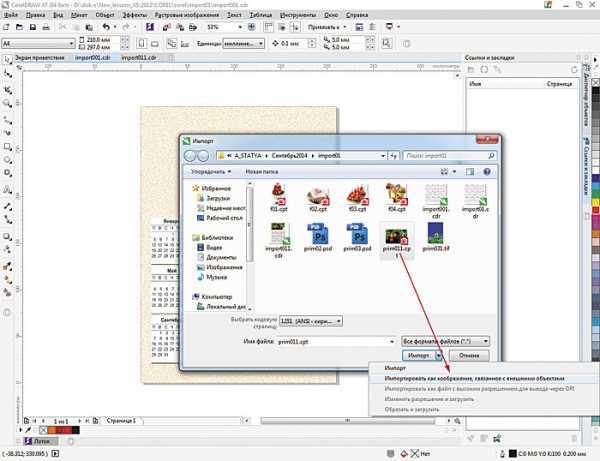
Откройте меню «Файл» и выберите пункт «Импорт…». В появившемся окне укажите путь к изображению и нажмите «Импорт». CorelDRAW поддерживает форматы JPEG, PNG, TIFF, GIF, BMP и многие векторные расширения, поэтому заранее уточните, подходит ли выбранный файл.
После выбора изображения курсор примет вид миниатюрного эскиза. Щёлкните один раз в рабочей области, чтобы вставить изображение в оригинальном размере, либо удерживайте левую кнопку мыши и протяните курсор, задавая точные пропорции вручную. Такой способ позволяет сразу определить требуемые габариты и положение без дополнительных операций масштабирования.
Если требуется разместить несколько изображений подряд, используйте режим «Импортировать несколько файлов», который доступен в том же диалоговом окне. В этом случае после подтверждения выбора каждое изображение последовательно «привязывается» к курсору для точного позиционирования.
Для сохранения пропорций при ручном растягивании удерживайте клавишу Ctrl. Чтобы центрировать вставляемое изображение относительно начальной точки, используйте комбинацию Shift + перетаскивание.
Перетаскивание из проводника/файндерa на страницу макета
Файл изображения можно перенести прямо из Проводника Windows или Finder macOS на рабочую область CorelDRAW. Для этого откройте папку с нужным файлом и перетащите его на открытую страницу документа.
Во время перетаскивания курсор изменится на значок «плюс». Отпустив кнопку мыши, объект автоматически добавится в макет. Его положение соответствует точке отпускания курсора.
Если удерживать клавишу Ctrl, изображение центрируется в документе. При зажатой клавише Shift оно вставляется с сохранением пропорций в границах текущего окна.
Поддерживаются форматы JPEG, PNG, TIFF, GIF, BMP и PSD. При работе с большими TIFF или PSD рекомендуется сразу проверять свойства объекта в Диспетчере объектов, чтобы убедиться, что программа корректно обработала слои и цветовой профиль.
После вставки изображение можно масштабировать, вращать и обрезать стандартными инструментами. При необходимости стоит сразу конвертировать его в растровый объект CorelDRAW, чтобы исключить непредвиденные изменения при экспорте или печати.
Вставка как ссылка или внедрение: управление ресурсами

При добавлении изображения в CorelDRAW важно выбрать способ подключения: как связанный объект или как встроенный. Этот выбор напрямую влияет на размер файла, скорость работы и удобство редактирования.
- Вставка как ссылка
- Файл изображения хранится отдельно, а документ содержит только путь к нему.
- Размер проекта остаётся минимальным, что ускоряет сохранение и открытие.
- Изменения в исходном файле автоматически отражаются в макете при обновлении связи.
- Необходимо контролировать расположение исходного изображения, чтобы не потерять связь.
- Встраивание изображения
- Копия графического файла сохраняется внутри документа CorelDRAW.
- Проект становится автономным, не зависит от расположения исходников.
- Размер документа значительно увеличивается, особенно при работе с фотографиями высокого разрешения.
- Редактирование исходного файла не затрагивает встроенную версию.
Рекомендуется:
- Использовать ссылки при работе с множеством крупных изображений для экономии памяти и ускорения работы.
- Встраивать элементы только в окончательные версии макета, если требуется передача файла без дополнительных ресурсов.
- Хранить исходные изображения в отдельной папке проекта и не изменять структуру каталогов при использовании связей.
Позиционирование на холсте: направляющие, привязки, слои

Для точного размещения изображения в CorelDRAW удобно использовать направляющие. Их можно добавить, перетащив из линейки на рабочую область. Положение направляющей регулируется в окне «Свойства объекта», где указывается точное значение координаты по X или Y.
Привязки ускоряют работу при совмещении объектов. Включить их можно через меню «Вид → Привязка к…». Наиболее полезны опции: к узлам, к объектам, к направляющим. При активных привязках изображение фиксируется на выбранной точке, что исключает смещения вручную.
Слои помогают управлять порядком отображения элементов. Разместите изображение на отдельном слое, чтобы не мешать редактированию текста или фигур. В «Диспетчере объектов» можно блокировать слои для защиты от случайного сдвига, а также менять их иерархию перетаскиванием.
Совместное использование направляющих, привязок и слоев обеспечивает контроль над точным позиционированием и упрощает дальнейшее редактирование композиции.
Масштаб без искажений: сохранение пропорций (Ctrl), от центра (Shift)
При изменении размера изображения в CorelDRAW важно контролировать пропорции и точку масштабирования. Для этого используются модификаторы клавиатуры:
- Ctrl – фиксирует пропорции. Изображение уменьшается или увеличивается равномерно по горизонтали и вертикали.
- Shift – сохраняет центр объекта в качестве точки привязки. Масштабирование происходит симметрично относительно середины.
- Ctrl + Shift – одновременно удерживаются пропорции и центр масштабирования.
Применение:
- Выберите изображение инструментом Pick Tool.
- Наведите курсор на угол рамки трансформации.
- Зажмите Ctrl для равномерного изменения размера.
- Добавьте Shift, если требуется масштабировать относительно центра.
- Перетащите угол рамки до нужного размера.
При работе с логотипами и фотографиями сохранение пропорций исключает деформацию, а использование центра удобно при симметричных компоновках или при точном совмещении элементов.
Подготовка к печати: проверка DPI и цветового профиля
Если DPI ниже нормы, масштабирование приведет к размытию. В такой ситуации лучше заменить файл исходником более высокого качества или использовать функцию Resample с сохранением пропорций и правильным методом интерполяции (Bicubic).
Не менее важно контролировать цветовой профиль. Для полиграфии применяется CMYK, для цифровых экранов – RGB. В CorelDRAW цветовое управление настраивается через Инструменты → Управление цветом. При подготовке к печати рекомендуется активировать профиль ISO Coated v2 или FOGRA39, чтобы цвета соответствовали стандартам печати.
Несоответствие профиля может привести к искажению оттенков: яркие RGB-цвета станут тусклыми в CMYK. Чтобы избежать ошибок, выполняйте конвертацию изображений заранее и сохраняйте макет в формате PDF/X-1a или PDF/X-3, где закрепляется цветовой профиль.
Вопрос-ответ:
Как вставить фотографию в рабочий документ CorelDRAW?
Для добавления изображения откройте CorelDRAW и создайте новый документ или используйте уже существующий. Затем выберите в верхнем меню пункт **Файл → Импорт** (или сочетание клавиш Ctrl+I). В появившемся окне найдите нужное изображение на компьютере и нажмите кнопку «Импорт». После этого курсор изменится, и вы сможете щёлкнуть в нужном месте документа или растянуть рамку, чтобы разместить картинку нужного размера. Изображение появится прямо на рабочем поле.
Можно ли перетащить картинку из проводника Windows прямо в CorelDRAW?
Да, такая возможность есть. Просто откройте папку с изображением, удерживайте левую кнопку мыши и перетащите файл в окно CorelDRAW. После отпускания кнопки картинка автоматически добавится в документ. Этот способ часто используют, если нужно быстро загрузить несколько фотографий без дополнительных настроек.
Что делать, если при вставке изображения оно становится слишком большим и перекрывает весь лист?
Если импортированное фото оказалось слишком крупным, выделите его инструментом «Выбор» (чёрная стрелка) и потяните за углы рамки для уменьшения. Чтобы сохранить пропорции, удерживайте клавишу Shift или Ctrl во время масштабирования. Также можно изменить размеры вручную, введя значения ширины и высоты в верхней панели свойств. Это позволит аккуратно подогнать картинку под макет.
В каком формате лучше вставлять изображения в CorelDRAW?
CorelDRAW поддерживает множество форматов: JPG, PNG, TIFF, BMP и другие. Для фотографий чаще используют JPG, а для картинок с прозрачным фоном — PNG. Если нужно работать с высоким качеством печати, подойдут форматы TIFF или PSD. Выбор зависит от задачи: для веб-макетов важен небольшой вес файла, а для печати — максимальное качество.
Как вставить картинку так, чтобы она не теряла качество при увеличении?
Обычные фотографии и растровые изображения при сильном увеличении становятся размытыми. Чтобы избежать этого, лучше использовать векторные форматы (например, SVG, AI, CDR). Если же у вас только растровый файл, можно вставить его в максимально возможном разрешении. Тогда при масштабировании в пределах макета картинка сохранит достаточную чёткость.
Я только начинаю работать в CorelDRAW. Как добавить изображение на рабочий лист, чтобы потом использовать его в макете?
Откройте документ в CorelDRAW и перейдите в меню «Файл» → «Импорт». В появившемся окне выберите нужное изображение на компьютере и нажмите «Импорт». После этого курсор изменит вид: щёлкните на рабочей области, чтобы вставить картинку в её исходном размере, или удерживайте левую кнопку мыши и протяните — тогда изображение будет вставлено с масштабированием. В дальнейшем его можно перемещать, изменять размер и поворачивать, используя маркеры по углам и бокам.

 Загрузка...