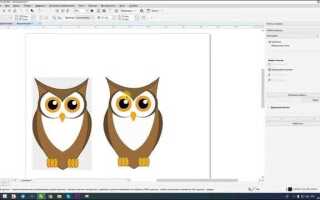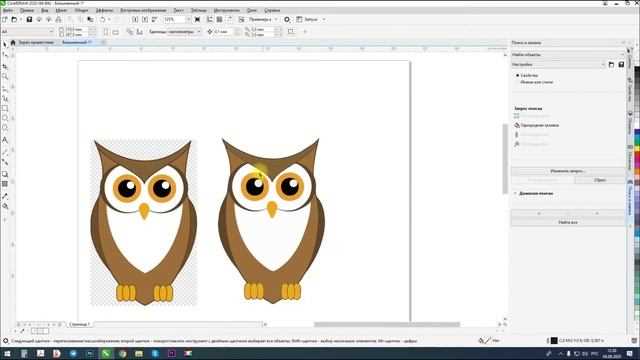
Для корректной вставки изображения из CorelDRAW в видеопроекты важно учитывать формат файла. Оптимальными являются PNG с прозрачным фоном и TIFF с высоким разрешением. Экспорт следует выполнять через меню Файл → Экспорт, выбирая разрешение не ниже 300 dpi и отключая сглаживание, если требуется сохранить четкость линий.
Перед переносом в видеоредактор необходимо проверить цветовую модель. Большинство программ для монтажа работают с RGB, поэтому файлы, созданные в CMYK, нужно конвертировать через Изображение → Конвертировать в RGB. Это предотвращает искажение цветов после импорта.
При добавлении изображения в видео следует учитывать масштаб и соотношение сторон. CorelDRAW позволяет задать точные размеры в пикселях через Инструмент → Свойства документа. Совпадение размеров с проектом видеоредактора минимизирует потерю качества и необходимость последующего масштабирования.
Если планируется анимация или наложение эффектов, стоит экспортировать отдельные слои в PNG с прозрачностью. В большинстве видеоредакторов это позволяет использовать каждый элемент как отдельный объект, облегчая позиционирование и анимацию без потери резкости и контуров.
Экспорт изображения из CorelDRAW в подходящем формате для видео
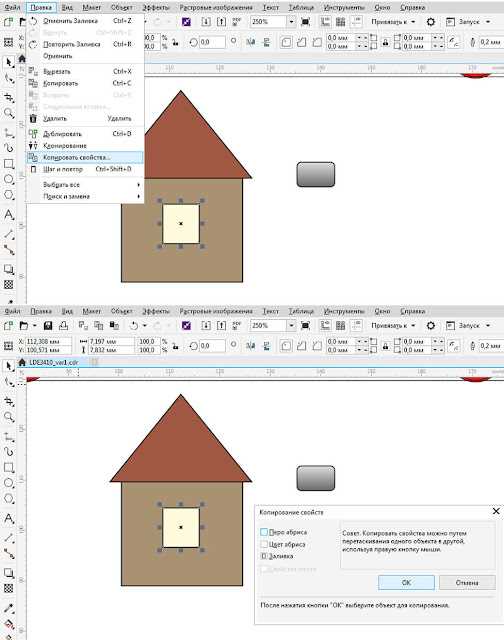
Для корректного переноса графики из CorelDRAW в видеопроекты важно выбрать формат, который сохраняет качество и поддерживается видеоредакторами.
Рекомендуемые форматы:
- PNG – сохраняет прозрачность, подходит для наложений и анимации.
- TIFF – сохраняет высокое качество без сжатия, рекомендуется для статичных кадров.
- JPEG – используйте только для фоновых изображений, где допустимо сжатие с потерями.
Пошаговый процесс экспорта:
- Выделите объект или страницу, которую хотите экспортировать.
- Выберите меню Файл → Экспорт (File → Export).
- В поле «Тип файла» установите нужный формат (PNG, TIFF или JPEG).
- Для PNG отметьте Прозрачность фона, если необходимо наложение на видео.
- Установите разрешение: минимум 1920×1080 для Full HD, 3840×2160 для 4K.
- Выберите цветовой режим RGB, так как видео использует RGB, а не CMYK.
- Нажмите Экспорт и подтвердите настройки качества.
Дополнительные рекомендации:
- Старайтесь избегать масштабирования изображения после экспорта, чтобы не потерять резкость.
- Если планируется анимация, лучше экспортировать отдельные элементы в PNG с прозрачным фоном для удобного композитинга.
- При больших изображениях используйте 16-битный цвет для сохранения плавных градиентов.
Настройка разрешения и цветового профиля для видеопроекта
Перед экспортом изображения из CorelDRAW убедитесь, что разрешение совпадает с параметрами видео. Для Full HD установите 300 dpi при размере документа 1920×1080 пикселей, для 4K – 600 dpi при 3840×2160 пикселей. Это предотвращает размытость и пикселизацию при наложении в монтажной программе.
Цветовой профиль должен соответствовать стандарту видео. Используйте sRGB IEC61966-2.1 для онлайн-видео и Rec.709 для телевизионной передачи. Перед экспортом в CorelDRAW проверьте, чтобы документ был в RGB, так как конвертация из CMYK может изменить оттенки и вызвать некорректное отображение на видео.
При экспорте выберите формат с поддержкой прозрачности (PNG для наложения слоев) или без потери качества (TIFF при сложных градиентах и тонких линиях). Убедитесь, что опция anti-aliasing активирована, чтобы края объектов выглядели плавно после масштабирования в монтажной программе.
Для анимаций и эффектов важно сохранять исходный цветовой профиль при импорте в видеоредактор. Любое преобразование профиля должно быть выполнено внутри программы монтажа, чтобы избежать смещения яркости и насыщенности. Проверяйте итоговое изображение на тестовом фрагменте видео, чтобы убедиться в корректной передаче цветов и четкости линий.
Использование прозрачного фона при экспорте из CorelDRAW
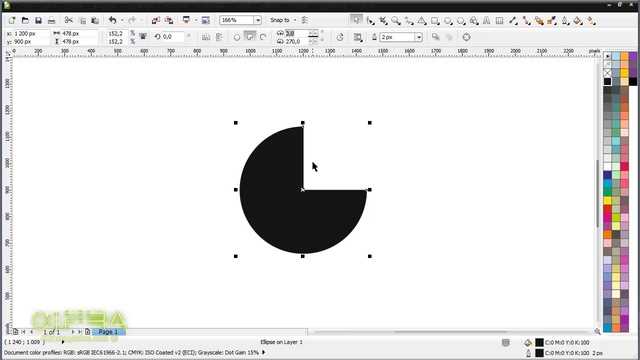
Для сохранения прозрачного фона в CorelDRAW необходимо экспортировать изображение в формат, поддерживающий альфа-канал, например PNG или TIFF. В меню Файл → Экспорт выберите нужный формат и укажите место сохранения.
В диалоговом окне экспорта активируйте опцию Прозрачный фон. Для PNG убедитесь, что выбран режим 24-битный цвет с альфа-каналом, это обеспечит сохранение полупрозрачных областей.
Перед экспортом рекомендуется проверить объект на наличие скрытых фонов и лишних слоев. В CorelDRAW фон документа по умолчанию отображается в виде белого, но при включении прозрачности этот фон не сохраняется в финальном файле.
Для оптимизации качества изображения используйте разрешение не менее 300 dpi при экспорте в видео, чтобы избежать размытости при масштабировании. В случае анимации прозрачный PNG с высоким разрешением обеспечит корректное наложение на видеоряд без контуров или артефактов.
Если требуется последовательность изображений с прозрачным фоном, экспортируйте их пакетно через Файл → Экспорт → Пакетный экспорт, сохраняя единые настройки прозрачности и разрешения для всех файлов.
Импорт изображения в видеоредактор: пошаговая инструкция
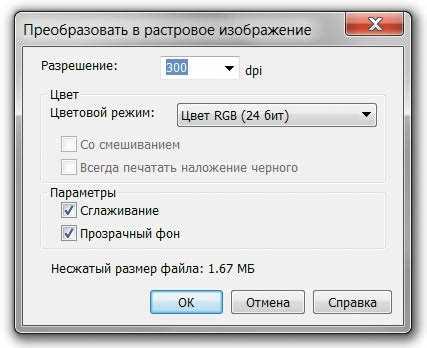
Откройте видеоредактор и создайте новый проект с разрешением, соответствующим вашему видео. Для большинства современных проектов оптимально использовать 1920×1080 пикселей при 30 кадрах в секунду.
Экспортируйте изображение из CorelDRAW в формат, совместимый с вашим видеоредактором. Наиболее универсальные форматы: PNG с прозрачным фоном или TIFF. Убедитесь, что при экспорте сохраняется разрешение 300 dpi, чтобы избежать потери качества при масштабировании.
В видеоредакторе перейдите в раздел Импорт или Медиафайлы и выберите подготовленный файл. Поддержка форматов обычно указана в документации, но PNG и TIFF поддерживаются большинством современных программ.
После импорта перетащите изображение на таймлайн. Настройте длительность показа, задав точное время в секундах или кадрах. Если требуется анимация, примените ключевые кадры для масштабирования, вращения или изменения прозрачности.
Для интеграции изображения с видео используйте режимы наложения: Overlay, Screen или Multiply. Это обеспечит правильное смешивание с фоном и сохранение четкости деталей.
Проверьте итоговое качество на предварительном просмотре. Обратите внимание на четкость линий и отсутствие пикселизации при увеличении изображения. При необходимости откорректируйте масштаб или повторно экспортируйте из CorelDRAW с большим разрешением.
Масштабирование и позиционирование фото на временной шкале видео
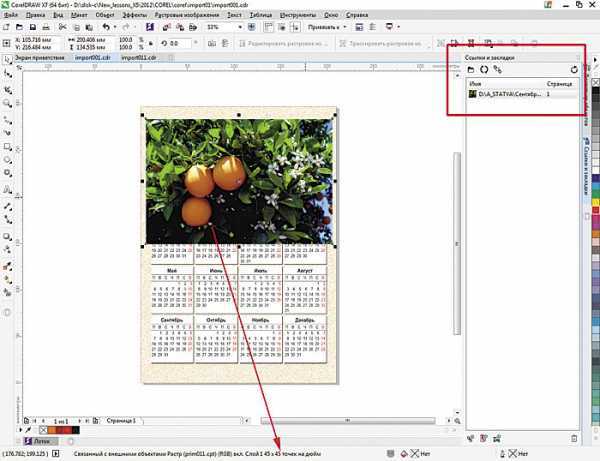
После импорта изображения из CorelDRAW в видеоредактор важно корректно задать размер и положение на кадре. Для точного масштабирования используйте функцию «Трансформация» или «Свойства клипа». Устанавливайте ширину и высоту в пикселях или процентах относительно исходного разрешения видео. Например, для Full HD кадра 1920×1080 px, изображение 960×540 px займет ровно четверть экрана по площади.
Для позиционирования применяйте координаты X и Y относительно верхнего левого угла кадра. Центрирование изображения достигается установкой X = (ширина кадра − ширина фото)/2, Y = (высота кадра − высота фото)/2. В большинстве редакторов можно задать эти значения числовым вводом, что исключает смещение при анимации.
На временной шкале перемещайте фото по дорожке так, чтобы начало и конец показа соответствовали сценарию видео. Используйте ключевые кадры (keyframes) для плавного изменения размера и позиции. Для примера, чтобы изображение увеличивалось от 50% до 100% в течение 3 секунд, установите первый ключевой кадр с масштабом 50% в начале, а второй – 100% через 3 секунды.
Следите за соотношением сторон при масштабировании, чтобы избежать искажения. Включение функции «Сохранение пропорций» или «Lock Aspect Ratio» гарантирует, что высота и ширина изменяются синхронно. Для перемещения изображения по диагонали создайте два ключевых кадра с различными X и Y, задав одинаковое время интервала.
Для ускоренной проверки положения используйте функцию «Preview» на временной шкале. Если требуется точное позиционирование относительно других элементов, активируйте сетку или направляющие, чтобы выравнивать фото по центру или краям композиции без ручной подгонки.
Добавление анимации и переходов к изображению
Для анимации изображения используйте ключевые кадры (keyframes). Они позволяют изменять положение, масштаб, прозрачность и вращение изображения с течением времени. Например, чтобы создать эффект движения слева направо, установите первый ключевой кадр с координатой X=0 и последний с X=1920 (для Full HD видео) за 3–5 секунд.
При масштабировании изображения рекомендуется применять линейное или экспоненциальное ускорение (ease in/out). Это предотвращает резкие скачки и делает движение плавным. Для прозрачности допустимо задавать значение от 0% до 100% для появления или исчезновения изображения.
Для переходов между сценами применяйте стандартные эффекты: растворение (fade), сдвиг (slide), масштабирование (zoom). Таблица ниже показывает рекомендованные настройки для плавного интегрирования изображения в видео:
| Эффект | Продолжительность | Параметры | Применение |
|---|---|---|---|
| Растворение (Fade In/Out) | 0,8–1,2 сек | Прозрачность 0→100% или 100→0% | Плавное появление/исчезновение изображения |
| Сдвиг (Slide) | 1–2 сек | Ключевые кадры X/Y с плавным ускорением | Движение изображения по экрану |
| Масштабирование (Zoom) | 1–3 сек | Масштаб 80→100% или 100→120% | Фокусировка внимания на объекте |
| Вращение (Rotate) | 1–2 сек | Ключевые кадры угла 0→15° | Добавление динамики без резких движений |
Для одновременного использования нескольких эффектов комбинируйте ключевые кадры: например, сдвиг с легким увеличением масштаба и плавным появлением. Это создает профессиональный визуальный результат без необходимости сложного монтажа.
Важно сохранять пропорции исходного изображения CorelDRAW при анимации, чтобы не возникало искажений и размытости. Для видео с разрешением 4K используйте изображения с минимум 3840×2160 пикселей.
Сохранение и проверка качества видео с вставленным фото
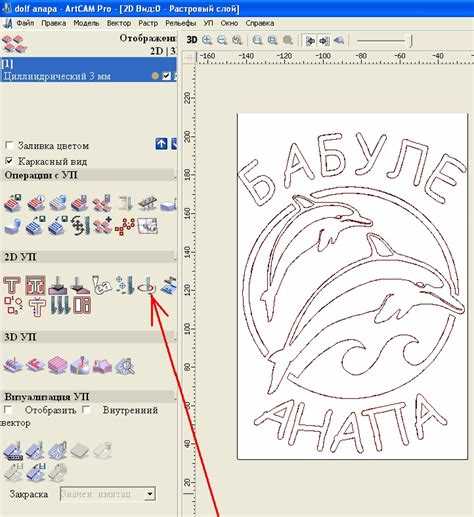
После вставки изображения из CorelDRAW важно выбрать правильный формат экспорта. Рекомендуется использовать MP4 с кодеком H.264, так как он обеспечивает оптимальное сжатие без потери деталей. Если исходное фото содержит прозрачность, лучше сохранить видео в MOV с альфа-каналом.
Перед рендером убедитесь, что разрешение видео совпадает с исходным размером изображения. Например, для фото 1920×1080 пикселей видео также должно иметь 1920×1080, чтобы избежать размытия или пикселизации.
Настройки битрейта критически влияют на качество. Для Full HD рекомендуется 8–12 Мбит/с, для 4K – 35–50 Мбит/с. Используйте двухпроходное кодирование, чтобы минимизировать артефакты на границах вставленного изображения.
После рендера проверяйте видео на нескольких устройствах. Обратите внимание на:
1. Четкость линий и текста на фото.
2. Отсутствие муара или полос при движении.
3. Сохранение цветовой гаммы и контрастности исходного изображения.
Для точной оценки качества можно увеличить видео до 200–300% и проверить детали. Любые размытости или пикселизацию выявляют на этом этапе, что позволяет скорректировать исходное фото или настройки кодирования до финального рендера.
В случае обнаружения артефактов используйте постобработку – фильтры шумоподавления и коррекцию цвета. Это особенно важно, если видео будет транслироваться на больших экранах или в профессиональных проектах.
Вопрос-ответ:
Как подготовить изображение в CorelDRAW для вставки в видео?
Для начала нужно убедиться, что размер и разрешение изображения соответствуют параметрам вашего видеопроекта. В CorelDRAW рекомендуется использовать формат, поддерживающий прозрачность, например PNG. Если изображение содержит несколько слоёв, их можно объединить или экспортировать по отдельности в зависимости от того, как вы планируете использовать их в видео. Также стоит проверить цветовую модель — для видео предпочтительнее RGB.
Можно ли напрямую вставить файл CDR в монтажный видеоредактор?
Большинство видеоредакторов не поддерживают родной формат CorelDRAW (CDR). Обычно нужно сначала экспортировать изображение в формат, совместимый с видео, например PNG, JPEG или TIFF. PNG особенно удобен для прозрачных объектов, которые можно наложить поверх видео. После экспорта файл легко импортировать в монтажный проект.
Какие настройки экспорта лучше выбрать, чтобы сохранить качество изображения?
При экспорте в CorelDRAW стоит задать максимальное разрешение, соответствующее разрешению видео. Для формата PNG важно включить прозрачность, если фон не нужен. Если изображение содержит текст, следует использовать сглаживание шрифтов и векторные контуры при возможности, чтобы они не теряли чёткость после конвертации в растровый формат.
Как разместить изображение из CorelDRAW на таймлайне видео, чтобы оно выглядело естественно?
После импорта изображения на таймлайн важно согласовать его размер и положение с другими элементами сцены. Можно использовать ключевые кадры для плавного перемещения или масштабирования. Также следует учитывать цветовое оформление видео, чтобы изображение не выглядело чужеродным. Иногда помогает лёгкая тень или прозрачность для гармоничного сочетания с фоном.
Есть ли разница между вставкой растрового и векторного изображения в видеопроект?
Да, разница есть. Векторное изображение сохраняет чёткость при любом масштабе, но видеоредакторы обычно работают с растровыми форматами, поэтому вектор приходится конвертировать. Растровое изображение уже готово к использованию, но при увеличении может появляться пикселизация. Поэтому важно выбрать разрешение, соответствующее размерам сцены, чтобы избежать потери качества.
Можно ли вставить в видео изображение из CorelDRAW без конвертации в растровый формат?
Да, это возможно, но зависит от программы для монтажа видео. Векторные форматы CorelDRAW, такие как CDR или SVG, не всегда поддерживаются напрямую. Чтобы сохранить качество при увеличении, можно экспортировать изображение в формате PNG с высоким разрешением или в PDF, если программа монтажа умеет работать с этим форматом. После этого файл легко добавляется на таймлайн и масштабируется без заметной потери четкости.
Каким способом можно анимировать элементы из CorelDRAW внутри видео?
Для анимации нужно сначала подготовить слои или отдельные объекты в CorelDRAW, экспортируя их в поддерживаемый видеоформат, например PNG с прозрачным фоном. Затем в программе для монтажа можно разместить эти слои на разные дорожки и применять анимацию перемещения, вращения или изменения масштаба. Такой подход позволяет управлять каждым элементом отдельно, создавая эффект движения или появления объектов на экране без необходимости перекодировки всего изображения в видеоформат заранее.

 Загрузка...