Работа с векторной графикой требует точного контроля над размерами объектов. В CorelDRAW масштабирование выполняется несколькими способами: через ручки трансформации на рамке выделения, с использованием панели свойств и через точные числовые значения в окне Transformations. Каждый метод подходит для разных задач: быстрых правок, симметричного изменения или точной подгонки размеров.
Перетаскивание узлов рамки выделения позволяет изменять объект визуально, но для сохранения пропорций необходимо удерживать клавишу Shift. Если требуется указать точное значение, удобно вводить ширину и высоту в поле Property Bar, где можно сразу задать единицы измерения: миллиметры, пиксели или дюймы.
Для работы с группой элементов используется окно Transformations → Size. Здесь можно задать одинаковый масштаб для нескольких объектов, включить опцию «Proportional» для сохранения соотношений сторон и применить изменения сразу ко всем выделенным элементам. Такой подход особенно полезен при подготовке макетов, где важна точность размеров.
Числовое масштабирование в стыкуемом окне «Преобразования → Масштаб»
Стыкуемое окно открывается через меню Окно → Окна настройки → Преобразования → Масштаб. В нём задаются точные значения увеличения или уменьшения объектов без использования мыши.
Для изменения размера необходимо ввести процент в поля По горизонтали и По вертикали. При включённой опции Пропорционально значения синхронизируются, сохраняя исходное соотношение сторон. При отключении можно масштабировать только по одной оси.
В блоке Копии задаётся количество копий с указанным масштабом. Это удобно для создания последовательности объектов с равномерным изменением размеров.
Кнопка Применить выполняет масштабирование к выделенному объекту. Если нужно сохранить исходный элемент, следует сначала указать число копий больше нуля.
При работе с несколькими объектами масштабирование выполняется относительно общего центра выделения или относительно выбранной точки привязки, задаваемой в блоке Точка отсчёта.
Числовой ввод позволяет работать с точностью до 0,01%. Это полезно при подготовке макетов, где размеры должны строго соответствовать заданным параметрам.
Пропорциональное/свободное изменение через замок и маркеры рамки
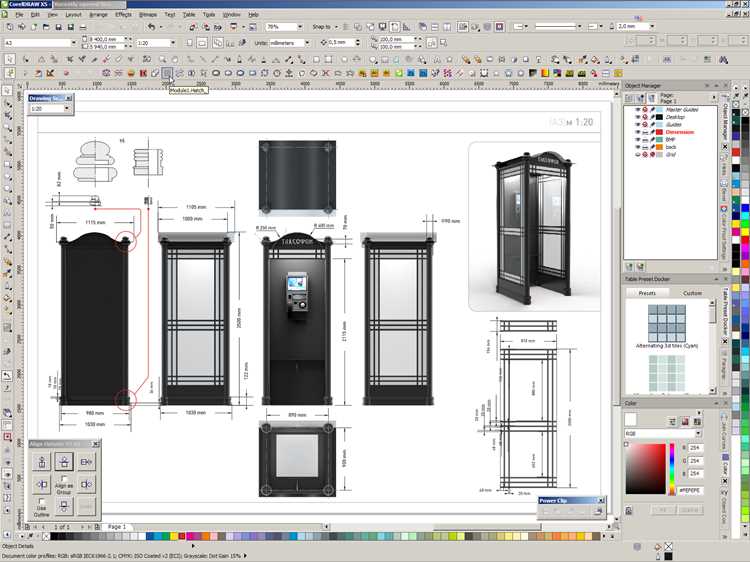
Чтобы сохранить пропорции, активируйте значок замка на панели свойств. В этом режиме любые изменения ширины или высоты автоматически синхронизируются, и объект не искажается.
Для свободного изменения отключите замок. Тогда можно растягивать или сжимать объект независимо по каждой оси, используя боковые маркеры. Такой способ удобен для корректировки нестандартных форматов.
Рекомендация: при работе с фотографиями и логотипами используйте замок, чтобы избежать искажений; для декоративных элементов или вспомогательных фигур применяйте свободное масштабирование.
Выбор точки отсчёта: изменение относительно центра, угла или произвольной опоры
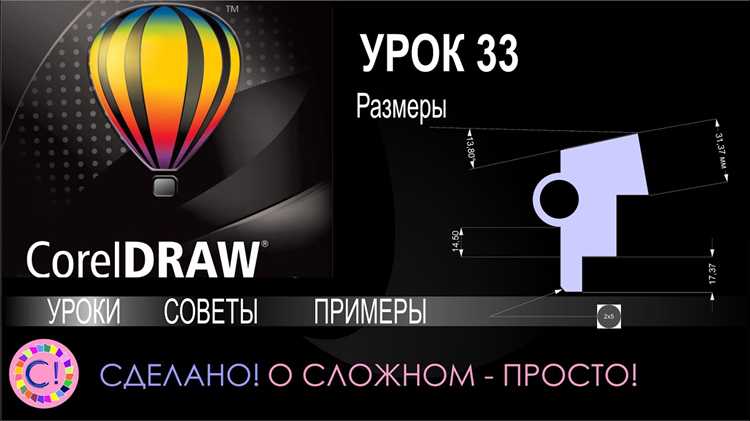
При масштабировании объектов в CorelDRAW ключевое значение имеет точка отсчёта, от которой рассчитывается изменение размеров. Панель свойств предоставляет сетку из девяти маркеров: центр, углы и середины сторон. Щёлкнув по нужному маркеру, можно зафиксировать опору именно в этой точке.
Если требуется масштабировать объект симметрично, удобно использовать центральный маркер. Например, изменение ширины с 50 до 100 мм при выборе центра приведёт к равномерному увеличению в обе стороны. При фиксации верхнего левого угла объект будет увеличен только вправо и вниз.
Для более сложных случаев можно установить произвольную опору. Это выполняется через инструмент «Трансформация» или с помощью опции «Относительно точки» при вводе числовых значений размеров. Пользователь указывает координаты, и все изменения будут происходить относительно заданного места, что особенно полезно при работе с несколькими объектами или при точной подгонке макета.
Выбор правильной точки отсчёта позволяет управлять геометрией объекта предсказуемо и экономит время при редактировании сложных композиций.
Единицы измерения и точный ввод ширины/высоты (мм, пиксели, дюймы)

В CorelDRAW можно работать с различными единицами измерения. Это удобно, если макет предназначен для печати, отображения на экране или последующей резки на оборудовании. Смена единиц выполняется в выпадающем списке панели свойств при выделенном объекте.
Для точного задания размеров используйте поля Ширина (W) и Высота (H). Значение вводится вручную с указанием выбранной единицы. Чтобы сохранить пропорции при изменении размеров, активируйте значок «замок» между полями.
| Единица | Применение | Особенности |
|---|---|---|
| Миллиметры (мм) | Макеты для печати, чертежи, полиграфия | Совпадает с метрической системой, удобна при подготовке к печати |
| Пиксели (px) | Дизайн для экранов, веб-графика | Зависит от разрешения; 1 пиксель = 1 точка экрана |
| Дюймы (in) | Полиграфия, работа с зарубежными стандартами | 1 дюйм = 25,4 мм; часто используется в типографских настройках |
Чтобы ввести размеры с максимальной точностью, используйте десятичные значения, например: «25,3 мм» или «120,5 px». Программа корректно интерпретирует дробные значения.
При необходимости изменить единицы только для одного объекта, достаточно указать их непосредственно в поле ввода вместе с числом, например «50mm» или «200px», даже если интерфейс настроен на другую систему.
Массовое изменение размеров: группы, символы и одинаковые параметры для набора объектов
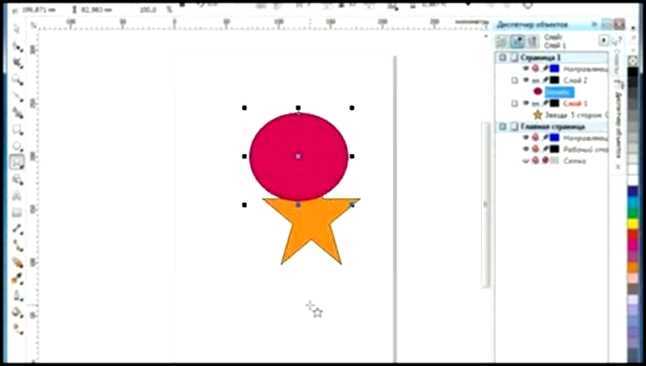
Для изменения размеров сразу нескольких элементов можно использовать группировку. После объединения объектов в группу достаточно указать новые значения в поле ширины и высоты на панели свойств. Масштаб применяется ко всей группе пропорционально, сохраняя взаимное расположение элементов.
При работе с повторяющимися элементами лучше использовать символы. Создание символа позволяет редактировать его один раз, а изменения автоматически распространяются на все экземпляры. Для изменения размеров достаточно выделить мастер-символ и задать новые параметры.
Чтобы установить одинаковые размеры для набора несвязанных объектов, удобно применять инструмент Выравнивание и распределение. В диалоге доступны команды «Сделать одинаковыми» по ширине или высоте. Это особенно полезно при работе с кнопками интерфейсов, пиктограммами или блоками текста.
Если необходимо изменить масштаб без искажения пропорций, активируйте опцию «Сохранять пропорции» рядом с полями ввода размеров. Для числовой точности можно использовать ввод значений с единицами измерения: миллиметры, пиксели или дюймы.
Что происходит с обводкой и контуром: масштабирование с объектом или без

В CorelDRAW обводка и контур объекта могут вести себя по-разному в зависимости от выбранного способа масштабирования. Опция «Масштабировать обводку и контур» определяет, изменяется ли толщина линий вместе с размером объекта.
Если включена опция масштабирования обводки:
- Толщина линии пропорционально увеличивается или уменьшается вместе с объектом.
- При увеличении фигуры с 50% до 200% обводка, например, 1 pt, станет 4 pt.
- Сохраняются пропорции всех элементов: контуры, внутренние линии и детали рисунка масштабируются одинаково с объектом.
Если опция отключена:
- Размер объекта изменяется, но толщина обводки остается прежней.
- При увеличении фигуры визуальное соотношение линий и объекта нарушается: толстые линии кажутся тоньше относительно увеличенного объекта, тонкие – более заметными при уменьшении.
- Контурные эффекты, такие как пунктир или тень, остаются неизменными, что может требовать корректировки вручную после масштабирования.
Рекомендации по работе с обводкой при масштабировании:
- Для печати и точных чертежей лучше включать масштабирование обводки, чтобы сохранить визуальные пропорции.
- Для веб-графики или иконок полезно отключать масштабирование, чтобы линии оставались читаемыми при любых размерах.
- Перед массовым масштабированием нескольких объектов проверяйте параметры через меню «Инструменты → Параметры → Документ → Общие → Масштабировать обводку».
Вопрос-ответ:
Как изменить размер объекта в CorelDRAW вручную?
Выберите объект с помощью инструмента «Выделение». Наведите курсор на один из углов рамки вокруг объекта, пока не появится стрелка для масштабирования. Нажмите и тяните угол, чтобы увеличить или уменьшить объект. Если хотите сохранить пропорции, удерживайте клавишу Shift или Ctrl (в зависимости от версии CorelDRAW) во время изменения размера.
Можно ли задать точный размер объекта в CorelDRAW?
Да, для этого выделите объект и обратите внимание на панель свойств. В полях «Ширина» и «Высота» можно ввести конкретные значения в нужных единицах измерения. После ввода размеров объект изменится точно в соответствии с заданными параметрами, и можно контролировать масштабирование без искажений, если активирована функция сохранения пропорций.
Что делать, чтобы изменить размер нескольких объектов одновременно?
Выделите все объекты, которые хотите изменить, с помощью инструмента «Выделение» или комбинацией клавиш Ctrl + клик. После этого используйте маркеры рамки для масштабирования, или введите конкретные значения на панели свойств. При этом можно сохранить пропорции всех объектов, чтобы они изменились равномерно, а не деформировались.
Как увеличить объект пропорционально без искажения?
Чтобы сохранить пропорции объекта, удерживайте клавишу Ctrl при масштабировании с помощью углового маркера. Это позволит изменить размер по обеим осям одновременно, избегая растяжения или сжатия по одной из сторон. Также можно включить опцию «Сохранить пропорции» на панели свойств перед вводом конкретных значений ширины и высоты.
Можно ли изменить размер объекта относительно его центра?
Да, для этого при масштабировании удерживайте клавишу Shift. Тогда объект будет увеличиваться или уменьшаться равномерно во всех направлениях от центральной точки, а не смещаться к одному краю. Это удобно, когда нужно сохранить расположение объекта в композиции без смещения его относительно других элементов.

 Загрузка...