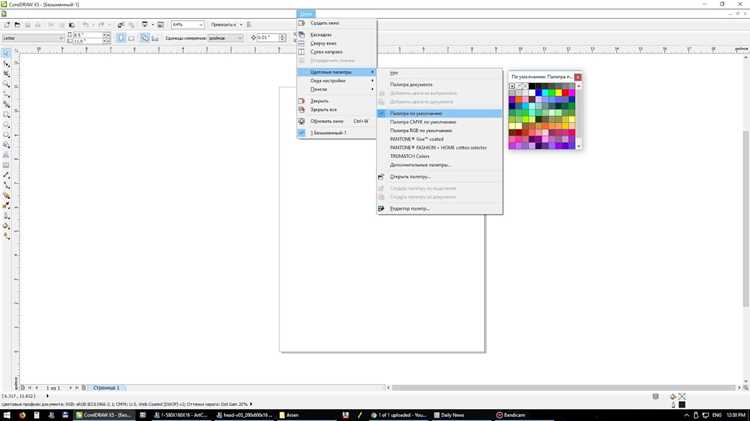
В CorelDRAW управление цветом осуществляется через систему цветовых профилей ICC, которые задают точное отображение оттенков на экране и при печати. Для корректной работы с профессиональной графикой необходимо использовать профили, соответствующие целевому устройству – монитору, принтеру или типу бумаги.
Для смены цветового профиля откройте меню Инструменты > Настройки > Цветовой менеджмент. Здесь можно выбрать предустановленный профиль или загрузить пользовательский файл ICC. Важно убедиться, что выбранный профиль совместим с рабочим пространством документа, чтобы избежать искажений оттенков при экспорте.
После смены профиля проверьте отображение основных цветов на контрольных элементах документа. Если оттенки изменились, используйте корректировку Яркость, Контраст и Насыщенность в CorelDRAW, чтобы минимизировать визуальные отличия. Регулярное обновление и калибровка профилей гарантируют стабильное качество цветопередачи в любых проектах.
Проверка текущего цветового профиля документа

Для точной проверки цветового профиля в CorelDRAW откройте меню Инструменты → Цветовой менеджмент → Настройки цветового управления. В открывшемся окне в разделе Цветовой профиль документа отображается текущий профиль, назначенный для документа. Обычно это CMYK или RGB, с указанием конкретного стандарта, например Coated FOGRA39 для печати или sRGB IEC61966-2.1 для экранных материалов.
Если документ содержит несколько объектов с различными цветовыми профилями, CorelDRAW указывает основной профиль документа, а несовпадающие объекты подсвечиваются предупреждением. Для просмотра профиля отдельных объектов выберите объект и перейдите в Окно → Свойства → Цвет. Здесь отображается профиль и режим цвета объекта.
Для быстрой проверки соответствия профиля стандартам печати используйте опцию Просмотр → Предварительный просмотр цветов → Эмуляция CMYK. Это позволяет увидеть, как цвета документа преобразуются в выбранный профиль печати.
Важно сохранять документ с указанием профиля: Файл → Сохранить как → Включить профиль ICC. Это гарантирует, что при открытии на других устройствах цвета будут корректно интерпретированы.
Выбор подходящего профиля для печати или экрана

Для печатной продукции рекомендуется использовать профили CMYK, соответствующие стандартам конкретного печатного оборудования. Например, для офсетной печати в Европе оптимален профиль FOGRA39, а в США – US Web Coated SWOP v2. Эти профили учитывают гамму красок, плотность чернил и характеристики бумаги.
Для цифрового отображения на экранах необходимо применять RGB-профили. Стандарт sRGB подходит для большинства веб-проектов и мобильных устройств, так как обеспечивает совместимость с большинством дисплеев. Для профессиональных мониторов с расширенным цветовым охватом предпочтителен профиль Adobe RGB, который сохраняет больше насыщенных оттенков в печати и на мониторах с высоким разрешением.
Дополнительно рекомендуется проверять профили с помощью Soft Proof: в CorelDRAW активируйте «Предварительный просмотр печати» с выбранным профилем, чтобы оценить соответствие цветов. Это помогает избежать сдвига оттенков при переносе дизайна с экрана на бумагу.
При комбинированном использовании печати и экранного отображения создавайте отдельные версии файла с разными профилями: CMYK для печати и RGB для цифровых носителей. Это минимизирует искажения и обеспечивает точное воспроизведение цветов в каждом случае.
Импорт и установка нового ICC-профиля в CorelDRAW

Откройте CorelDRAW и перейдите в меню Инструменты > Цветовое управление > Настройки. В окне настроек выберите вкладку Профили устройств. Здесь отображаются профили для монитора, принтера и рабочего пространства.
Чтобы добавить новый ICC-профиль, нажмите Импорт и укажите путь к загруженному файлу профиля. После успешного импорта профиль появится в списке доступных для соответствующего устройства.
Применение цветового профиля к существующим объектам
В CorelDRAW применение цветового профиля к существующим объектам позволяет обеспечить точную цветопередачу при печати и экспорте. Процесс требует точной настройки и понимания используемых профилей.
Для применения профиля выполните следующие шаги:
- Выделите объект или группу объектов, к которым необходимо применить профиль.
- Перейдите в меню Инструменты > Цветовой менеджмент > Настройки цветового профиля.
- В разделе Преобразование цветов выберите требуемый профиль для RGB или CMYK, соответствующий конечному устройству печати.
- Активируйте опцию Применить профиль к выделенным объектам, чтобы изменения не затронули остальные элементы документа.
- Нажмите ОК для применения. CorelDRAW пересчитает цвета объекта с учётом выбранного профиля.
Рекомендации для точного применения:
- Перед применением профиля сохраните резервную копию документа, так как преобразование может изменить визуальное восприятие цвета.
- При работе с градиентами или прозрачностями проверяйте результат после применения профиля, так как пересчёт цветов может слегка изменить переходы.
- Если объект содержит встроенные растровые изображения, применяйте профиль отдельно через Bitmap > Assign Color Profile для сохранения точности цвета.
- Для массового применения профилей к нескольким объектам используйте панель Объекты для выделения и одновременного изменения профиля.
После применения профиля рекомендуется провести контроль цветопробой или экспорт в формат PDF с включением профиля для проверки соответствия цветов на устройстве печати.
Настройка управления цветом при экспорте файлов
В CorelDRAW управление цветом при экспорте файлов осуществляется через диалоговое окно «Экспорт». Для сохранения точности цвета важно выбрать правильный цветовой профиль. В разделе «Цветовой профиль» можно указать профиль ICC для RGB или CMYK, соответствующий целевому устройству печати или экрану.
При экспорте в формат PDF следует активировать опцию «Встроить цветовой профиль». Это гарантирует, что цвета будут воспроизводиться корректно на других системах и при печати. Для форматов изображений (JPEG, PNG, TIFF) рекомендуется выбирать профиль sRGB для веб-публикаций и профиль ISO Coated или FOGRA для полиграфии.
Опция «Конвертировать цвета в целевой профиль» позволяет автоматически преобразовать цвета документа в выбранный профиль. Это важно при смешанных цветовых пространствах, чтобы избежать смещения оттенков. Следует проверять предварительный просмотр, доступный в окне экспорта, где отображаются ожидаемые цвета и возможные предупреждения о несоответствии профилей.
Для TIFF и PNG можно дополнительно настроить глубину цвета: 8 бит на канал для стандартной печати и веб, 16 бит на канал для профессиональной печати или цветокоррекции. Для PDF/X-1a или PDF/X-4 стоит указать режим цветовой конверсии «Сохранить CMYK», чтобы соответствовать требованиям типографий.
Использование опции «Сглаживание текста и объектов» при экспорте в растровые форматы улучшает качество отображения без изменения цветового профиля, обеспечивая более точное визуальное соответствие оригиналу документа.
Проверка и корректировка цветов после смены профиля
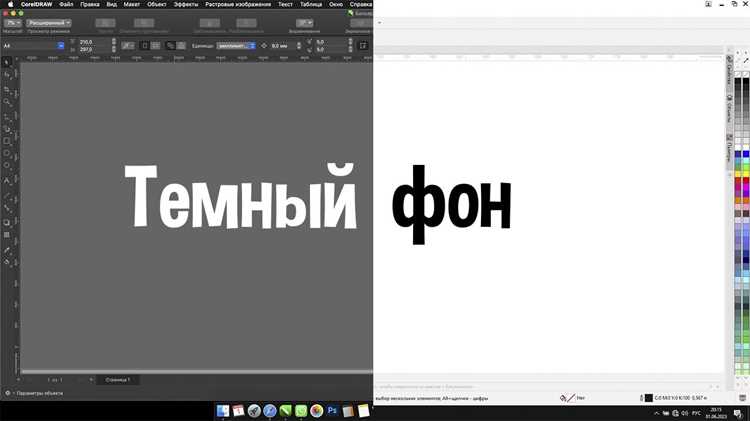
После смены цветового профиля в CorelDRAW необходимо убедиться, что все цвета документа отображаются корректно. Откройте панель «Цветовая палитра» и сравните ключевые объекты с исходным макетом. Особое внимание уделите градиентам и полупрозрачным элементам – они чаще всего искажаются при конверсии между sRGB и CMYK.
Используйте инструмент «Eyedropper» для точного контроля оттенков. Сравнивайте значения RGB или CMYK каждого элемента с исходными. При расхождении более 3% по компонентам рекомендуется вручную подбирать цвет через диалоговое окно «Цвет объекта».
Для корректировки насыщенности и яркости применяйте «Коррекцию цвета» (Color Adjustment) в меню «Эффекты». Настройка уровней, контраста и гаммы позволяет привести оттенки к ожидаемым значениям без изменения профиля документа.
Особенно важно проверить печатные цвета: выделите объекты с прямым назначением CMYK и убедитесь, что их значения остаются в допустимом диапазоне для типографии (C+M+Y ≤ 300%). При необходимости используйте функцию «Печать предварительного просмотра» для визуальной оценки результата на экране.
После всех корректировок сохраните отдельную версию файла с новым профилем. Это позволит сохранить исходные значения для будущих изменений и избежать повторной ручной подстройки цветов.
Вопрос-ответ:
Как изменить цветовой профиль документа в CorelDRAW?
Для изменения цветового профиля откройте меню «Файл» → «Настройки документа» → «Цветовой менеджмент». В разделе «Цветовой профиль документа» выберите нужный профиль из списка или добавьте новый через кнопку «Загрузить профиль». После выбора подтвердите изменения кнопкой «ОК», чтобы применить новый профиль ко всему документу.
Можно ли применять разные цветовые профили к отдельным элементам внутри одного файла?
В CorelDRAW цветовой профиль применяется к всему документу, а не к отдельным объектам. Чтобы использовать разные профили, необходимо создать несколько документов с нужными профилями и объединить их элементы позже через экспорт и импорт в общий файл, учитывая цветовое соответствие.
Как убедиться, что выбранный цветовой профиль подходит для печати?
Для проверки соответствия печати проверьте требования типографии: обычно для офсетной печати используется профиль CMYK, а для экранного отображения — RGB. В CorelDRAW откройте «Цветовой менеджмент» и выберите профиль, который совпадает с профилем вашей типографии. Также можно воспользоваться предварительным просмотром цветов на экране, чтобы оценить, как они будут выглядеть после печати.
Что делать, если после смены профиля цвета выглядят иначе?
Если после смены профиля цвета изменились, это связано с различиями в отображении между профилями. Чтобы минимизировать отклонения, включите опцию «Симуляция печати» или «Мягкое преобразование цветов» в настройках цветового менеджмента. Также можно вручную откорректировать отдельные цвета с помощью палитры, чтобы сохранить ожидаемый вид.

 Загрузка...