Перенос изображений из CorelDRAW в Photoshop – важная задача для дизайнеров, работающих с векторной графикой и растровыми изображениями. Несмотря на то что оба этих редактора имеют свои особенности, часто возникает необходимость в работе с элементами, созданными в CorelDRAW, в растровом формате, который использует Photoshop. Чтобы этот процесс был максимально эффективным, нужно понимать ключевые моменты, которые могут повлиять на качество изображения и корректность его переноса.
1. Подготовка изображения в CorelDRAW. Перед экспортом важно убедиться, что все элементы дизайна, которые вы хотите перенести в Photoshop, находятся в одном слое. Также следует отключить все эффекты, которые могут не поддерживаться в Photoshop (например, прозрачности или градиенты, специфичные для векторной графики). Если вы используете текст, его желательно перевести в кривые, чтобы избежать проблем с шрифтами при переносе.
2. Экспорт изображения. Для успешного переноса рекомендуется использовать форматы, которые поддерживаются и в CorelDRAW, и в Photoshop. Наиболее универсальным будет формат EPS, PDF или AI, так как они сохраняют векторные данные. Однако для работы с изображениями, требующими точной детализации (например, с текстурами), лучше использовать PNG или TIFF с высокой разрешающей способностью.
3. Открытие в Photoshop. При открытии изображения в Photoshop важно правильно настроить параметры импорта. Векторные объекты будут растровизироваться, что может повлиять на их четкость, особенно если разрешение исходного изображения низкое. Если изображение содержит несколько слоев, не забудьте выбрать правильные параметры для сохранения этих слоев в процессе импорта, чтобы работать с ними в дальнейшем.
4. Ретуширование и дальнейшая обработка. После того как изображение откроется в Photoshop, можно провести его дальнейшую обработку. Важно помнить, что для сохранения качества изображения при увеличении его размера следует работать с максимальным разрешением, которое возможно. Использование растровых фильтров и корректирующих слоев позволит сохранить четкость и проработанность деталей, что важно для профессиональной работы.
Подготовка файла в CorelDRAW перед экспортом

Перед тем как экспортировать файл из CorelDRAW в Photoshop, важно учесть несколько ключевых моментов, которые обеспечат правильный перенос всех элементов и сохранение качества изображения.
- Выбор цветовой модели: В CorelDRAW рекомендуется использовать цветовую модель RGB для сохранения точности цветов при импорте в Photoshop. Для этого в меню «Файл» выберите «Цветовая модель» и установите «RGB».
- Проверка прозрачности: Если в проекте используются прозрачности, убедитесь, что они сохранены правильно. Для этого создайте объект с прозрачным фоном, используя инструмент «Прозрачность» в панели «Свойства».
- Удаление лишних слоёв: Убедитесь, что в файле нет ненужных объектов или слоёв, которые могут усложнить дальнейшую работу в Photoshop. Отключите или удалите все лишние слои через панель «Слои».
- Преобразование в кривые: Для предотвращения потери информации при экспорте важно преобразовать все текстовые объекты и другие элементы в кривые. Выделите объект и используйте команду «Преобразовать в кривые» (Ctrl+Q).
- Размер и разрешение: Перед экспортом установите правильный размер документа и разрешение. Для большинства печатных проектов оптимальное разрешение – 300 dpi, для веб-графики – 72 dpi. Изменить это можно в настройках документа в меню «Файл» → «Настройки страницы».
- Экспорт в нужный формат: В зависимости от задачи, выберите формат для экспорта. Для сохранения максимального качества используйте TIFF или PSD. Для векторных объектов лучше экспортировать в формате PDF или EPS.
После выполнения этих шагов ваш файл будет готов для переноса в Photoshop без потери качества и с сохранением всех важных элементов.
Выбор правильного формата для сохранения изображения

- PSD (Photoshop Document) — оптимальный выбор для редактируемых изображений. Этот формат сохраняет все слои, эффекты и настройки, что позволяет продолжить работу в Photoshop без потери данных. Он подходит, если дальнейшая работа будет только в Photoshop.
- TIFF (Tagged Image File Format) — используется для изображений с высоким качеством, поддерживает как сжатие без потерь, так и сжатие с потерями. Хорошо сохраняет информацию о слоях, прозрачности и цвете, что делает его универсальным вариантом для переноса из CorelDRAW в Photoshop. Однако, файлы в этом формате могут занимать много места.
- PNG (Portable Network Graphics) — подходит для изображений с прозрачностью, но не поддерживает слои или другие особенности CorelDRAW. Используется, если изображение должно быть прозрачным на фоне в Photoshop, например, для веб-дизайна или графических элементов.
- EPS (Encapsulated PostScript) — векторный формат, часто используемый для графики, которая должна быть масштабируемой. Несмотря на то, что EPS сохраняет векторные данные, при импорте в Photoshop важно настроить параметры разрешения, чтобы избежать искажений при растеризации.
- PDF (Portable Document Format) — часто используется для сохранения сложных документов с изображениями и текстами. PDF сохраняет векторную информацию, что удобно при переносе проектов с текстовыми элементами и иллюстрациями, но при открытии в Photoshop важно правильно настроить параметры разрешения.
Выбор формата зависит от дальнейшей работы с изображением. Если планируется редактирование в Photoshop с сохранением всех слоев и эффектов, оптимально использовать PSD или TIFF. Для изображений без необходимости редактирования слоев подойдет PNG или EPS.
Настройки экспорта: как избежать потери качества

1. Выбор формата файла
Для работы с изображениями, требующими высокого качества, оптимальными являются форматы TIFF и PNG. Эти форматы сохраняют изображение без потерь, в отличие от JPEG, который использует сжатие с потерями. TIFF поддерживает альфа-канал и прозрачность, что полезно при работе с графическими объектами, а PNG – идеален для сохранения четкости линий и мелких деталей.
2. Разрешение изображения
3. Цветовое пространство
Важно удостовериться, что CorelDRAW и Photoshop используют одинаковое цветовое пространство. Рекомендуется экспортировать изображения в пространстве RGB (для цифровых носителей) или CMYK (для печати). В случае несоответствия цветовых пространств могут возникнуть проблемы с оттенками и контрастом, что приведет к потере визуального качества изображения.
4. Сжатие и качество при экспорте
При экспорте в формат JPEG необходимо вручную регулировать степень сжатия, выбирая наиболее высокий уровень качества (100%). Однако для сохранения всех деталей и текстур лучше использовать формат без сжатия, такой как TIFF. При выборе формата PNG можно установить уровень сжатия, но стоит помнить, что слишком высокая степень сжатия может уменьшить качество изображения.
5. Применение альфа-канала
Если в изображении используются прозрачные элементы, важно сохранять альфа-канал. В CorelDRAW следует выбирать формат PNG или TIFF, которые поддерживают альфа-канал, чтобы избежать потери информации о прозрачности при экспорте в Photoshop. Это особенно важно для работы с логотипами, значками и другими графическими элементами.
6. Настройки прозрачности и фона
При экспорте изображений с прозрачным фоном необходимо внимательно следить за сохранением прозрачности. В случае с PNG или TIFF важно указать, что фон должен оставаться прозрачным. При экспорте в другие форматы (например, JPEG) будет невозможно сохранить прозрачность, и фон автоматически станет белым или черным.
7. Использование векторных объектов
Если в CorelDRAW используются векторные объекты, их можно экспортировать в формате SVG или EPS. Эти форматы позволяют сохранить все векторные элементы с максимальной четкостью. При экспорте в растровые форматы (например, PNG или TIFF) векторные элементы будут преобразованы в пиксели, что может привести к потере резкости.
8. Проверка результата
После экспорта изображения из CorelDRAW важно тщательно проверять результат в Photoshop. Рекомендуется увеличить изображение на 100-200% и оценить качество линий, текстур и цветов. Особенно это важно для изображений с тонкими деталями или градиентами, где даже небольшие искажения могут быть заметны.
Импорт изображения в Photoshop: основные шаги

Для того чтобы импортировать изображение из CorelDRAW в Photoshop, необходимо выполнить несколько шагов, которые гарантируют сохранение качества и корректную передачу элементов дизайна.
1. Откройте файл в CorelDRAW и убедитесь, что он завершен и готов к экспорту. Выберите все элементы, которые вы хотите перенести в Photoshop.
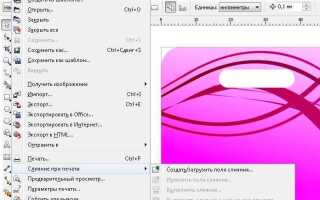
2. Перейдите в меню Файл и выберите Экспорт. В открывшемся окне выберите формат файла, подходящий для Photoshop. Рекомендуется использовать форматы EPS, SVG или PDF, так как они лучше сохраняют векторные элементы и слои.
3. При экспорте выберите нужные параметры. Важно настроить экспорт так, чтобы векторные элементы сохранялись как слои, а растровые элементы – в требуемом разрешении. Если вы работаете с текстами, убедитесь, что шрифты правильно встроены или заменены на кривые.
4. После экспорта файла откройте Photoshop. Перейдите в меню Файл и выберите Открыть. Найдите экспортированный файл и загрузите его в программу. При необходимости используйте Открыть как Smart Object, чтобы сохранить редактируемость векторных элементов.
5. Если файл содержит слои, Photoshop предложит выбрать, как их импортировать. Вы можете объединить все слои в один или оставить их раздельно, если хотите редактировать каждый слой отдельно.
6. После открытия файла в Photoshop проверьте, что все элементы правильно отображаются. Если изображение не масштабируется или имеет низкое качество, возможно, придется откорректировать параметры импорта или использовать другой формат для сохранения исходного качества.
Важно помнить, что при переносе из CorelDRAW в Photoshop могут возникать проблемы с точностью цветопередачи и совместимостью шрифтов. Для минимизации таких проблем используйте профессиональные форматы и тщательно настраивайте параметры экспорта и импорта.
Проблемы с цветами при переносе и способы их исправления

При переносе изображений из CorelDRAW в Photoshop часто возникают проблемы с отображением цветов. Эти различия связаны с особенностями работы обеих программ с цветами и цветовыми моделями. Важно учитывать несколько ключевых моментов, чтобы минимизировать и исправить ошибки при переноса цветов.
Основные проблемы, которые могут возникнуть:
| Проблема | Причина | Решение |
|---|---|---|
| Изменение оттенков цветов | Разные цветовые пространства в CorelDRAW и Photoshop. CorelDRAW работает в пространстве CMYK, а Photoshop использует RGB. | При экспорте из CorelDRAW в Photoshop рекомендуется сохранять изображение в формате TIFF или PSD с профилем RGB, чтобы избежать изменения цветов. Также стоит убедиться, что оба приложения используют одинаковые цветовые профили. |
| Потеря насыщенности | Конвертация из CMYK в RGB может привести к потере насыщенности цветов, особенно для оттенков с низким уровнем яркости. | Для минимизации потерь насыщенности можно использовать предварительную настройку профилей в обоих приложениях и настроить цветовую гамму в Photoshop с учетом характеристик CMYK. |
| Неопределенные или «плоские» цвета | Отличия в обработке градиентов и заливок. В CorelDRAW часто используются специфические методы создания градиентов, которые не поддерживаются в Photoshop. | Использование стандартных градиентов и трансформаций заливок поможет избежать проблем при переносе. Также рекомендуется экспортировать изображения как растровые файлы, чтобы сохранить оригинальные переходы. |
Чтобы избежать проблем с цветами, стоит помнить о следующих рекомендациях:
- Перед экспортом из CorelDRAW настройте цветовое пространство на RGB с нужным профилем (например, Adobe RGB или sRGB).
- При переносе изображений с прозрачными элементами используйте формат PNG, который сохраняет детали и цвета без потерь.
- Регулярно проверяйте цветовые профили в Photoshop, чтобы они совпадали с теми, что использовались в CorelDRAW.
Внимание к деталям при настройке цвета и выбору формата позволит избежать большинства проблем с цветами при переносе изображений.
Сохранение слоев и объектов при экспорте в Photoshop

Чтобы сохранить слои при экспорте, следуйте этим рекомендациям:
1. Выберите формат PSD при сохранении файла. CorelDRAW позволяет экспортировать графику в Photoshop с сохранением всех объектов и слоев. Для этого выберите опцию «PSD» в меню «Сохранить как» и убедитесь, что активирована настройка сохранения слоев.
2. Используйте функцию «Объекты» в настройках экспорта. Важно, чтобы каждый объект, который вы хотите оставить отдельным слоем в Photoshop, был создан и сохранен как независимый элемент в CorelDRAW. Это позволит Photoshop корректно импортировать их как отдельные слои.
3. Убедитесь, что ваш рабочий документ в CorelDRAW правильно структурирован. Название слоев в CorelDRAW не всегда будет перенесено в Photoshop, но для удобства работы рекомендуется использовать логичные и понятные имена для каждого объекта или слоя.
4. Для сохранения объектов в исходной векторной форме, используйте формат EPS. Хотя этот формат не поддерживает слои в прямом смысле, он сохраняет векторные данные, которые можно открыть и редактировать в Photoshop. В этом случае каждый объект останется отдельным и может быть преобразован в слой в Photoshop.
5. При экспорте изображений с прозрачными фонами, убедитесь, что установлен флаг «Сохранить прозрачность». Это позволит сохранить прозрачные участки изображения и избежать проблем с фоном при дальнейшей обработке в Photoshop.
6. Используйте опцию «Растрировать объекты» только в том случае, если это необходимо для конкретной задачи. В противном случае объекты можно сохранить как векторные и обработать их в Photoshop после импорта.
Следуя этим рекомендациям, вы сможете перенести изображения из CorelDRAW в Photoshop с сохранением всех важных слоев и объектов для дальнейшей работы и редактирования.
Как избежать и исправить искажения после переноса изображения

Искажения при переносе изображений из CorelDRAW в Photoshop – частая проблема, связанная с различием в подходах к рендерингу графики в этих программах. Для минимизации подобных эффектов важно учитывать несколько факторов.
Первое, что нужно сделать, это установить правильное разрешение документа в обоих приложениях. В CorelDRAW изображения часто создаются в векторном формате с неограниченной плотностью пикселей. Когда вы экспортируете файл в растровом формате (например, PNG или TIFF), важно выбрать разрешение, которое будет достаточным для последующей работы в Photoshop, обычно 300 ppi для печатной продукции и 72 ppi для веб-ресурсов.
При экспорте в Photoshop важно не только правильно установить разрешение, но и выбрать соответствующий цветовой профиль. CorelDRAW может использовать другие настройки цвета (например, CMYK для печатных материалов), в то время как Photoshop часто работает в RGB. Важно установить корректный профиль перед экспортом, чтобы избежать изменения оттенков или яркости при переходе между программами.
Еще одна частая причина искажений – это неучтенные параметры размера элементов при конвертации. Когда вы экспортируете векторный объект в растровый, его размеры и пропорции могут измениться. Чтобы этого избежать, всегда проверяйте настройки экспорта в CorelDRAW, убедившись, что размеры изображений соответствуют требуемым параметрам. Использование масштабирования, которое сохраняет пропорции, поможет избежать нелинейных искажений.
Если искажения все-таки произошли, в Photoshop можно использовать инструменты трансформации для коррекции. Например, использование «Свободной трансформации» (Ctrl + T) или инструмента «Деформация» позволит подправить местные искажения. Также можно применить фильтры, такие как «Ретушь» для устранения проблем с текстурами или плавностью контуров.
Наконец, для предотвращения потери качества при растровом экспорте используйте формат, который поддерживает более высокий уровень детализации и меньшую степень сжатия, например, TIFF. Форматы сжатия, такие как JPEG, могут значительно ухудшить качество изображения, особенно при многократных пересохранениях, что приведет к искажениям текстур или цветов.
Вопрос-ответ:
Как правильно перенести изображение из CorelDRAW в Photoshop?
Чтобы перенести изображение из CorelDRAW в Photoshop, нужно выполнить несколько шагов. Сначала откройте файл в CorelDRAW. Затем выберите нужный объект или весь документ и скопируйте его. После этого откройте Photoshop, создайте новый документ с подходящими размерами и вставьте изображение. Важно убедиться, что разрешение и размер изображения в CorelDRAW соответствуют нужным параметрам в Photoshop, чтобы избежать потери качества.
Почему при переносе изображений из CorelDRAW в Photoshop могут возникать проблемы с прозрачностью?
Обычно такие проблемы возникают из-за того, что CorelDRAW использует векторные изображения, а Photoshop — растровые. Когда вы копируете и вставляете изображение, CorelDRAW может не передать данные о прозрачности. Чтобы избежать этой проблемы, рекомендуется сохранить изображение в формате PNG или TIFF с прозрачным фоном перед импортом в Photoshop. Эти форматы лучше поддерживают прозрачность при переносе между программами.
Какие форматы файлов подходят для переноса изображений из CorelDRAW в Photoshop?
Лучше всего использовать форматы, которые поддерживают как векторную графику, так и растровые изображения. Например, EPS или PDF — это хорошие варианты, так как они сохраняют качество и при этом их можно открывать в Photoshop. Также популярны форматы TIFF и PNG, так как они сохраняют все детали и прозрачность изображения. Чтобы избежать потерь качества, сохраняйте файлы в этих форматах перед переносом.
Как избежать потери качества при экспорте из CorelDRAW в Photoshop?
Чтобы минимизировать потери качества, важно правильно настроить параметры экспорта. В CorelDRAW выберите «Файл» → «Экспорт», и при сохранении файла в формате EPS или TIFF убедитесь, что выбраны высокие значения разрешения (например, 300 dpi для печатных изображений). В Photoshop также установите соответствующие параметры разрешения при открытии или импорте файла, чтобы изображение оставалось четким.
Могу ли я перенести слои из CorelDRAW в Photoshop без потери их структуры?
Прямо перенести слои из CorelDRAW в Photoshop не получится, так как CorelDRAW работает с векторными объектами, а Photoshop — с растровыми изображениями. Однако вы можете сохранить каждый слой как отдельный файл (например, в формате PSD или TIFF) и затем импортировать их в Photoshop. Это позволит сохранить структуру каждого элемента в отдельности и работать с ними без потерь в качестве.
Как перенести изображение из CorelDRAW в Photoshop?
Для переноса изображения из CorelDRAW в Photoshop нужно выполнить несколько простых шагов. Сначала откройте файл в CorelDRAW и выберите нужный объект или изображение. Затем выберите команду «Экспорт» в меню «Файл». В появившемся окне выберите формат, который поддерживает Photoshop (например, .PNG, .JPG или .PSD) и сохраните файл на вашем компьютере. После этого откройте Photoshop и выберите «Открыть» в меню «Файл», чтобы загрузить сохраненный файл. На этом перенос завершен, и вы можете продолжить работу с изображением в Photoshop.
Какие есть особенности при переносе векторных изображений из CorelDRAW в Photoshop?
При переносе векторных изображений из CorelDRAW в Photoshop стоит помнить, что Photoshop работает с растровыми изображениями, а не векторами. Это означает, что при экспорте векторного изображения из CorelDRAW оно будет конвертировано в растровое изображение. Чтобы избежать потери качества, выбирайте формат с высокой разрешающей способностью, например, .PNG или .TIFF, и настраивайте размер изображения перед экспортом. Также важно учитывать, что элементы, такие как шрифты и линии, могут выглядеть по-разному в Photoshop из-за изменений в их растровой обработке. Поэтому лучше всего сохранить исходный файл в формате .AI или .PDF, если нужно сохранить векторные элементы, а не просто растеризовать изображение.

 Загрузка...