Слои в CorelDRAW позволяют точно контролировать структуру макета, отделяя элементы дизайна по уровням для удобства редактирования и защиты от случайных изменений. Каждый слой может содержать свои объекты, направляющие и настройки отображения, что делает работу с комплексными проектами более управляемой.
Чтобы посмотреть слои, используется окно Диспетчер объектов (Object Manager), где отображается иерархия всех страниц, групп и слоев. Здесь можно включать или скрывать отдельные элементы, блокировать их от редактирования и менять порядок расположения. Это особенно полезно при работе с макетами, содержащими большое количество объектов.
При необходимости можно создавать, переименовывать и удалять слои напрямую из диспетчера, распределяя объекты по смысловым категориям – текст, графика, фон. Такая организация ускоряет процесс редактирования и повышает точность при подготовке файлов к печати или экспорту.
Грамотное управление слоями в CorelDRAW помогает поддерживать порядок в проекте, минимизировать ошибки и эффективно использовать ресурсы программы при работе с многослойными композициями.
Как открыть окно «Диспетчер объектов» для просмотра слоев
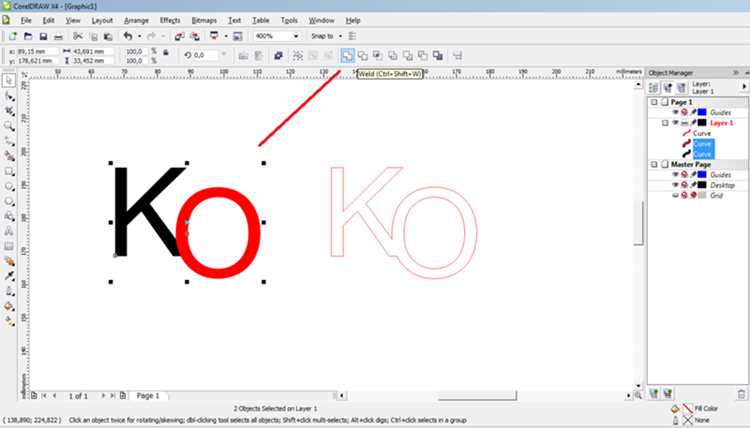
Для работы со слоями в CorelDRAW необходимо открыть окно «Диспетчер объектов», где отображается структура документа, включая страницы, группы и отдельные элементы. Это окно позволяет быстро находить нужные слои, переключать их видимость и блокировать для защиты от случайных изменений.
Чтобы открыть «Диспетчер объектов», выполните одно из следующих действий:
| Способ | Действие |
|---|---|
| Через меню | Выберите Окно → Докеры → Диспетчер объектов. |
| Через панель инструментов | Нажмите кнопку Диспетчер объектов на панели докеров, если она отображается. |
| Горячие клавиши | Используйте комбинацию Ctrl + F7 для быстрого вызова окна. |
После активации докер обычно располагается справа от рабочей области. При необходимости его можно перетащить в любое удобное место или закрепить. Если окно не отображается, убедитесь, что активирован соответствующий пункт в разделе Окно → Докеры.
В «Диспетчере объектов» можно раскрывать страницы, чтобы увидеть все содержащиеся в них слои и объекты. Для удобства рекомендуется сразу переименовать ключевые слои и включить отображение миниатюр, что упрощает навигацию при работе с многослойными макетами.
Как определить, на каком слое находится выбранный объект
Чтобы узнать, к какому слою принадлежит выделенный объект, открой окно «Диспетчер объектов». Для этого нажми Окно → Докеры → Диспетчер объектов (или сочетание клавиш Ctrl + F7). В списке отображаются все страницы документа и их слои.
После выбора объекта на рабочем поле в «Диспетчере объектов» автоматически подсвечивается соответствующий элемент. Рядом с его названием появится маркер выделения, указывающий активный объект. Этот элемент вложен в конкретный слой, который также будет выделен или подсвечен, что позволяет сразу определить его расположение в структуре документа.
Если объект сгруппирован, слой можно определить, раскрыв группу в дереве «Диспетчера объектов». При наведении на имя объекта отобразится всплывающая подсказка с его типом и именем слоя. Такой способ особенно полезен при работе с множеством элементов на разных уровнях.
Дополнительно можно воспользоваться строкой состояния внизу окна CorelDRAW – при выделении объекта в ней указывается его тип и слой, что удобно для быстрого контроля без открытия докера.
Как включить и выключить отображение отдельных слоев

Чтобы скрыть или показать конкретный слой в CorelDRAW, открой окно «Диспетчер объектов». Если панель не отображается, включи её через меню Окно → Докеры → Диспетчер объектов.
В списке страниц найди нужный слой. Слева от его названия находится значок «глаз». Щёлкни по нему, чтобы выключить видимость слоя – все объекты на нём исчезнут с рабочей области. Повторный щелчок возвращает отображение.
Такой способ позволяет быстро скрывать вспомогательные элементы, направляющие или комментарии, не удаляя их. При работе с многослойными макетами рекомендуется временно выключать невидимые слои для ускорения отклика программы.
Если нужно управлять видимостью нескольких слоев сразу, зажми клавишу Shift и выдели их в списке, затем щёлкни по значку «глаз» на любом из них – изменение применится ко всем выбранным слоям одновременно.
Как заблокировать или разблокировать слои для защиты объектов
Блокировка слоев в CorelDRAW предотвращает случайное перемещение, изменение или удаление объектов. Это особенно важно при работе с макетами, где нужно зафиксировать фоновую графику или направляющие элементы.
Для управления блокировкой слоев выполните следующие действия:
- Откройте окно «Диспетчер объектов» через меню Окно → Докеры → Диспетчер объектов.
- Найдите слой, который требуется заблокировать или разблокировать.
- Щёлкните по значку замка слева от имени слоя:
- Закрытый замок – слой заблокирован, редактирование недоступно;
- Открытый замок – слой разблокирован, объекты можно изменять.
Заблокированные слои остаются видимыми, но объекты на них нельзя выделять или перемещать. Это помогает избежать случайных изменений при работе с другими элементами композиции.
Чтобы временно снять блокировку, снова нажмите на значок замка. После внесения правок рекомендуется вернуть слой в заблокированное состояние для сохранения структуры документа.
Если требуется быстро заблокировать несколько слоев, выделите их с зажатой клавишей Ctrl и включите блокировку для всех выбранных одновременно. Это ускоряет организацию сложных проектов с множеством графических элементов.
Как создавать новые слои и задавать имена для удобства работы
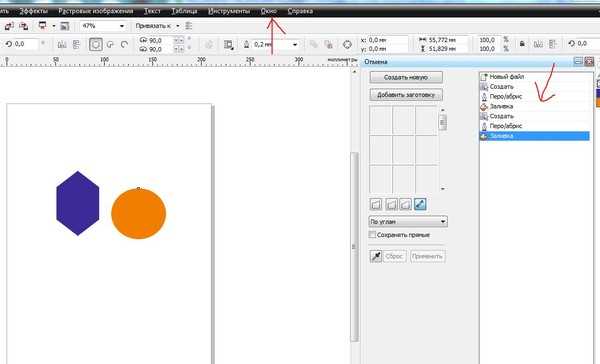
Для организации сложных композиций в CorelDRAW полезно создавать дополнительные слои. Это позволяет изолировать элементы по смысловым группам – например, текст, фоны или направляющие – и работать с ними независимо.
Чтобы добавить новый слой, откройте окно «Диспетчер объектов» через меню Окно → Докеры → Диспетчер объектов. В верхней части панели выберите нужную страницу, затем нажмите на кнопку «Создать новый слой». Программа автоматически добавит слой в список ниже активного.
После создания слоя задайте ему понятное имя. Для этого дважды щёлкните по названию слоя в списке и введите новое, отражающее его содержимое, например «Текстовые элементы» или «Фоновые изображения». Это упростит поиск нужных объектов при работе с несколькими уровнями.
При необходимости можно изменить порядок слоёв, перетаскивая их мышью вверх или вниз. Верхние слои отображаются поверх нижних, что удобно учитывать при компоновке макета.
Рекомендуется заранее продумывать структуру слоёв и их наименования, чтобы избежать путаницы при редактировании сложных проектов. Чёткая организация упрощает блокировку, скрытие и редактирование отдельных элементов.
Как менять порядок слоев и группировать элементы
Порядок слоев в CorelDRAW определяет, какие объекты отображаются поверх других. Чтобы изменить расположение, открой окно «Диспетчер объектов» и перетащи слой вверх или вниз относительно других. Таким образом можно управлять визуальной иерархией элементов без изменения их содержимого.
Если нужно переместить отдельный объект на другой слой, выдели его и перетащи на нужный слой в списке. Альтернативный способ – щелкни правой кнопкой мыши по объекту, выбери «Переименовать и переместить на слой», затем укажи целевой слой. Такой метод особенно полезен при работе с множеством мелких объектов.
Для объединения элементов в одну группу выдели их на странице и нажми Ctrl+G или выбери команду «Упорядочить → Группировать». Группировка позволяет перемещать, масштабировать и форматировать несколько объектов как единое целое, не изменяя их структуру внутри слоя.
Чтобы изменить порядок объектов внутри одного слоя, используй команды «На передний план» (Ctrl+Page Up) и «На задний план» (Ctrl+Page Down). Это удобно при редактировании сложных композиций, где элементы частично перекрывают друг друга.
При необходимости разгруппировать элементы воспользуйся комбинацией Ctrl+U или выбери пункт «Разгруппировать» в меню «Упорядочить». Это позволит снова редактировать каждый объект отдельно и при необходимости перераспределить их по слоям.
Как удалить ненужные слои и очистить структуру документа
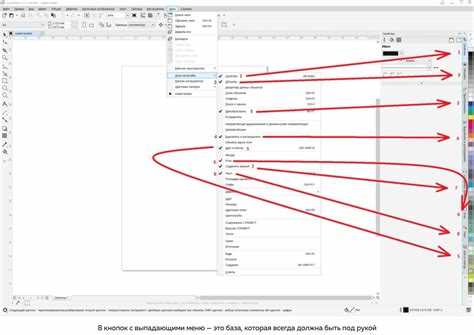
Избыточные слои усложняют редактирование и увеличивают размер файла. Чтобы удалить их, откройте окно «Диспетчер объектов» (Window → Dockers → Object Manager или клавиша Ctrl + F7). В списке слоев выделите тот, который нужно удалить, и нажмите значок корзины либо выберите команду Удалить слой через контекстное меню.
Перед удалением убедитесь, что слой не содержит важных объектов. Чтобы проверить это, разверните слой и просмотрите его содержимое. Если внутри есть нужные элементы, переместите их на другой слой с помощью перетаскивания в панели.
После удаления пустых или временных слоев рекомендуется оптимизировать структуру: переименуйте оставшиеся слои по назначению и объедините схожие по содержимому. Это упрощает навигацию и повышает скорость работы с документом.
Для быстрой очистки можно использовать фильтр в «Диспетчере объектов» – он позволяет сразу выделить пустые слои и удалить их одним действием. Такой подход особенно полезен при работе с крупными макетами и импортированными файлами, где часто создаются дублирующие уровни.
Вопрос-ответ:
Как открыть список всех слоев в документе CorelDRAW?
Чтобы увидеть все слои, открой окно «Диспетчер объектов». Для этого выбери пункт меню Окно → Докеры → Диспетчер объектов. В появившейся панели будет отображена структура документа — страницы, группы и слои. Каждый слой можно развернуть, чтобы увидеть, какие объекты на нем размещены.
Можно ли переименовать слои для удобства навигации?
Да. В Диспетчере объектов щелкни по имени слоя дважды и введи новое название. Это особенно полезно при работе с макетами, где много элементов — например, можно назвать слои «Фон», «Текст», «Логотип». Так легче ориентироваться и исключить ошибки при редактировании.
Как скрыть часть элементов, не удаляя их из проекта?
Рядом с каждым слоем в Диспетчере объектов есть значок глаза. Щелчок по нему временно выключает отображение слоя. Таким образом, можно скрыть ненужные объекты и сосредоточиться на нужных элементах макета. Второй щелчок возвращает слой в видимое состояние.
Что делать, если объекты мешают редактированию и случайно выделяются?
В этом случае можно заблокировать слой. Нажми на значок замка напротив его имени в панели Диспетчера объектов. Все элементы на этом слое перестанут выделяться и перемещаться. Чтобы снова внести изменения, замок можно снять тем же способом. Это особенно удобно при работе со сложными композициями и фоновыми элементами.
Как удалить ненужные слои и очистить структуру документа?
Если слой больше не используется, его можно удалить. В Диспетчере объектов выбери слой правой кнопкой мыши и нажми Удалить слой. Перед этим стоит убедиться, что на нем нет нужных объектов — их можно переместить на другой слой через контекстное меню. После удаления пустых и лишних слоев структура проекта становится проще и понятнее.

 Загрузка...