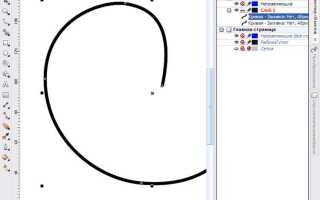
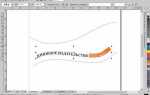
Формат TTF (TrueType Font) используется для отображения текста в большинстве приложений и поддерживает масштабируемость без потери качества. CorelDRAW не редактирует шрифты напрямую, но позволяет преобразовать символы в кривые, изменить их форму и сохранить результат в формате, подходящем для печати или экспорта.
Перед началом убедитесь, что шрифт установлен в системе. В CorelDRAW выберите инструмент Текст, введите нужный символ или слово, затем примените команду Преобразовать в кривые (Ctrl+Q). После этого каждая буква станет векторным объектом, доступным для редактирования узлов, контуров и толщины линий.
Для точной корректировки используйте инструмент Форма. Он позволяет перемещать узлы, изменять кривизну, добавлять или удалять точки. При необходимости можно разделять элементы буквы, удалять декоративные элементы или, наоборот, добавлять новые. Все изменения происходят без потери качества, так как работают с векторной структурой.
После редактирования объедините объекты в единый контур и убедитесь в отсутствии разрывов. Экспортируйте результат в подходящем формате (например, EPS или PDF) для дальнейшего использования. Если требуется создание полноценного TTF-файла, подготовленные символы можно импортировать в специализированные программы, такие как FontCreator или FontLab.
Подготовка шрифта и проверка лицензии
Перед редактированием TTF-файла в CorelDRAW важно убедиться, что использование и модификация разрешены. Нарушение условий лицензии может привести к юридическим последствиям.
Как проверить лицензию:
- Откройте файл лицензии, обычно это .txt или .pdf в архиве шрифта.
- Ищите термины «Modification allowed», «Editable» или «Embedding» – они определяют допустимость изменений.
- Если лицензия отсутствует, проверьте шрифт в базе Google Fonts или Fonts In Use для уточнения статуса.
- Коммерческие гарнитуры часто запрещают редактирование без отдельной покупки расширенных прав.
Подготовка файла TTF:
- Скопируйте оригинал в отдельную папку, чтобы сохранить резервную версию.
- Проверьте целостность файла через свойства: размер должен совпадать с данными на сайте загрузки.
- Переименуйте копию, добавив пометку «edit», чтобы отличать от исходника.
- Закройте программы, которые могут использовать этот шрифт, чтобы избежать конфликтов при загрузке в CorelDRAW.
После проверки прав и подготовки файла можно переходить к импорту шрифта в CorelDRAW для дальнейшего редактирования.
Импорт TTF файла в CorelDRAW

Вариант 1 – через Corel Font Manager (рекомендуется)
1) Откройте Corel Font Manager (устанавливается вместе с CorelDRAW Graphics Suite). Нажмите File → Add Folders и укажите папку с .ttf.
2) В панели шрифтов найдите нужный файл и выполните Right-click → Install для системной установки или Right-click → Activate для активации только в приложениях Corel без записи в системный каталог.
3) Переключитесь в CorelDRAW, выберите инструмент «Текст» и раскройте список шрифтов. Если шрифт не появился, используйте Refresh списка (значок обновления в выпадающем списке шрифтов) или перезапустите CorelDRAW.
Плюсы метода: контроль за временной/постоянной установкой, быстрый откат, отсутствие «засорения» системной папки шрифтов.
Вариант 2 – системная установка в Windows
Скопируйте .ttf в C:\Windows\Fonts или кликните по файлу правой кнопкой → Install/Install for all users. Затем обновите список шрифтов в CorelDRAW. Для много пользовательских сред используйте «Install for all users», чтобы избежать отсутствия шрифта у других аккаунтов.
Практические рекомендации
– Перед импортом распакуйте архивы: Corel не увидит .ttf, пока он в .zip/.rar. Храните исходники в отдельной папке «_fonts_source» и подключайте её в Corel Font Manager через Add Folders.
– Избегайте дублей: если в системе уже есть одноимённый .ttf, удалите старую версию через Font Manager (Right-click → Remove/Deactivate) или из C:\Windows\Fonts, затем установите новую.
– Проверяйте язык и набор символов: откройте предпросмотр в Font Manager и убедитесь, что присутствует кириллица. Если русские глифы отсутствуют, Corel заменит их другим шрифтом и вы получите «лоскутный» текст.
– Для тестовых проектов используйте временную активацию (Activate) и выгружайте шрифт после экспорта макета (Deactivate), чтобы не раздувать кэш.
– При проблемах с отображением выполните очистку базы шрифтов в Font Manager (Tools → Clean Up/Rebuild Font Database), затем перезапустите CorelDRAW. Это устраняет «призраки» удалённых шрифтов и конфликты кеша.
– В публикациях с передачей исходников добавляйте .ttf в комплект проекта и фиксируйте использование в примечании. Для печати в типографии экспортируйте PDF с Embed fonts или конвертируйте текст в кривые, если лицензия шрифта запрещает встраивание.
Контроль качества после импорта
Создайте строку с проблемными символами: «Аа Бб Вв Ёё Жж Йй Ыы Юю Яя 12345?!%». Сравните толщины, межбуквенные интервалы и отображение знаков препинания на размерах 8–12 pt и 24–36 pt. Неправильные метрики сразу заметны на малых кеглях.
Быстрый откат: для системной установки удалите шрифт из C:\Windows\Fonts и обновите список в CorelDRAW; для временной – выполните Deactivate в Corel Font Manager.
Преобразование текста в кривые для редактирования

Чтобы изменить форму символов в CorelDRAW, текст необходимо перевести в кривые. После этого объект перестанет быть шрифтом и станет векторной графикой, доступной для узлового редактирования.
- Выделите текстовый объект инструментом Pick Tool.
- Вызовите команду Arrange → Convert to Curves или используйте сочетание клавиш Ctrl+Q.
- Проверьте статус в строке свойств: вместо шрифта должно отображаться «Кривая».
После преобразования:
- Каждый символ становится замкнутым контуром с узлами и сегментами.
- Инструмент Shape Tool открывает доступ к редактированию узлов, их перемещению, добавлению и удалению.
- Толщина обводки и заливка остаются независимыми объектами и могут настраиваться отдельно.
Важно: преобразование необратимо в рамках текущего объекта. Для сохранения возможности редактировать текстовую часть рекомендуется создать копию исходного текста перед конвертацией.
Использование инструментов формы для изменения символов

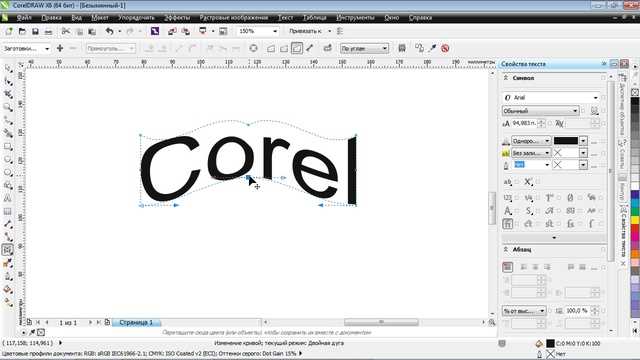
После преобразования текста в кривые (Команда: Упорядочить → Преобразовать в кривые или Ctrl+Q) каждый символ становится набором узлов и сегментов. Для редактирования открой панель инструментов и выберите Форма (Shape Tool).
Выделите символ. На контуре появятся узлы. Перетаскивание узлов изменяет форму элементов глифа. Для точного редактирования используйте добавление или удаление узлов через контекстное меню: Добавить узел, Удалить узел. Разрыв кривой выполняется командой Разъединить кривая для изолирования сегментов.
Для корректировки кривизны применяйте управляющие маркеры Безье. При перемещении маркеров удерживайте Ctrl для ограничения углов. Для симметричных изгибов используйте режим Плавный узел, для острых контуров – Угловой. Все режимы переключаются в верхней панели свойств.
Чтобы изменить пропорции элементов без искажений, выделите группу узлов и используйте комбинацию Shift при масштабировании. Для выравнивания по направляющим включите привязку к сетке или объектам. При работе с замкнутыми контурами убедитесь, что узлы соединены, иначе символ будет некорректно формироваться при экспорте.
После завершения изменений рекомендуется выполнить команду Упорядочить → Соединить для объединения всех элементов символа в замкнутую фигуру, предотвращая ошибки при сохранении в TTF.
Добавление и удаление узлов в глифах

Редактирование контуров символа в CorelDRAW требует точной работы с узлами. Каждый узел формирует сегмент кривой, влияя на форму глифа и его читаемость при разных размерах. Корректная модификация узлов помогает устранить неровности и оптимизировать шрифт для экспорта в TTF.
Добавление узлов:
1. Выберите инструмент Форма (F10).
2. Установите курсор на кривую между двумя существующими узлами.
3. Щёлкните правой кнопкой и выберите «Добавить узел» или используйте двойной щелчок ЛКМ.
4. Для сохранения плавности кривой переключите новый узел в тип «Плавный» через контекстное меню.
Удаление узлов:
1. Активируйте инструмент Форма и выделите узел, который требуется убрать.
2. Нажмите клавишу Delete или используйте пункт «Удалить» в контекстном меню.
3. После удаления проверьте плавность соединения – при необходимости примените функцию «Преобразовать в кривую» и настройте управляющие маркеры.
| Действие | Комбинация | Рекомендация |
|---|---|---|
| Добавить узел | Двойной щелчок ЛКМ | Использовать на длинных сегментах для локальной коррекции |
| Удалить узел | Delete | Удалять лишние точки для уменьшения веса глифа |
| Изменить тип узла | ПКМ → Тип узла | Выбирайте «Плавный» для кривых, «Узловой» для острых углов |
Избыточные узлы увеличивают размер шрифта и вызывают проблемы при масштабировании. Оптимизируйте количество точек, чтобы сохранить геометрию и минимизировать искажения при рендеринге.
Экспорт изменённого шрифта в совместимый формат
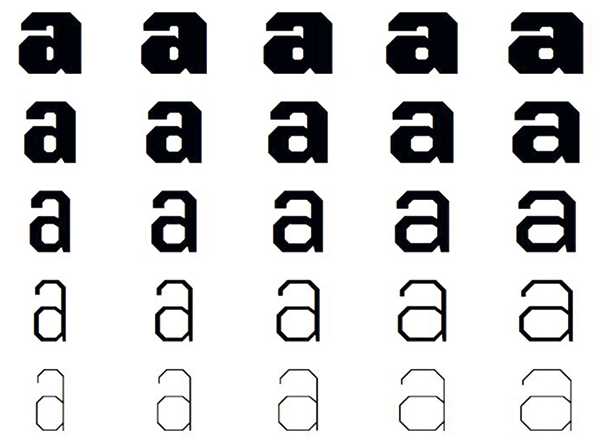
После завершения редактирования шрифта в CorelDRAW необходимо сохранить его в формате, поддерживаемом операционными системами и приложениями. Оптимальный выбор – TrueType (.ttf) или OpenType (.otf), так как они обеспечивают высокую совместимость и сохраняют векторные контуры и кернинг.
Для экспорта откройте меню «Файл» → «Экспорт». В поле «Тип файла» выберите «TrueType (TTF)» или «OpenType (OTF)». Укажите точное имя шрифта, избегая пробелов и специальных символов, чтобы предотвратить ошибки при установке.
Перед сохранением проверьте масштабирование глифов: установите единицу измерения в пунктах (pt) и убедитесь, что контуры не выходят за пределы базовой линии. Наличие выравненных метрик гарантирует корректное отображение в любых приложениях.
Для сохранения совместимости с Windows и macOS отметьте опцию «Совместимость с предыдущими версиями», если она доступна. Это снижает риск искажений при использовании шрифта на разных платформах.
После экспорта проведите тестовую установку: откройте шрифт в системном просмотрщике или текстовом редакторе и проверьте отображение всех символов, включая специальные знаки и диакритические символы. При выявлении смещений вернитесь к редактированию метрик и повторно экспортируйте шрифт.
Тестирование шрифта в различных приложениях

Далее протестируйте шрифт в графических редакторах: Adobe Photoshop и Illustrator. Важно проверить масштабирование до 300–500% без потери качества контуров. Используйте как векторные, так и текстовые слои, чтобы убедиться в правильном рендеринге кернинга и толщины линий.
Для веб-применения установите шрифт в браузеры Chrome и Firefox. Проверьте рендеринг на разных разрешениях экрана и при включенном сглаживании. Убедитесь, что специальные символы и цифры отображаются корректно, а линии остаются ровными даже при малых размерах текста.
Не забудьте проверить шрифт в специализированных приложениях: AutoCAD и CorelDRAW. В AutoCAD убедитесь в правильной толщине линий при печати, а в CorelDRAW – в корректной работе с текстовыми блоками, выравниванием и экспортом в PDF.
Рекомендуется сохранять отчеты о тестах с указанием размеров шрифта, приложений и выявленных ошибок. Это ускоряет исправление багов и оптимизацию шрифта для разных платформ.
Вопрос-ответ:
Можно ли открыть TTF-файл напрямую в CorelDRAW?
Да, CorelDRAW позволяет работать с TTF-шрифтами, но напрямую редактировать контуры символов в программе нельзя. Чтобы изменить форму букв, необходимо конвертировать текст в кривые. Для этого выберите текст, затем используйте команду «Преобразовать в кривые». После этого каждый символ станет отдельным векторным объектом, который можно редактировать инструментами для работы с узлами.
Какие шаги нужны для изменения формы отдельных букв в TTF-шрифте через CorelDRAW?
Сначала вставьте текст с нужным шрифтом и преобразуйте его в кривые. Далее выделите нужный символ и используйте инструмент «Форма» для изменения узлов и кривых контура. После редактирования символа можно сохранить результат как новый векторный объект или экспортировать его для создания собственного шрифта через специализированное ПО. Важно работать аккуратно, чтобы сохранялись пропорции и визуальная гармония букв.
Можно ли изменить толщину линий шрифта в CorelDRAW?
Да, толщина линий символов изменяется через редактирование кривых. После преобразования текста в кривые используйте инструмент «Форма» или «Контур» для изменения ширины линий. Также можно добавить контур снаружи или внутри буквы, чтобы усилить визуальный эффект. Однако такие изменения не сохраняются как шрифт TTF напрямую — их нужно экспортировать для дальнейшего использования в специальных редакторах шрифтов.
Как сохранить изменённый шрифт после редактирования в CorelDRAW?
CorelDRAW не сохраняет изменения в формате TTF напрямую. После редактирования букв как кривых нужно экспортировать их в векторный формат (например, SVG или EPS). Затем с помощью редактора шрифтов, например FontForge или Glyphs, можно собрать эти символы в новый TTF-шрифт. Такой способ позволяет сохранить все визуальные правки и использовать шрифт в любых программах.
Есть ли ограничения при редактировании сложных шрифтов в CorelDRAW?
Да, сложные шрифты с декоративными элементами, наложениями или нестандартными кернингами могут потребовать дополнительной работы. При преобразовании текста в кривые некоторые элементы могут потерять точность, поэтому для сохранения аккуратного вида лучше редактировать шрифт поэтапно и проверять каждый символ. Также стоит учитывать, что для полноценного сохранения шрифта в формате TTF всё равно понадобится специальный редактор шрифтов.

 Загрузка...