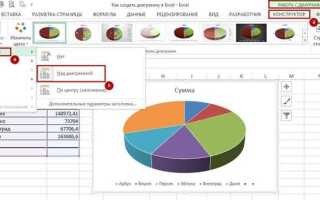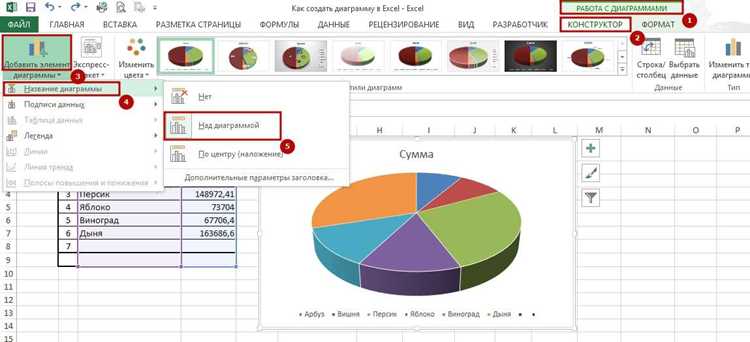
CorelDRAW позволяет создавать диаграммы любого уровня сложности: от простых круговых схем до комбинированных графиков с множеством элементов. Программа не имеет встроенного конструктора диаграмм, как в офисных приложениях, поэтому построение осуществляется с использованием фигур, инструментов выравнивания и параметров заливки.
Для начала удобно задать точные размеры рабочей области. В меню Файл → Свойства документа можно указать формат листа, чтобы диаграмма корректно вписывалась в будущую печатную продукцию или макет. После этого выбираются базовые геометрические фигуры – прямоугольники, круги или многоугольники – они будут служить основой для столбцов, сегментов и связующих блоков.
Чтобы построить круговую диаграмму, нужно применить инструмент Эллипс, задать одинаковую ширину и высоту, а затем воспользоваться опцией Инструменты → Объект → Преобразовать в кривые. Полученный круг делится на секторы с помощью функции Разделить и редактируется инструментом Форма. Для столбчатых диаграмм используются прямоугольники, которые легко масштабировать по высоте, отражая соотношение значений.
Цветовое оформление лучше задавать через панель Заливка, где можно выбрать градиент или сплошной цвет для каждого элемента. Подписи удобно добавлять инструментом Текст с последующим выравниванием относительно объектов. Для сохранения аккуратности стоит включать привязку к сетке и направляющим.
Подготовка макета: размеры страницы, сетка, направляющие
Перед созданием диаграммы необходимо задать точные параметры страницы. В меню «Файл» → «Свойства документа» выберите формат (например, A4 – 210×297 мм) или введите пользовательские размеры. Для диаграмм удобно использовать альбомную ориентацию, так как она позволяет разместить больше элементов по горизонтали.
Сетка помогает выстраивать объекты симметрично. В разделе «Вид» → «Сетка» включите отображение и настройте шаг, например 5 мм. При необходимости используйте более мелкий шаг (1–2 мм) для работы с мелкими элементами.
Направляющие дают контроль над расположением блоков. Перетащите направляющую с линейки на рабочую область и установите её в точное значение координаты. Для точной регулировки используйте окно «Положение и размер», где можно ввести числовые значения.
Сочетание сетки и направляющих позволяет выровнять схему без перекосов и облегчает работу с повторяющимися элементами.
Столбчатая диаграмма: построение столбцов из прямоугольников и настройка шкалы
Для построения столбчатой диаграммы в CorelDRAW используется инструмент «Прямоугольник». Каждый столбец создаётся как отдельная фигура с возможностью точной корректировки размеров. Высота прямоугольника соответствует значению показателя, ширина задаётся одинаковой для всех элементов, что обеспечивает визуальное сравнение.
Рекомендуется включить направляющие линии и сетку для выравнивания столбцов по горизонтальной оси. При необходимости можно задать шаг сетки, равный интервалу между категориями. Шкала значений формируется вручную с помощью горизонтальных линий и текстовых меток, расположенных слева от диаграммы.
Оптимально размещать подписи категорий под каждым столбцом. Для удобства чтения используйте одинаковый размер шрифта для всех подписей и выравнивание по центру относительно прямоугольников.
| Этап | Действие |
|---|---|
| 1 | Построить ось X с помощью инструмента «Линия» |
| 2 | Создать первый прямоугольник и задать ему высоту, равную значению показателя |
| 3 | Скопировать прямоугольник и изменить высоту для следующих категорий |
| 4 | Добавить горизонтальные линии шкалы с равным шагом |
| 5 | Подписать значения шкалы и категории с помощью инструмента «Текст» |
| 6 | При необходимости изменить цвет столбцов для различения данных |
Таким способом создаётся наглядная столбчатая диаграмма, где каждый элемент можно редактировать и дополнять дополнительными метками.
Круговая диаграмма: создание секторов инструментом «Эллипс» и управление углами
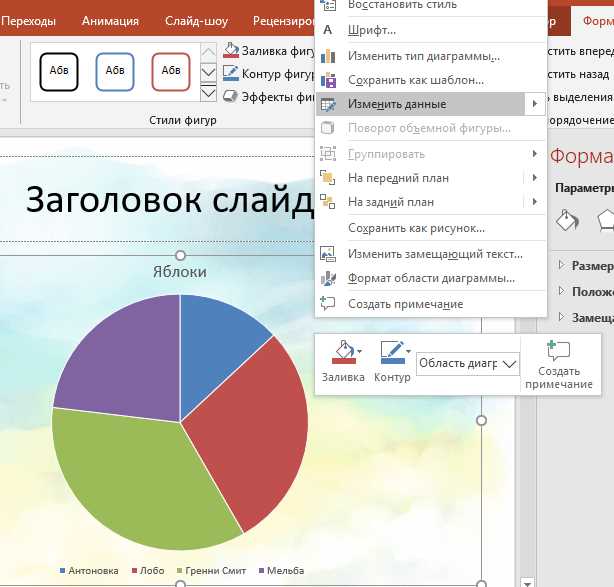
Выберите инструмент «Эллипс» и удерживая Ctrl, нарисуйте точный круг. Это будет основа диаграммы.
Для преобразования круга в сектор используйте команду «Инструменты формы» (F10). На круге появятся управляющие маркеры для задания углов.
Перетащите маркеры, чтобы определить начальный и конечный угол. Например, если требуется сектор на 90°, введите значения в панели свойств: начальный угол 0°, конечный угол 90°.
Для нескольких сегментов скопируйте исходный круг, измените углы на каждом объекте и расположите их последовательно. При необходимости используйте команду «Выравнивание и распределение», чтобы избежать смещения.
Если требуется изменить цвет отдельных секторов, применяйте заливку к каждому объекту. Чтобы создать тонкие разделительные линии, установите минимальную толщину обводки или примените отдельные контуры.
Цвет и легенда: стили заливки, обводка, подбор палитры и шаблон легенды
Обводка помогает выделить границы элементов. Толщина от 0,25 до 0,5 pt остаётся читаемой при печати и не перегружает рисунок. Цвет обводки можно взять на тон темнее основной заливки, чтобы сохранить гармонию и при этом подчеркнуть сегмент.
При выборе палитры избегайте слишком близких оттенков. Для количественных данных подойдут градиентные шкалы от светлого к насыщенному цвету, для категориальных – чётко различимые тона (синий, зелёный, оранжевый, фиолетовый). Рекомендуется проверить диаграмму в режиме симуляции дальтонизма через встроенные средства CorelDRAW или сторонние плагины.
Шаблон легенды лучше строить с использованием прямоугольников или маркеров одинакового размера, выровненных по сетке. Текстовые подписи размещаются справа от цветовых образцов с единым кеглем и межстрочным интервалом. Для диаграмм с более чем десятью категориями стоит группировать элементы легенды в колонки, чтобы сохранить компактность.
Подписи и проценты: «Художественный текст»/«Текст абзаца», выравнивание и привязка
Для коротких подписей к секторам диаграммы удобнее использовать «Художественный текст». Он создаётся инструментом Текст с одиночным кликом по холсту. Такой объект легко масштабируется, вращается и размещается непосредственно рядом с сегментом.
Если требуется список значений или процентные показатели в несколько строк, лучше подойдёт «Текст абзаца». Он создаётся протягиванием рамки курсора и автоматически распределяет содержимое по заданной области. Это удобно для размещения легенды диаграммы.
Выравнивание выполняется через панель свойств: горизонтально – по левому, правому краю или центру; вертикально – по верхней, средней или нижней линии рамки. Для точного позиционирования используйте команду Упорядочить → Выравнивание и распределение.
Привязка облегчает размещение подписей рядом с элементами диаграммы. Активируйте опцию Привязка к объектам и выберите привязку к узлам или краям. При этом текст фиксируется относительно сегмента, что помогает избежать смещений при редактировании.
Для указания процентов используйте функцию вставки символа «%» вручную либо настройте автоматическую подстановку через связку текста и числовых значений. В «Художественном тексте» это делается напрямую, а в «Тексте абзаца» можно применять поля с данными, если диаграмма создана с использованием таблиц CorelDRAW.
Экспорт для печати и веба: профили CMYK/RGB, разрешение, форматы PDF/PNG/SVG
При подготовке диаграммы в CorelDRAW важно корректно настроить профиль цвета. Для печати используйте CMYK с точностью 300 dpi. Для веба и экранного отображения выбирайте RGB с 72–150 dpi в зависимости от качества экрана и скорости загрузки.
Форматы файлов следует подбирать под конкретное применение:
- PDF: оптимален для полиграфии и обмена макетами. При экспорте активируйте опцию «PDF/X-1a» для стабильной совместимости с печатными устройствами. Включайте встроенные шрифты и векторные элементы, чтобы сохранить резкость диаграммы.
- PNG: подходит для веба с прозрачным фоном. Рекомендуется разрешение 150–300 dpi для публикации на сайтах с высоким качеством графики. Избегайте увеличения масштаба после экспорта, чтобы не потерять резкость.
- SVG: сохраняет векторную структуру и масштабируется без потери качества. Идеален для интерактивных графиков на веб-страницах. Перед экспортом проверьте совместимость шрифтов и слоёв, так как некоторые эффекты CorelDRAW могут не поддерживаться браузерами.
Дополнительно рекомендуется:
- Перед экспортом проверить правильность профиля CMYK или RGB в настройках документа.
- Для веба отключать непрозрачные тени и эффекты, которые увеличивают вес PNG или SVG без визуальной пользы.
- Сохранять оригинальный файл CorelDRAW (.CDR) для возможности быстрого редактирования и повторного экспорта с другими настройками.
Вопрос-ответ:
Можно ли создавать столбчатые диаграммы в CorelDRAW без сторонних плагинов?
Да, CorelDRAW позволяет создавать столбчатые диаграммы с помощью встроенного инструмента «Диаграмма». Для этого нужно выбрать меню «Графика» → «Диаграмма», выбрать тип «Столбчатая» и заполнить таблицу с данными. После этого программа автоматически построит диаграмму, которую можно редактировать по цвету, размеру и стилю столбцов.
Как изменить цвета отдельных элементов диаграммы?
После создания диаграммы можно выделить отдельные элементы, например, столбцы или сегменты круговой диаграммы, и изменить их цвет через панель свойств или палитру цветов. Также можно настроить градиенты или прозрачность, чтобы визуально выделить важные данные.
Можно ли добавить подписи к каждой категории диаграммы в CorelDRAW?
Да. В свойствах диаграммы есть раздел «Подписи данных», где можно включить отображение названий категорий и значений. Подписи можно перемещать вручную, менять шрифт, размер и цвет, что позволяет сделать диаграмму более информативной и читаемой.
Как обновлять данные диаграммы после изменения исходной таблицы?
Если данные диаграммы были введены через встроенную таблицу CorelDRAW, достаточно открыть таблицу через контекстное меню диаграммы и внести изменения. После этого диаграмма автоматически перестроится с новыми значениями. Этот способ удобен для корректировки больших объемов информации без пересоздания графика.
Можно ли комбинировать несколько типов диаграмм на одном листе?
Да, в CorelDRAW можно разместить рядом или поверх друг друга разные типы диаграмм, например, столбчатую и линейную. Для этого создают каждую диаграмму отдельно и выравнивают их с помощью направляющих. Такой метод полезен для сравнения разных показателей на одной визуализации.
Как создать круговую диаграмму в CorelDRAW и добавить к ней подписи данных?
Для начала откройте CorelDRAW и создайте новый документ. Выберите инструмент «Диаграмма» на панели инструментов. В появившемся окне выберите тип «Круговая» и задайте количество сегментов. После этого можно вручную ввести значения для каждого сегмента или импортировать данные из таблицы Excel через функцию импорта. Чтобы добавить подписи, выделите диаграмму, откройте панель «Свойства диаграммы» и включите отображение данных. Подписи можно отформатировать — изменить шрифт, размер, цвет и положение. Если необходимо, отдельные сегменты можно выделить и сместить, чтобы подчеркнуть конкретные значения. Такой подход позволяет визуально представить данные и сделать их понятными для читателей или коллег.

 Загрузка...