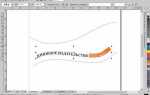
В CorelDRAW можно прикреплять гиперссылки к любым объектам: тексту, изображению, кнопке или фигуре. Это позволяет использовать макет не только для печати, но и для создания интерактивных PDF-документов и презентаций. Гиперссылка может вести на веб-страницу, электронный адрес, другой файл или внутреннюю закладку.
Для добавления ссылки выделите объект и выберите команду Инструменты → Гиперссылка. В открывшемся окне укажите тип адреса: URL, E-mail, путь к локальному файлу или закладку внутри документа. После подтверждения объект становится активным: при экспорте в формат PDF он будет кликабельным.
Чтобы проверить результат, используйте функцию Файл → Опубликовать в PDF. В настройках экспорта важно включить параметр «Сохранить гиперссылки». Только в этом случае они будут корректно работать в итоговом файле.
Подготовка объекта: текст, фигура или группа для клика

Перед созданием гиперссылки необходимо определить, какой элемент будет использоваться для клика. CorelDRAW позволяет назначать ссылку как на отдельный объект, так и на объединённые элементы.
- Текст – выделите текстовый блок инструментом «Текст». Если нужно использовать только часть текста, преобразуйте её в кривые или создайте отдельный фрагмент.
- Фигура – выберите готовую форму или нарисуйте новую. Убедитесь, что объект замкнут и не имеет лишних узлов.
- Группа – для объединения нескольких элементов используйте Ctrl+G. Это позволит назначить ссылку сразу на весь комплекс объектов.
Рекомендуется проверить правильность выделения: активный объект должен быть отмечен рамкой трансформации. Если выбран не тот элемент, ссылка может не работать или примениться к другому объекту.
Для подготовки к экспорту убедитесь, что объекты не имеют прозрачностей и эффектов, которые могут мешать корректной работе гиперссылки в PDF.
Открытие панели «Свойства объекта» и назначение URL или mailto
Выделите объект, которому нужно присвоить ссылку. Для вызова панели «Свойства объекта» используйте сочетание клавиш Alt+Enter или откройте её через меню «Окно» → «Докеры» → «Свойства объекта».
В нижней части панели найдите раздел «Интернет-ссылка». В поле «URL» введите полный адрес страницы, включая протокол (например, https://site.ru), либо используйте формат mailto:example@mail.ru для запуска почтового клиента при клике.
После ввода значения подтвердите изменения нажатием Enter. Ссылка будет сохранена в файле и станет активной при экспорте документа в PDF или публикации в интернете через CorelDRAW.
Создание перехода на страницу или позицию внутри многостраничного макета

В CorelDRAW можно задать гиперссылку не только на внешний ресурс, но и на конкретную страницу документа. Для этого выделите объект, откройте меню Окно → Интерактивность → Гиперссылки и в панели свойств укажите тип ссылки Страница. В поле выбора появится список всех страниц макета, где достаточно указать нужную.
Если требуется привязка к определённому элементу внутри страницы, используйте Закладки. Создайте их через команду Макет → Закладка → Создать, затем присвойте имя выделенному объекту или текстовому фрагменту. В настройках гиперссылки вместо перехода на страницу выберите Закладка и укажите созданную метку.
При экспорте в PDF такие ссылки сохраняются: кликая по объекту, пользователь будет перемещён к заданной странице или точке документа. Это особенно удобно при создании интерактивных каталогов, инструкций и презентационных материалов.
Формирование области клика: прозрачная кнопка поверх элемента

Чтобы ссылка работала не только по тексту, но и по изображению или любой фигуре, создаётся отдельный объект-контейнер. Для этого нарисуйте прямоугольник поверх нужного элемента, выровняйте его по размеру и расположите строго над объектом.
Заливку и обводку удалите через панель свойств: в палитре цветов выберите пункт «Нет заливки» и «Нет контура». В результате фигура станет полностью прозрачной, сохранив геометрию и возможность назначения гиперссылки.
Выделите этот прозрачный объект и через меню Объект → Гиперссылка → Вставить гиперссылку задайте адрес, тип перехода и при необходимости окно открытия. После экспорта в PDF область будет кликабельной без изменения внешнего вида макета.
При работе с группами объектов рекомендуется объединить их и создать прозрачный прямоугольник поверх всей группы. Это исключит появление «мертвых зон» и обеспечит единое поведение ссылки.
Публикация в PDF с активными ссылками: ключевые параметры экспорта
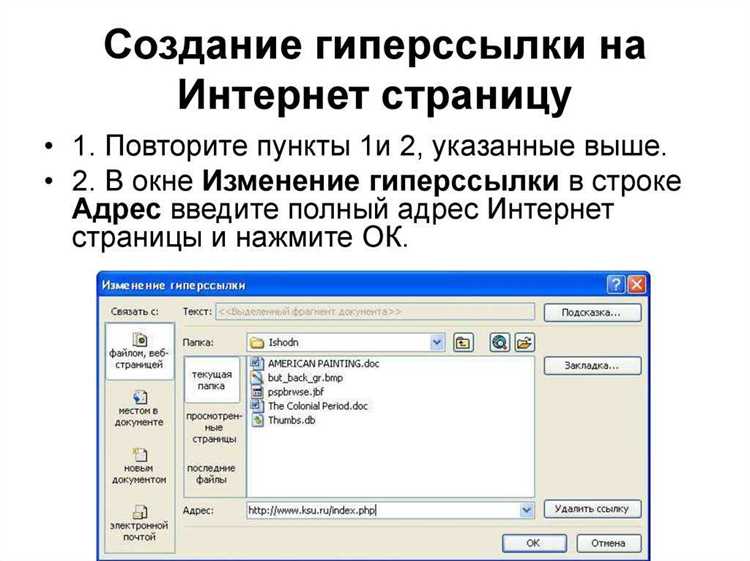
Чтобы сохранить кликабельные гиперссылки при экспорте из CorelDRAW в PDF, необходимо правильно настроить параметры публикации. Основное внимание уделяется выбору совместимости PDF и включению опции поддержки ссылок.
В диалоговом окне «Публикация в PDF» обратите внимание на следующие настройки:
| Параметр | Значение | Назначение |
|---|---|---|
| Совместимость PDF | Acrobat 8.0 и выше | Гарантирует корректную работу гиперссылок в большинстве современных просмотрщиков PDF |
| Закладка «Объекты» | Флажок «Включить гиперссылки» | Активирует перенос всех ссылок из документа в итоговый PDF |
| Шрифты | Встраивание всех используемых | Предотвращает смещение или искажение текста внутри ссылок |
| Сжатие | Без потерь для текста | Сохраняет читаемость адресов ссылок |
| Закладки | Автоматическое создание из заголовков | Упрощает навигацию и позволяет использовать внутренние ссылки |
После экспорта рекомендуется открыть PDF в Adobe Acrobat или другом просмотрщике, чтобы проверить активность всех гиперссылок. При обнаружении некорректной работы следует убедиться, что при сохранении выбран именно формат PDF, а не PDF/A, так как последний может ограничивать интерактивные элементы.
Проверка ссылок и их обновление при изменениях макета
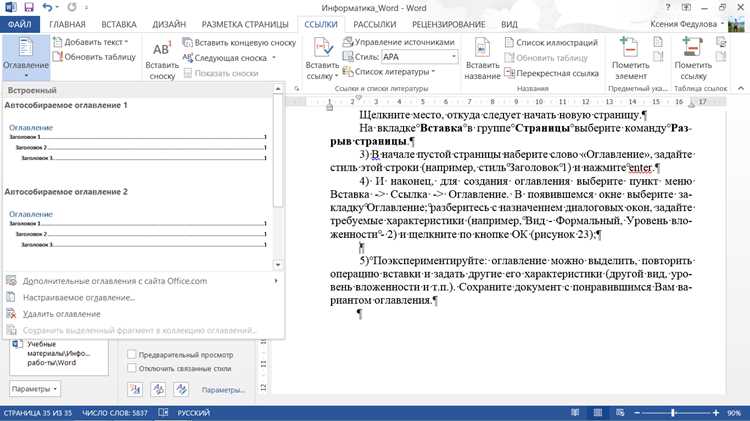
После добавления гиперссылок в CorelDRAW необходимо регулярно проверять их корректность, особенно при изменении макета. Любое перемещение объектов, изменение размеров блоков или слоев может нарушить связь с целевым URL.
Для проверки ссылок откройте панель Объекты и выделите элементы с гиперссылками. В контекстном меню выберите Свойства гиперссылки и убедитесь, что адрес соответствует актуальному URL. При массовой проверке используйте список объектов, где отображаются все активные ссылки.
Если макет изменяется, ссылки могут сместиться или оказаться на перекрывающихся элементах. В этом случае рекомендуется:
- Перемещать объекты через панель Выравнивание и распределение, чтобы сохранить точные координаты ссылок.
- Обновлять ссылки вручную, редактируя URL в свойствах после переноса объектов.
- Использовать функцию Сохранить как в формате PDF с проверкой активных ссылок в PDF-просмотрщике, чтобы убедиться в их работоспособности после изменений макета.
Для проектов с большим количеством ссылок полезно вести отдельный реестр URL в таблице. Каждое изменение макета должно сопровождаться сверкой ссылок с реестром, чтобы исключить потерю функциональности.
Регулярная проверка и систематическое обновление гиперссылок минимизирует ошибки, ускоряет подготовку макета к публикации и гарантирует точную работу интерактивных элементов.
Вопрос-ответ:
Можно ли сделать гиперссылку на текст в CorelDRAW?
Да, в CorelDRAW можно создавать гиперссылки на текст. Для этого выделите нужный фрагмент текста, откройте окно «Объект» → «Информация о свойствах» и выберите вкладку «Гиперссылка». Затем введите адрес веб-страницы или путь к файлу, на который должна вести ссылка, и примените изменения.
Как добавить гиперссылку к изображению в CorelDRAW?
Чтобы прикрепить ссылку к изображению, сначала выберите объект, затем откройте меню «Интерактивные инструменты» и выберите «Гиперссылка». В открывшемся поле введите адрес или путь к файлу. После этого при экспорте в PDF изображение будет кликабельным и будет вести на указанный адрес.
Можно ли проверить, правильно ли работает гиперссылка перед экспортом?
В CorelDRAW нельзя открыть гиперссылку прямо внутри программы. Проверить работу ссылки можно после экспорта в формат PDF: сохраните файл и откройте его в любом PDF-ридере, затем кликните по объекту с гиперссылкой. Если адрес правильный, документ откроет нужную страницу или файл.
Какие форматы файлов поддерживают гиперссылки из CorelDRAW?
Гиперссылки работают при экспорте в PDF, так как этот формат поддерживает интерактивные элементы. При сохранении в растровые форматы, например PNG или JPEG, ссылки работать не будут, так как эти форматы хранят только изображение, без интерактивных функций.
Можно ли изменить адрес гиперссылки после её создания?
Да, изменить адрес можно. Для этого выделите объект с уже созданной гиперссылкой, откройте свойства гиперссылки через меню «Интерактивные инструменты», внесите новые данные и подтвердите изменения. Ссылка будет обновлена для последующих экспортов.
Можно ли вставить гиперссылку на текст в CorelDRAW так, чтобы при экспорте в PDF она работала?
Да, это возможно. Для этого выделите текст или объект, к которому хотите добавить ссылку, затем откройте меню «Свойства объекта» и выберите раздел «Гиперссылка». В поле URL укажите адрес сайта или адрес электронной почты. После этого при экспорте документа в формат PDF убедитесь, что включена опция сохранения интерактивных элементов. Таким образом, ссылка станет кликабельной в PDF-файле.
Можно ли сделать гиперссылку на конкретный слайд или страницу в том же документе CorelDRAW?
В CorelDRAW напрямую установить ссылку на другой слайд или страницу внутри того же файла нельзя. Гиперссылки привязываются к внешним адресам или почте. Однако есть обходной путь: можно использовать интерактивные PDF-элементы. Сначала создайте все страницы в CorelDRAW и экспортируйте их в PDF, затем в программе для работы с PDF (например, Adobe Acrobat) создайте внутренние ссылки между страницами. Это позволит пользователям переходить на нужный слайд или страницу при просмотре PDF.

 Загрузка...