Вылеты – это дополнительное пространство за границами макета, которое учитывается при печати и последующей обрезке. В CorelDRAW этот параметр напрямую влияет на точность готового изделия: отсутствие корректных вылетов приводит к появлению белых полос на краях. Оптимальное значение обычно составляет 3–5 мм, но в отдельных случаях требуется больше – например, при печати баннеров или широкоформатной продукции.
Для создания вылетов в CorelDRAW необходимо увеличить рабочее поле за пределы финального формата. Это делается через настройку размера страницы и направляющих: сначала задаётся конечный формат, затем к каждому краю добавляется необходимое количество миллиметров. Такой метод позволяет не только визуально контролировать расположение элементов, но и корректно экспортировать файл для типографии.
При подготовке графики важно помнить, что все фоновые изображения, заливки и объекты, доходящие до обреза, должны быть вынесены за границы финального макета на величину вылета. Текст и значимые элементы, наоборот, следует располагать на расстоянии не менее 5 мм от линии реза, чтобы исключить риск их повреждения при постпечатной обработке.
CorelDRAW предоставляет возможность создания направляющих сеток и использования мастер-страниц для единых настроек вылетов во всём проекте. Это упрощает работу с многостраничными документами и обеспечивает одинаковую точность на каждом листе. Правильно настроенные вылеты гарантируют предсказуемый результат и минимизируют необходимость дополнительных корректировок на стадии печати.
Настройка размера страницы под требования типографии
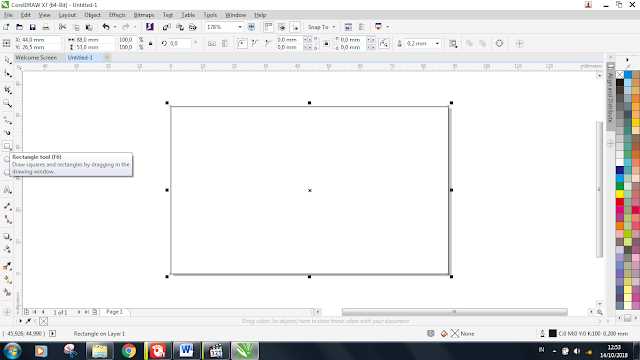
Перед созданием макета в CorelDRAW необходимо уточнить у типографии рабочий формат и параметры вылетов. Стандартный подход – увеличить размер страницы на величину полей под обрез, чтобы избежать белых полос при резке.
- Формат печати (например, A4 – 210×297 мм) всегда указывается без вылетов.
- Типографии чаще требуют добавлять 3–5 мм с каждой стороны. Для A4 итоговый размер страницы должен составлять 216×303 мм при вылете 3 мм.
- В CorelDRAW в окне Создать документ или Свойства страницы вручную вводится ширина и высота с учётом припусков.
- Ориентация страницы (портретная или альбомная) должна совпадать с макетом, согласованным с заказчиком и типографией.
- Если предполагается печать в разворот, указывают полный формат сразу (например, для брошюры А5 разворот – 297×210 мм + вылеты).
Важно учитывать поля безопасности: текст и значимые элементы следует располагать не ближе 5–7 мм от линии реза. Это задаётся направляющими внутри рабочей области, а не изменением размера страницы.
Точный ввод размеров на этапе настройки избавляет от необходимости масштабировать макет при передаче в печать, что гарантирует соответствие оригинала и готового тиража.
Добавление полей под вылеты через окно свойств документа
Откройте меню «Файл» и выберите пункт «Свойства документа» или используйте комбинацию Ctrl+J. В появившемся диалоговом окне перейдите в раздел «Размер страницы».
В блоке «Вылеты и метки» активируйте опцию «Использовать поля вылетов». Задайте значения в миллиметрах для каждой стороны: обычно используется 3–5 мм, но для полноцветной печати рекомендуется 5 мм. При необходимости можно указать разные значения для верхнего, нижнего, левого и правого поля.
После подтверждения настроек направляющие автоматически появляются за пределами рабочей области, что позволяет контролировать расположение объектов относительно линии обреза. Элементы, выходящие за границу страницы, должны доходить до этих направляющих, чтобы избежать появления белых полос после резки.
Если планируется экспорт в PDF для типографии, убедитесь, что опция «Вылеты документа» активна в настройках экспорта – это сохранит добавленные поля и гарантирует корректную печать.
Работа с направляющими для контроля границ печати
Для точной подготовки вылетов в CorelDRAW рекомендуется сразу задавать направляющие, фиксирующие границы обреза и безопасную зону. Установите их вручную, введя точные координаты через меню «Макет» → «Направляющие» или перетащив из линейки и задав значения в панели свойств.
Направляющие для линии реза размещайте по размеру готового изделия, а для безопасной зоны – смещайте внутрь на 3–5 мм, чтобы текст и важные элементы не оказались на краю. Дополнительно создайте внешние направляющие для вылетов, обычно 2–3 мм за пределами обрезного формата.
Для удобства включите привязку к направляющим: объекты будут точно фиксироваться по установленным границам. При проверке файла сравнивайте положение фона относительно внешних направляющих, а содержимое – относительно внутренних, что гарантирует корректный результат при печати и резке.
Выход за линию обреза при создании цветных фонов

В CorelDRAW рекомендуется создавать фон как отдельный прямоугольник, размер которого превышает формат изделия на величину вылетов. Например, при готовом размере визитки 90×50 мм рабочий прямоугольник для фона должен быть 96×56 мм.
Фоновые объекты всегда размещаются под содержимым макета и закрепляются, чтобы избежать случайного сдвига. Использование команд «Объект → Заблокировать» или сочетания Ctrl+L предотвращает смещение при редактировании.
Для проверки вылетов целесообразно включать отображение границ страницы и использовать направляющие, чтобы убедиться, что фон выходит за обрез по всем сторонам равномерно.
Если используется растровое изображение в качестве фона, оно должно иметь запас по размеру и достаточное разрешение (не ниже 300 dpi), иначе при увеличении под вылеты произойдет потеря качества.
Создание вылетов для изображений и фотографий

При подготовке фотографий и растровых изображений к печати в CorelDRAW важно учитывать, что они не масштабируются автоматически для создания вылетов. Любое смещение или обрезка на резке может оставить белые поля. Поэтому корректная работа с изображениями требует ручной доработки.
- Перед добавлением вылета растр должен быть конвертирован в объект PowerClip или обрезан через инструмент «Обрезка».
- Фотографию необходимо увеличить за пределы линии реза минимум на 3 мм по каждой стороне. Для баннеров и крупной продукции – до 5–10 мм.
- Чтобы не потерять важные детали, размещайте ключевые элементы композиции минимум в 5 мм от линии реза, а лучше ближе к центру.
- При вставке изображения в PowerClip обязательно проверяйте, чтобы за пределами видимой рамки оставался нужный запас.
Практический порядок действий:
- Импортировать фотографию (Ctrl+I).
- Разместить её внутри рамки макета.
- Увеличить изображение за границы обрезного поля на необходимое значение вылета.
- Заключить объект в PowerClip для точного контроля области видимости.
- Включить «Просмотр печати» (Shift+P) и убедиться, что белых полей по краям не осталось.
Если изображение имеет нерегулярные края (например, вырезанный объект), создайте дополнительный цветной фон с вылетами, совпадающий по оттенку с фоном фото. Это исключит риск появления белых линий при резке.
Корректное размещение текста с учётом зоны безопасности
При размещении текста учитывайте, что полиграфическая обрезка может сдвигаться на ±1 мм. Следовательно, все надписи должны находиться строго внутри зоны безопасности, чтобы избежать срезания частей букв или цифр.
Для контроля зоны безопасности используйте направляющие CorelDRAW:
| Элемент | Рекомендация |
|---|---|
| Текстовые блоки | Отступ минимум 3–5 мм от обрезного контура; проверять визуально на разных масштабах |
| Логотипы и значки | Располагать не ближе 5 мм от края, особенно при крупной печати |
| Многострочные абзацы | Выравнивать внутрь зоны безопасности, использовать интерлиньяж 120–140% для читаемости |
| Нумерация и контактные данные | Размещать в пределах 10 мм от центра макета, избегая края |
Для проверки соблюдения зоны безопасности можно временно увеличить контур обреза на 3–5 мм и проверить визуально расположение текста. CorelDRAW позволяет выделять объекты и с помощью функции «Показать контур» видеть границы элементов относительно обрезного контура.
При подготовке к печати убедитесь, что все текстовые элементы, особенно мелкие, находятся в зоне безопасности. Это особенно важно для шрифтов размером до 6 пунктов – они подвержены сдвигу при резке и могут стать нечитаемыми.
Использование направляющих и сеток CorelDRAW повышает точность размещения текста и позволяет исключить риск обрезки ключевой информации при печати.
Проверка готового макета инструментом предварительного просмотра
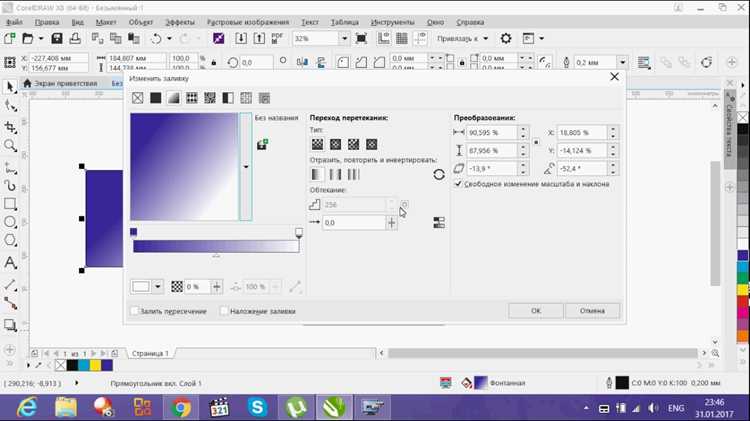
В CorelDRAW инструмент предварительного просмотра позволяет оценить точность вылетов до печати. Для активации откройте меню «Вид» → «Предварительный просмотр печати» или используйте клавишу Ctrl+Shift+Y. В этом режиме отображаются все элементы макета без направляющих, сетки и лишних линий, что позволяет выявить недочеты в расположении объектов относительно линии обреза.
Особое внимание уделяйте участкам, где элементы дизайна приближаются к краю страницы. В меню предварительного просмотра проверьте, что фоновые заливки и изображения перекрывают линию обреза на 3–5 мм – стандартный вылет для большинства типографий. Любые пробелы или белые полосы сигнализируют о необходимости корректировки.
Используйте функцию масштабирования в предварительном просмотре для проверки деталей с точностью до 0,1 мм. Убедитесь, что текстовые блоки и важные графические элементы не выходят за безопасную область, обычно отступ 5 мм от линии обреза.
Перед сохранением макета в PDF включите опцию «Включить вылеты и отметки» в настройках экспорта. После этого снова откройте PDF в CorelDRAW или Adobe Acrobat и повторно активируйте предварительный просмотр, чтобы подтвердить правильность всех вылетов и расположения элементов.
Экспорт в PDF с сохранением вылетов и меток обреза
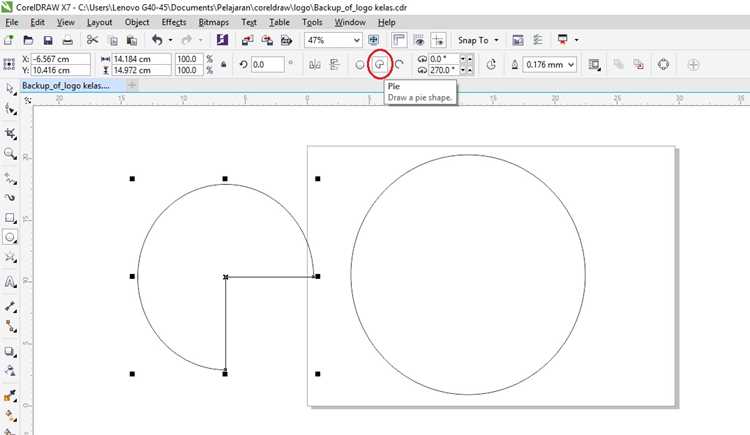
Для точной печати важно сохранить вылеты и метки обреза при экспорте из CorelDRAW в PDF. Начните с проверки документа: вылеты должны быть заданы в окне Параметры документа → Вылеты. Рекомендуемый размер вылетов для офсетной печати – 3–5 мм.
При экспорте выберите Файл → Экспорт и формат PDF. В диалоговом окне установите PDF/X-4 для совместимости с профессиональными печатными системами и корректного отображения прозрачностей.
Для печатных меток откройте Метки и обрезка → Включить метки обреза, метки регистра и цветовые метки. Рекомендуется использовать толщину линий 0,25 pt и убедиться, что метки находятся за пределами вылетов, чтобы не перекрывать дизайн.
Проверка PDF перед отправкой в типографию обязательна: откройте файл в Acrobat или аналогичной программе и убедитесь, что вылеты видны, а метки обреза не пересекают элементы макета. Только после этого файл можно считать готовым к печати.
Вопрос-ответ:
Что такое вылеты в CorelDRAW и зачем они нужны при печати?
Вылеты — это небольшой запас изображения за пределами края будущего отпечатка. Они позволяют избежать появления белых полос на полиграфии из-за неточной резки. Если объект или фон не выходят за границу обрезки, при сдвиге листа часть рисунка может остаться непечатной. В CorelDRAW вылеты помогают настроить документ так, чтобы конечный результат соответствовал макету.
Как правильно установить вылет для разных типов объектов?
Для фоновых элементов вылет обычно делают равномерным со всех сторон, чтобы заполнить весь край. Для текстовых блоков и важных деталей лучше оставлять их в безопасной зоне и не выводить за границу, чтобы не обрезать части букв. В CorelDRAW это можно сделать через меню “Параметры печати” или “Документ”, где задается конкретное значение запаса по каждому краю.
Можно ли задать вылеты для отдельных объектов, а не для всего макета?
Да, в CorelDRAW отдельные элементы можно расширять вручную за пределы страницы с помощью инструмента масштабирования или изменения границ. При этом важно учитывать, чтобы линии или фоны плавно выходили за обрез, без разрывов. Это удобно для сложных макетов, где разные части должны иметь разный запас для резки.
Какая оптимальная величина вылета для печати визиток и листовок?
Для небольших форматов, таких как визитки, обычно достаточно 2–3 мм. Для листовок и плакатов можно использовать 3–5 мм. Слишком большой вылет не нужен и может усложнить подготовку файла, но слишком маленький увеличивает риск появления белых краев после обрезки. CorelDRAW позволяет точно задать эти параметры в настройках документа.
Как проверить, правильно ли настроены вылеты перед отправкой в типографию?
В CorelDRAW можно включить отображение направляющих и сетки, а также показать границы обрезки и вылета. Визуальная проверка позволяет убедиться, что все фоновые элементы пересекают край документа, а важные объекты остаются в пределах безопасной зоны. Также полезно сделать экспорт в PDF с включением обрезки и вылетов, чтобы типография получила точные данные.

 Загрузка...