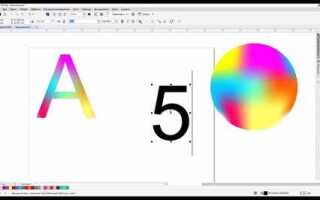
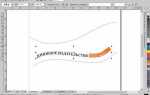
В CorelDRAW X7 заливка контура штрихом применяется для создания текстурированных областей, имитирующих тени, фактуру материалов или эффект ручной штриховки. В отличие от стандартной заливки цветом, такой приём позволяет добиться большей выразительности в иллюстрациях и технических чертежах. Инструменты программы позволяют контролировать плотность, угол наклона и тип штриха, что открывает возможности для точной настройки визуального стиля.
При работе с заливкой штрихом важно учитывать геометрию контура. Чем сложнее фигура, тем значительнее влияет направление штриховки на восприятие объема. В CorelDRAW X7 предусмотрены настройки углов поворота линий и вариации их частоты, что позволяет адаптировать результат под художественные задачи или требования печати. Оптимальным считается использование равномерного распределения штрихов для фонов и более плотного – для акцентных деталей.
Точное управление параметрами достигается через окно Свойства заливки, где можно задавать не только угол, но и форму штриха, интервалы между линиями, а также комбинировать несколько вариантов. Такое решение особенно полезно для дизайнеров, работающих с графикой, предназначенной для гравировки, трафаретной печати или монохромных схем. Использование заливки штрихом ускоряет процесс подготовки макетов и исключает необходимость ручной прорисовки текстур.
Проверка и подготовка контура перед применением штриха

Разрывы устраняются инструментом «Форма» через команду «Соединить узлы» или «Слияние». Если линии пересекаются, рекомендуется использовать функцию «Упорядочить → Соединить кривые», что создаст цельный контур.
Для корректного распределения штриха стоит проверить направление кривой. Неверное направление приводит к смещению сегментов. В панели свойств доступна команда «Обратить направление кривой», которая устраняет искажения.
При работе с импортированными изображениями необходимо конвертировать их в кривые (Ctrl+Q). В противном случае объект не будет восприниматься как контур для заливки штрихом.
Толщина линии не влияет на равномерность заливки, но наличие лишних дубликатов кривых может вызвать наложение сегментов. Проверка выполняется через команду «Показать только контур» в меню «Вид».
Оптимизация контура включает удаление лишних узлов. Чем проще геометрия, тем стабильнее отображается штрих. Для этого используйте инструмент «Сглаживание кривой» или функцию «Уменьшить количество узлов».
Настройка параметров штриха: длина, промежуток, угол и профиль

Длина штриха регулируется в окне свойств обводки. Чем выше значение, тем длиннее повторяющийся элемент линии. Для имитации шва ткани или пунктирного контура рекомендуется подбирать длину так, чтобы она визуально соответствовала масштабу объекта, например, 2–3 мм для мелких деталей и 5–8 мм для крупных форм.
Промежуток задаёт расстояние между отдельными штрихами. Если интервал меньше половины длины штриха, линия выглядит плотной и почти сплошной. При увеличении промежутка выше значения длины создаётся разреженный декоративный эффект. Для технических иллюстраций обычно используют равенство длины и промежутка, чтобы контур оставался читаемым.
Угол позволяет повернуть штрих относительно основной линии. Этот параметр критичен при создании художественных текстур или имитации штриховки. Например, угол 45° придаёт динамику, а 90° создаёт эффект поперечного среза. При изменении угла важно контролировать читаемость формы, особенно на малых масштабах.
Профиль определяет распределение толщины штриха вдоль его длины. В CorelDRAW можно выбрать равномерный или переменный профиль. Переменный профиль полезен для акцентирования направлений: сужение к краям подчёркивает динамику, а утолщение в середине усиливает акцент. Для иллюстраций с имитацией ручного штриха рекомендуется комбинировать переменные профили с разными углами.
Применение штриха к замкнутым и незамкнутым кривым – пошагово

В CorelDRAW X7 штрих можно использовать не только для линий, но и для заполнения контуров. Алгоритм действий различается для замкнутых и незамкнутых кривых.
Замкнутые кривые

- Выберите инструмент Форма и убедитесь, что кривая замкнута. Для этого щёлкните по узлу – замкнутый узел отображается в виде маленького квадрата.
- Перейдите в меню Объект → Заливка → Штриховая заливка.
- В появившемся окне настройте:
- Тип штриха – прямая, волнистая, пунктирная линия;
- Угол наклона – в градусах, например, 45° для диагональной штриховки;
- Шаг – расстояние между линиями штриха в миллиметрах;
- Толщина линии – задаёт визуальную плотность заливки.
- Примените настройки кнопкой ОК. Контур заполнится выбранным типом штриховки.
Незамкнутые кривые
- Выделите кривую инструментом Выбор.
- Замкните контур: Объект → Замкнуть кривую. Если это невозможно по замыслу, используйте команду Создать обводку для преобразования линии в замкнутый объект.
- После преобразования примените шаги для замкнутых кривых: настройте штриховую заливку через меню Объект.
- Если требуется оставить линию незамкнутой, используйте инструмент Художественное оформление и выберите вариант штрихового стиля вместо заливки.
Таким образом, штриховая заливка полноценно работает только с замкнутыми областями. Незамкнутые кривые необходимо либо замкнуть, либо преобразовать в объект с обводкой.
Преобразование штриха в набор объектов: когда и как делать Outline

В CorelDRAW X7 преобразование линии в объект выполняется командой Объект → Преобразовать контур в объект или сочетанием клавиш Ctrl+Shift+Q. После этого штрих перестает быть параметром линии и становится замкнутым многоугольником с заливкой.
Такая операция необходима в следующих случаях:
- Подготовка макета к печати в типографии, где нежелательно использование «живых» контуров.
- Создание сложных фигур из штрихов, которые должны взаимодействовать с другими объектами при операциях объединения, пересечения или обрезки.
- Экспорт в форматы, не поддерживающие свойства линий (например, EPS для некоторых гравировальных станков).
- Имитирование художественных эффектов – штрихи с разной толщиной после преобразования можно редактировать как независимые фигуры.
Рекомендации при работе с Outline:
- Перед преобразованием всегда проверяйте толщину линии и стиль окончания – именно они определяют будущую форму объекта.
- При необходимости сгруппируйте полученные фигуры, чтобы избежать случайного смещения.
- Используйте слой-копию, так как после применения команды вернуть объект в «штрих» невозможно.
- Для тонких линий (<0,2 мм) не стоит выполнять Outline без необходимости – при печати их форма может исказиться.
Коррекция масштаба и геометрии штриха при изменении размера макета
В CorelDRAW X7 толщина и форма штриха по умолчанию масштабируются вместе с объектом, что может привести к искажению при изменении размеров макета. Чтобы сохранить пропорции, необходимо отключить опцию «Масштабировать толщину обводки» в окне «Свойства объекта». В этом случае линия будет оставаться исходной толщины независимо от изменения размера фигуры.
При необходимости пропорционального увеличения штриха рекомендуется активировать указанную опцию. Это особенно важно при подготовке макета к крупноформатной печати, где сохранение визуального баланса между контуром и объектом критично.
Геометрию сложных штрихов (например, пунктирных или с фигурными окончаниями) следует контролировать через диалог «Контур пера». При масштабировании они могут смещаться относительно узлов. Чтобы избежать ошибок, используйте команду «Преобразовать в кривую» перед изменением размера – это зафиксирует все сегменты в нужных позициях.
Для точного контроля толщины после масштабирования целесообразно применять функцию «Шкала линий», задавая конкретные числовые параметры, а не полагаясь только на автоматическое масштабирование. Такой подход исключает деформацию при повторных изменениях размеров макета.
Подготовка заполненных штрихом контуров для печати, резки и плоттерной резки

Для печати рекомендуется использовать штрих с толщиной не менее 0,2 мм. Более тонкие линии могут не воспроизвестись на принтере с высокой точностью. В меню Эффекты → Контур следует проверить шаг и угол наклона штриховки, чтобы не создавать визуальный шум при растровой печати.
Перед резкой или плоттерной обработкой все контуры необходимо конвертировать в кривые (Ctrl+Q), так как плоттер не распознает заливку как отдельный объект. Если используются штриховые заливки с наклоном или с изменением плотности, их следует преобразовать в объекты через Объект → Разделить штрих, чтобы каждая линия стала отдельной кривой.
| Этап подготовки | Рекомендации |
|---|---|
| Проверка штриховки | Толщина линий ≥0,2 мм, шаг штриха 1–2 мм для плотной заливки |
| Конвертация в кривые | Ctrl+Q для всех объектов, особенно с градиентными или угловыми заливками |
| Разделение штрихов | Объект → Разделить штрих для плоттерной резки, чтобы каждая линия стала отдельной кривой |
| Проверка пересечений | Использовать Объект → Редактировать узлы для удаления пересечений и дублирующих линий |
| Экспорт для печати/резки | PDF с векторными объектами для печати, SVG или EPS для плоттера |
Следуя этим правилам, заливка штрихом сохраняет визуальную точность при печати и корректно обрабатывается при плоттерной резке без пропусков и наложений линий.
Вопрос-ответ:
Как применить заливку штрихом к контуру в CorelDRAW X7?
Чтобы залить контур штрихом, сначала выделите объект. Затем откройте панель «Заливка» и выберите тип заливки «Штрих». В параметрах можно задать угол наклона, плотность линий и стиль штриха. После настройки нажмите «Применить», и контур будет заполнен выбранным узором.
Можно ли изменить плотность штрихов после заливки контура?
Да, CorelDRAW X7 позволяет корректировать плотность линий даже после применения заливки. Для этого выделите объект и в панели свойств штриховой заливки измените параметры «Интервал» или «Толщина линии». Изменения сразу отобразятся на контуре без необходимости заново его заливать.
Какие типы штрихов доступны для заливки в CorelDRAW X7?
В X7 можно использовать несколько вариантов штрихов: прямые линии, пунктирные, волнистые и диагональные узоры. Также есть возможность создавать собственные штриховые шаблоны, задавая длину, угол наклона и расстояние между линиями. Это позволяет адаптировать заливку под конкретный стиль иллюстрации.
Можно ли комбинировать заливку штрихом с другими типами заливки?
Да, можно. Например, внутри одного объекта штриховую заливку можно совместить с градиентной или сплошной заливкой, применяя прозрачность к верхнему слою. Это создаёт эффект текстуры и глубины. Для этого примените штрих к отдельной области или используйте инструмент «Маска», чтобы ограничить область штриховки.
Как сделать так, чтобы штрихи повторялись равномерно по всему контуру?
Для равномерного распределения штрихов убедитесь, что у объекта корректно заданы границы. В настройках заливки установите одинаковый интервал между линиями и правильный угол наклона. Также стоит проверить масштаб объекта: если контур слишком большой или маленький, линии могут выглядеть сжато или редкими, поэтому лучше подбирать параметры под конкретный размер.

 Загрузка...