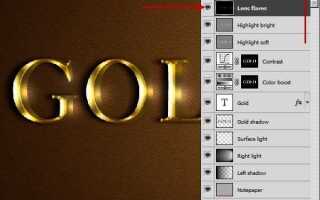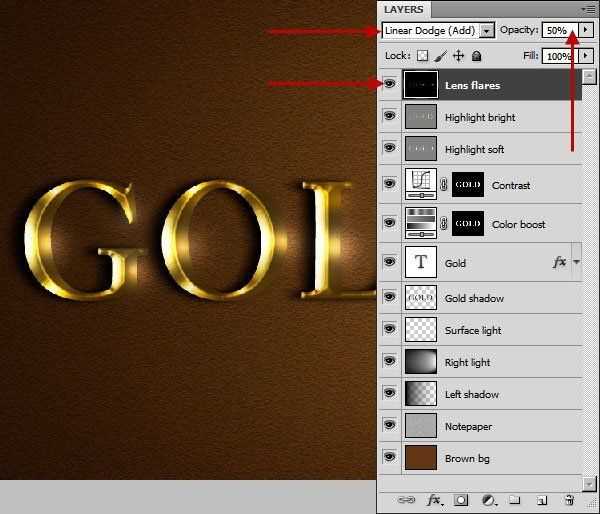
Создание золотого эффекта в CorelDRAW требует точной настройки градиентов, выбора подходящей палитры и работы со слоями. Для реалистичного результата важно правильно задать переходы между светлыми и тёмными оттенками жёлтого, оранжевого и коричневого цветов.
Вместо готовых фильтров используется комбинация инструментов: Градиентная заливка для плавного распределения оттенков, Интерактивная тень для глубины и блики, добавляемые вручную через контурные объекты или прозрачность. Такой подход позволяет добиться металлического блеска без потери читаемости текста.
Дополнительно рекомендуется применять режимы наложения и управлять контрастом в диалоговом окне Объектные свойства. Точная настройка этих параметров помогает имитировать отражение света и делает результат ближе к эффекту настоящего золота.
Подготовка шрифта и преобразование в кривые
Для создания золотого текста в CorelDRAW сначала выбирается подходящий шрифт. Лучше использовать гарнитуры с чёткими контурами и достаточной толщиной линий: тонкие засечки и декоративные завитки хуже поддаются последующей заливке и эффектам.
После ввода текста инструментом Текст рекомендуется проверить межбуквенные интервалы и выравнивание. Для точной настройки применяется окно Формат текста, где можно регулировать кернинг и трекинг.
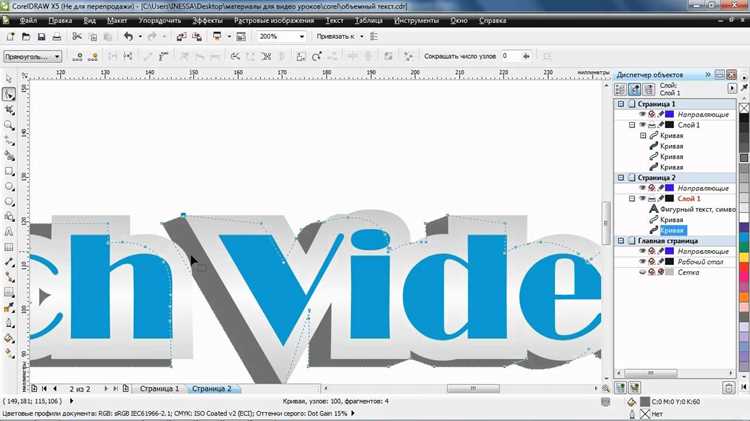
Когда надпись окончательно отредактирована, её необходимо преобразовать в кривые. Эта операция исключает зависимость от установленного шрифта в системе и позволяет свободно изменять форму каждой буквы.
Преобразование выполняется через меню Упорядочить → Преобразовать в кривые или комбинацией клавиш Ctrl+Q. После этого каждая буква становится векторным объектом с узлами, доступными для редактирования инструментом Форма.
Для удобства дальнейшей работы стоит проверить полученные кривые на лишние узлы и при необходимости оптимизировать их с помощью команды Упрощение.
| Действие | Команда/Клавиши |
|---|---|
| Преобразование текста в кривые | Упорядочить → Преобразовать в кривые / Ctrl+Q |
| Редактирование формы букв | Инструмент «Форма» |
| Оптимизация кривых | Упрощение |
Создание базового золотого градиента через Fill

Пошаговая инструкция для быстрого, воспроизводимого золотого финиша в CorelDRAW – без общих фраз, только конкретика и значения.
-
Подготовка объекта: продублируйте текст (Ctrl+D) и оставьте копию; если окончательный текст больше не будет редактироваться – преобразуйте в кривые (Ctrl+Q) для стабильного заполнения.
-
Откройте инструмент заполнения: выберите объект → Interactive Fill Tool (G) или меню Fill → Fountain Fill (в старых версиях).
-
Тип градиента: Linear (линейный). Рекомендуемый угол: -20° (плавный диагональный блик). Альтернативы: 90° – вертикальный блик, -45° – динамичный диагональ.
-
Используйте четыре остановки для реалистичного металлика. Значения (HEX / RGB / CMYK):
- 0%: #8C6A1A – RGB(140,106,26) – CMYK(0,24,81,45)
- 35%: #C48F1A – RGB(196,143,26) – CMYK(0,27,87,23)
- 60%: #FFD700 – RGB(255,215,0) – CMYK(0,16,100,0)
- 100%: #D4AF37 – RGB(212,175,55) – CMYK(0,17,74,17)
-
Расположение стопов и промежуточные точки (точность в процентах для равномерного блеска):
- Стоп 1: 0%
- Стоп 2: 35% – сместите midpoint между 1 и 2 на ~25% для резкого перехода к середине
- Стоп 3 (яркий): 60% – midpoint между 2 и 3 в ~50% для широкого блика
- Стоп 4: 100% – midpoint между 3 и 4 в ~80% для мягкого затемнения края
-
Гладкость переходов: в настройках градиента выставьте «Smooth» / сглаживание на максимум (если доступно) и отключите повторение (no repeat). Для Interactive Fill перетащите крайние маркеры и midpoint мышью до указанных процентов.
-
Проверка в CMYK (печать): включите режим документа CMYK и сравните цвета на 100% масштабе. При сильной потере яркости увеличьте значение яркого стопа (60%) к более светлому оттенку – например #FFF5CC (RGB 255,245,204) в качестве дополнительной пятой остановки на 55%.
-
Финальные приёмы (необязательно, но улучшает металл):
- Добавьте тонкую (0.5–1 px) белую полоску в центр с прозрачностью 20–30% и режимом наложения Overlay или Soft Light для тонкого блика.
- Для веб-версии экспортируйте в RGB и используйте указанные HEX; для офсетной печати используйте приведённые CMYK-значения и делайте тест-отпечаток.
Контроль качества: увеличьте до 200–400% и проверьте стыки между буквами – при искажениях дублируйте текст и применяйте градиент к векторной маске (обтравочная группа), а не к растровому объекту.
Добавление металлического блеска с помощью Mesh Fill
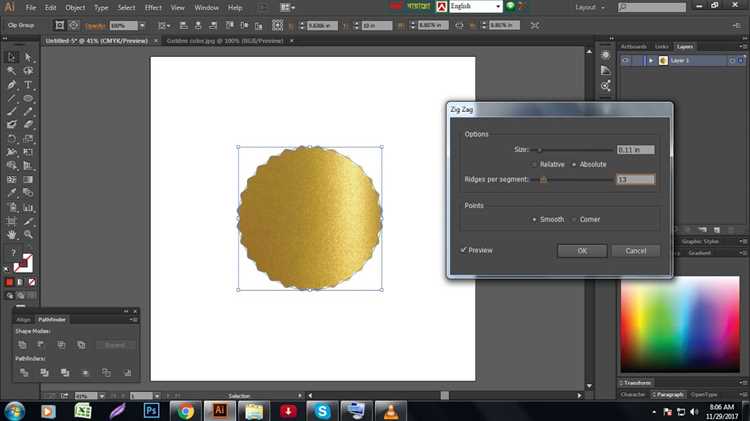
Подготовка объекта: подготовьте контур в векторе с чистыми кривыми, уберите лишние узлы. Масштаб работ выполняйте при 100% просмотра. Для веб-варианта используйте RGB; для печати – CMYK (рекомендуемая цель для «золота»: C0 M30 Y65 K10).
Базовый тон: заполните форму одним из базовых тонов золота: RGB #b8860b (темный), #ffd66b (средний) и #fff7d0 (тёплый хайлит). Начинайте с одного среднего цвета, Mesh Fill наложите поверх этого базового фона или примените Mesh напрямую к форме.
Сетка Mesh: создайте сетку 4×4 – 6×6 для простых объектов; 8×8 – 12×12 для крупных, изогнутых поверхностей. Меньше узлов – более плавные переходы; больше узлов – больше контроля. Для букв заголовка обычно достаточно 4×4–6×6.
Расстановка цветов по узлам: распределяйте цвета по принципу: центральные узлы – светлее, крайние – темнее. Используйте тёплые полутени (пример: #9a6b06) и холодные тёмные акценты для глубины (пример: #4d3b0a). Для ярких бликов ставьте маленькие выделения #fff7e6 на 1–3 соседних узлах.
Форма блика: формируйте узкие, смещённые к одной стороне полосы бликов – это придаёт ощущение отражения. Для «зеркального» эффекта делайте резкие переходы в пределах 2–4 узлов и избегайте симметричных, широких разглаженных пятен.
Тоновые переходы и контраст: для реалистичности обеспечьте контраст между яркой точкой (спекуляр) и глубокой тенью: разница яркости минимум в 40–60% по яркости. Не делайте все узлы одной насыщенности – мелкие вариации насыщенности и светлоты дают естественный результат.
Дополнительные приемы: добавьте тонкий слой блика отдельным объектом с белым заливом и прозрачностью 15–45%, затем примените Effect → Gaussian Blur (радиус 4–12 px в зависимости от размера объекта) и режим наложения Screen/Overlay. Такой приём усиливает впечатление металлического свечения, не разрушая структуру Mesh.
Оптимизация узлов: после раскраски удалите или объедините узлы, создающие «грязные» переходы. Используйте инструмент Smooth/Shape для корректировки кривизны. Мелкие погрешности исправляйте на уровне 1–2 пикселей при 100% масштабировании.
Просмотр и экспорт: проверяйте результат на 100% и 200% масштабах, затем экспортируйте: для печати – TIFF/EPS 300–600 dpi в CMYK; для веба – PNG 300 ppi в sRGB. При экспорте для печати прикладывайте полосы контроля цвета (если печать коммерческая) и тестовый пробный отпечаток для проверки отражений.
Имитация фольги через Blend и режимы прозрачности
Для создания эффекта фольги в CorelDRAW удобно использовать инструмент Blend в сочетании с режимами прозрачности. Такой подход позволяет получить неровные переливы, характерные для металлизированных поверхностей.
- Нарисуйте две фигуры одинаковой формы (например, прямоугольники или контур буквы), залейте их разными градиентными оттенками золота: один светлее, другой темнее.
- Примените инструмент Blend, указав количество шагов 50–100 для плавных переходов.
- Разбейте результат командой Break Blend Group Apart, чтобы получить множество независимых объектов.
- Выберите несколько фрагментов и задайте для них режим прозрачности Overlay или Multiply через панель Transparency.
- Разместите получившуюся текстуру внутри текста с помощью команды PowerClip Inside.
Для усиления металлического блеска можно:
- Добавить белые участки с режимом прозрачности Screen, создавая эффект бликов.
- Слегка повернуть или деформировать некоторые элементы, чтобы избежать однообразия.
- Комбинировать разные оттенки жёлтого и оранжевого, имитируя отражение света.
Такая техника позволяет получить сложную текстуру, напоминающую смятую золотую фольгу, без использования сторонних растровых изображений.
Наложение текстур (битмап) для зернистости и вариаций цвета
Для создания эффекта натурального золота в CorelDRAW можно использовать растровые текстуры, добавляющие неровности и переливы. Импортируйте подходящий битмап (например, фотографию золотой поверхности, фольги или металлизированной краски) через команду Файл → Импорт и разместите его поверх текста.
Задайте режим наложения в панели Объектные свойства, чаще всего применяют варианты «Умножение», «Перекрытие» или «Мягкий свет». Это позволяет сохранить базовый градиент и добавить характерную зернистость. Для усиления объёма можно комбинировать несколько текстур с разной прозрачностью.
При необходимости корректируйте цветовую гамму битмапа через Коррекция → Баланс цвета или Тон/Насыщенность/Яркость, чтобы оттенки совпадали с выбранным золотым градиентом. Избыточные детали легко убрать инструментом PowerClip, поместив текстуру внутрь текста, чтобы она не выходила за его границы.
Использование текстур разного масштаба позволяет имитировать как матовую поверхность, так и зеркальный блеск. Мелкое зерно подходит для имитации шлифованного золота, крупные фрагменты – для стилизации под кованые или литые элементы.
Рельеф и тени: настройка Bevel и Drop Shadow для объёма

Для придания тексту металлического объёма в CorelDRAW используйте инструмент Bevel. В свойствах эффекта установите тип фаски: Round для мягкого скругления краёв или Angle для резких граней. Значение глубины (Depth) оптимально держать в диапазоне 3–6 пикселей, чтобы текст оставался читаемым, но визуально объёмным. Угол освещения (Light Angle) рекомендуется выставлять между 120° и 150°, что создаёт естественный световой бликующий эффект на золотом фоне.
Drop Shadow добавляет дополнительную глубину. Настройте смещение (Offset) на 4–8 пикселей по горизонтали и вертикали, прозрачность (Opacity) – 40–60%. Цвет тени лучше выбирать тёмно-коричневый или тёплый серый, чтобы сохранить металлический оттенок текста. Угол направления тени должен соответствовать углу источника света, установленному в Bevel, для согласованного объёма.
Комбинирование Bevel и Drop Shadow позволяет добиться реалистичного золотого эффекта: сначала формируется рельеф с бликами, затем тень подчёркивает объём и отделяет текст от фона. Для финальной корректировки используйте Interactive Shadow Tool, регулируя мягкость и растушёвку тени до 12 пикселей для естественного перехода.
Оптимальная последовательность: примените Bevel, настройте Light Angle, затем добавьте Drop Shadow с согласованными параметрами смещения и прозрачности. Это создаст текст с выразительной глубиной, без чрезмерного затемнения или потери яркости золотого оттенка.
Экспорт и подготовка к печати: Pantone, слой для лака и требования по резолюции
Для точного воспроизведения золотого цвета используйте систему Pantone. В CorelDRAW выберите цветовую палитру Pantone Metallics и назначьте выбранный оттенок тексту. Избегайте CMYK для металликов, так как печатные плашки не передадут блеск и насыщенность.
Создайте отдельный слой для лака или специальных эффектов. Назовите его явно, например, «Лак_Spot» и установите цвет как 100% Magenta для Spot UV, чтобы типография легко идентифицировала слой. Лак используется только на выделенных участках текста, чтобы сохранить четкость металлизированного эффекта.
Разрешение изображений и растровых элементов должно быть не ниже 300 dpi для печати на стандартных офсетных и цифровых машинах. При работе с крупными форматами, например, плакатами или баннерами, увеличьте разрешение до 600 dpi для сохранения детализации контуров и градиентов.
При экспорте в PDF выберите опцию «PDF/X-4» или «PDF/X-1a», чтобы сохранить слои и плашечные цвета. Отключите сжатие изображений ниже 300 dpi, сохраните в CMYK только вспомогательные элементы, оставляя Pantone и лаковые слои как Spot Colors. Проверьте отсутствие прозрачностей, которые могут некорректно отображаться на печати.
Перед отправкой в типографию проверьте точность выравнивания слоев, порядок наложения и наличие обрезных маркеров. Тестовый отпечаток на похожем материале поможет убедиться в адекватности золотого оттенка и плотности лака.
Вопрос-ответ:
Как в CorelDRAW создать текст с эффектом золота?
Для создания золотого текста сначала нужно набрать нужное слово или фразу с помощью инструмента «Текст». Затем примените градиентную заливку, используя оттенки желтого и оранжевого, чтобы имитировать металлический блеск. Для более реалистичного вида можно добавить световые блики через инструмент «Фильтры» или изменить прозрачность отдельных участков.
Можно ли сделать золотой текст с помощью стилей текста?
Да, CorelDRAW позволяет использовать стили текста. Вы можете создать новый стиль, настроить градиентную заливку с переходами от светлого к тёмному золотому оттенку и добавить прозрачность или блики для эффекта металлической поверхности. Такой подход удобно применять, если нужно быстро создавать несколько элементов с одинаковым эффектом.
Как добавить объем и блеск к золотому тексту в CorelDRAW?
Чтобы текст выглядел объемным, примените к нему инструмент «Тень» или «Выпуклость/Тиснение». Для блеска используйте белые или светло-жёлтые блики поверх градиента. При необходимости можно создавать несколько слоев заливки и менять режим смешивания, чтобы добиться более естественного металлического эффекта.
Можно ли создать золотой текст с помощью готовых шаблонов в CorelDRAW?
Да, в программе есть готовые шаблоны и эффекты для текста. Можно открыть вкладку «Эффекты» и выбрать стили металлических или золотых текстов. После этого достаточно заменить текст на свой и при необходимости подправить цвета и градиенты, чтобы он выглядел более естественно.
Какие ошибки чаще всего допускают при создании золотого текста?
Частая ошибка — использование слишком ярких или однотонных оттенков желтого, из-за чего текст выглядит плоским. Также плохо смотрятся слишком контрастные градиенты, которые делают поверхность нереалистичной. Чтобы эффект был убедительным, стоит работать с плавными переходами, добавлять небольшие блики и правильно настраивать тени.
Как сделать текст с эффектом золота в CorelDRAW?
В CorelDRAW можно создать золотой текст с помощью градиента и прозрачности. Сначала напишите нужный текст с помощью инструмента «Текст». Затем выберите инструмент «Заливка» и выберите градиент, состоящий из нескольких оттенков желтого и оранжевого. Для придания объема можно добавить белые или светлые полосы в верхней части букв и тёмные — в нижней. После этого примените небольшую прозрачность к некоторым областям, чтобы текст выглядел бликующим и металлическим. Дополнительно можно добавить тень или отражение для более реалистичного эффекта.

 Загрузка...