Фигура звезды в CorelDRAW создается не с помощью рисования вручную, а через специализированный инструмент Polygon Tool, который позволяет строить многоугольники и звезды с точным количеством вершин. Управление параметрами объекта осуществляется через панель свойств, где можно задать число лучей, радиус и угол наклона.
Используя опцию Star в настройках инструмента, звезду можно сформировать из любого многоугольника, изменяя расстояние между вершинами. Это дает возможность создавать как простые пятиконечные звезды, так и сложные многолучевые формы для декоративных элементов, логотипов или иконок.
Для точного позиционирования фигуры полезно активировать направляющие и сетку, что обеспечивает симметрию и выравнивание. При необходимости объект легко масштабируется без потери качества и может быть преобразован в кривые для дальнейшего редактирования отдельных узлов.
Выбор инструмента «Звезда» на панели рисования
Инструмент «Звезда» расположен на панели рисования в группе фигур. Чтобы открыть список фигур, удерживайте кнопку инструмента «Многоугольник» или нажмите на маленький треугольник в его правом нижнем углу.
В выпадающем меню выберите «Звезда». После активации курсор примет форму крестика, указывая на готовность к созданию объекта. В верхней панели свойств появятся настройки количества вершин и коэффициента смещения, управляющие формой звезды.
Для ускоренного доступа используйте горячую клавишу Y, которая активирует инструмент «Многоугольник». Далее переключитесь на «Звезду» через верхнюю панель параметров, изменив тип фигуры с многоугольника на звезду.
Задание количества лучей и формы звезды в настройках
Количество лучей задается числом от 2 до 500. Чем больше значение, тем плотнее расположены вершины. Для классической пятиконечной фигуры вводится «5», для декоративных форм можно использовать 12–30 лучей и более.
Коэффициент вогнутости (иногда обозначается как «Острые углы») изменяет глубину выреза между лучами. При значении 0% фигура превращается в правильный многоугольник, при 100% – в максимально вытянутую звезду с длинными вершинами.
| Параметр | Диапазон значений | Результат |
|---|---|---|
| Количество лучей | 2–500 | Форма от простой фигуры до сложной декоративной |
| Коэффициент вогнутости | 0–100% | Плавный переход от многоугольника к острой звезде |
Для точной настройки удобно вводить значения вручную в поле ввода, а для экспериментов использовать стрелки или перетаскивание маркеров непосредственно на объекте.
Регулировка радиусов для изменения пропорций фигуры
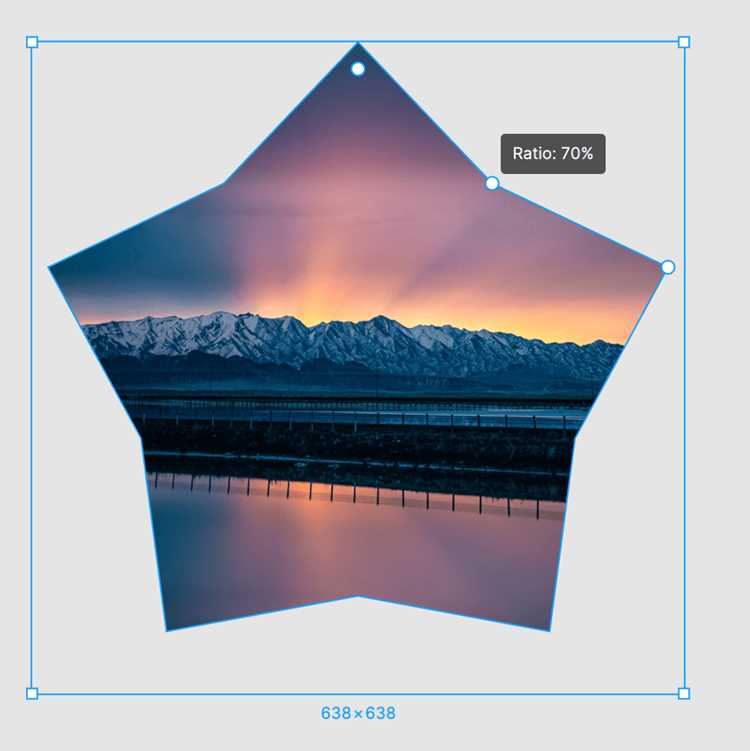
После создания звезды инструментом Звезда в CorelDRAW ключевым параметром становятся два радиуса: внешний и внутренний. Их соотношение определяет форму лучей и общую динамику фигуры.
Для изменения пропорций выделите звезду и в верхней панели свойств найдите поля Внешний радиус и Внутренний радиус. Увеличение внешнего радиуса при фиксированном внутреннем делает лучи длиннее и острее. Если же уменьшить внешний радиус, то звезда приобретает более компактный и плотный вид.
При корректировке внутреннего радиуса происходит противоположный эффект: чем меньше его значение, тем сильнее вытягиваются лучи. Увеличение внутреннего радиуса приближает фигуру к многоугольнику с мягко выраженными вершинами.
Для точной настройки используйте не только числовые значения, но и интерактивное управление: удерживая инструмент Форма, перетащите узлы на концах лучей внутрь или наружу. Такой способ позволяет быстро добиться требуемых пропорций без ручного ввода значений.
Совет: изменяя радиусы, следите за равновесием между ними. Слишком большой разрыв создаёт хрупкий визуальный эффект, а близкие значения радиусов делают фигуру слишком плоской.
Использование направляющих для симметричного построения
Для точного позиционирования звезды откройте меню «Вид» и активируйте пункт «Направляющие». Используйте инструмент «Правило» для перетаскивания горизонтальных и вертикальных линий из линейки на рабочую область.
Чтобы задать центр симметрии, установите перекрестие направляющих в предполагаемой точке центра фигуры. Звезду следует строить относительно этой точки, чтобы лучи распределялись равномерно.
При необходимости используйте меню «Макет» → «Направляющие» → «Установить направляющие по центру страницы», что упростит работу при создании композиции в точном центре холста.
Для контроля пропорций включите «Привязку к направляющим» через панель свойств. Это позволит автоматически фиксировать вершины звезды к пересечениям и избежать смещений.
После завершения построения лишние направляющие можно скрыть сочетанием клавиш Ctrl+; , чтобы они не мешали финальной обработке объекта.
Применение цвета заливки и обводки к звезде
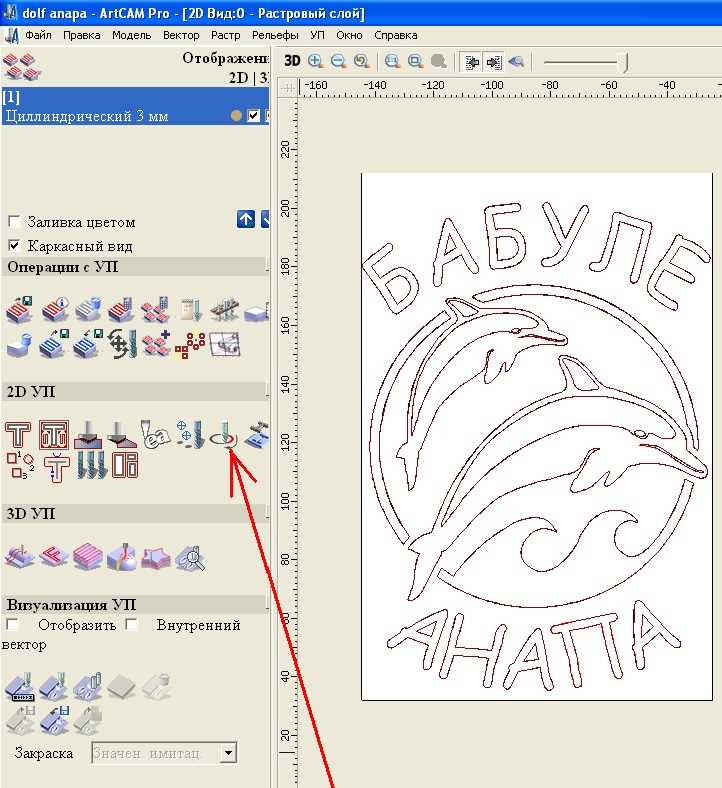
После построения звезды её внешний вид можно изменить с помощью заливки и обводки. В CorelDRAW эти параметры задаются отдельно, что позволяет комбинировать цветовые решения.
- Выделите объект «Звезда» инструментом Pick Tool.
- Для изменения заливки щёлкните левой кнопкой мыши по нужному цвету на палитре справа.
- Для задания цвета обводки используйте правую кнопку мыши на том же цвете.
Чтобы уточнить параметры:
- Дважды щёлкните по иконке «Заливка» на панели состояния для доступа к окну Uniform Fill, где можно выбрать цвет по модели RGB, CMYK или через палитры Pantone.
- Щёлкните по иконке «Обводка» на панели состояния для вызова окна Outline Pen. Здесь задаётся толщина линии в миллиметрах, тип (сплошная, пунктирная), а также скругление углов.
Для быстрого применения градиентной заливки используйте инструмент Interactive Fill и протяните курсор по звезде. В появившейся панели настройте количество цветов, угол наклона и прозрачность.
Если требуется убрать обводку, щёлкните правой кнопкой мыши по значку с перечёркнутым квадратом на палитре. Аналогично можно убрать заливку, выбрав этот же символ левой кнопкой.
Преобразование звезды в кривые для дальнейшего редактирования
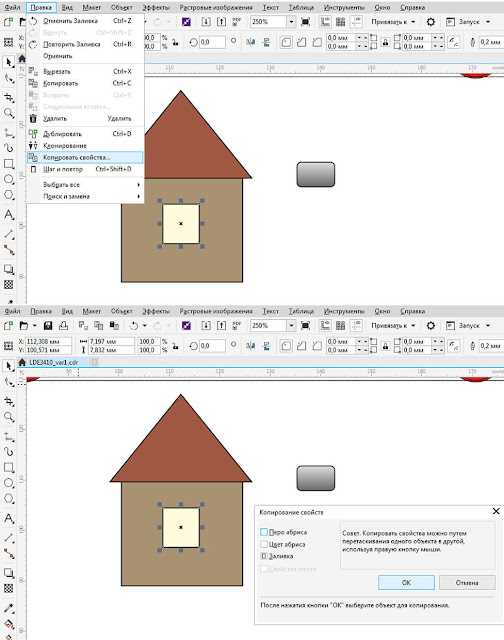
После создания звезды в CorelDRAW для детальной настройки ее формы необходимо преобразовать объект в кривые. Это позволяет редактировать отдельные узлы и сегменты, изменяя углы и линии по вашему усмотрению.
- Выделите звезду с помощью инструмента Выбор (Pick Tool).
- Перейдите в меню Объект → Преобразовать в кривые или используйте сочетание клавиш Ctrl+Q.
- После преобразования каждый угол и сторона звезды становятся отдельными узлами, доступными через инструмент Форма (Shape Tool, F10).
Редактирование узлов:
- Выделите узел и перетаскивайте его для изменения положения.
- Используйте управляющие ручки для корректировки кривизны сегментов между узлами.
- Добавляйте новые узлы двойным щелчком по линии для более точной настройки формы.
- Удаляйте узлы клавишей Delete, чтобы упростить контур.
- Объединяйте или разделяйте сегменты через контекстное меню инструмента Форма.
После преобразования в кривые вы получаете полный контроль над формой звезды: можно сглаживать углы, создавать асимметричные вершины, вытягивать или сжимать отдельные лучи. Это незаменимо при подготовке сложных иллюстраций и логотипов.
Совет: для точного редактирования используйте масштабирование и направляющие, чтобы перемещения узлов были максимально точными.
Вопрос-ответ:
Как нарисовать правильную пятиконечную звезду в CorelDRAW?
В CorelDRAW существует инструмент «Звезда/многоугольник», с помощью которого легко создать пятиконечную звезду. Выбираем инструмент, кликаем на рабочей области и в появившемся окне устанавливаем количество точек — 5. Далее можно задать внутренний и внешний радиус, чтобы регулировать пропорции лучей. После этого звезда появится на холсте, и её можно перемещать или изменять размеры с помощью маркеров.
Можно ли изменить количество лучей у уже нарисованной звезды?
Да, это возможно. Если объект создан инструментом «Звезда», выбрав его, на панели свойств появятся параметры редактирования, включая количество лучей и глубину выреза. Достаточно изменить цифру в поле «Количество точек» — форма звезды автоматически обновится, сохранив размеры и положение на холсте.
Как сделать звезду с закруглёнными углами?
После того как звезда нарисована, её углы можно смягчить через панель «Свойства». В разделе «Контуры» выбираем «Закруглить углы» и регулируем радиус скругления. Также можно использовать инструмент «Форма», выделить все вершины и применить команду скругления. Это позволяет создать более плавный, мягкий вид без изменения основных пропорций звезды.
Можно ли раскрасить звезду градиентом?
Да. После выделения звезды нужно открыть панель «Заливка» и выбрать тип градиента: линейный или радиальный. Далее можно настроить цвета, угол и расположение перехода. Градиент можно применять не только к всей фигуре, но и к отдельным сегментам, если использовать инструмент «Форма» и разделить звезду на части.
Как сохранить звезду для использования в других проектах?
После завершения редактирования звезду можно сохранить в формате CorelDRAW (.cdr), чтобы потом открыть в любом проекте. Также можно экспортировать объект в форматы .png, .svg или .eps, если требуется использование в других программах. При экспорте можно настроить прозрачность, размер и разрешение, чтобы фигура сохраняла чёткость при масштабировании.
Как создать правильную пятиконечную звезду в CorelDRAW без искажений?
Чтобы нарисовать точную пятиконечную звезду, сначала выберите инструмент «Многоугольник». В верхней панели свойств укажите количество сторон — 5. Затем активируйте опцию «Звезда», которая изменяет многоугольник на звездообразную форму. Нажмите и тяните курсор на рабочей области, чтобы задать размер. Для сохранения пропорций держите клавишу Ctrl. После создания можно вручную корректировать длину лучей и углы с помощью узлов, если требуется изменить форму без искажений.

 Загрузка...