CorelDRAW позволяет работать с эффектами на нескольких уровнях объектов. Для быстрого копирования эффектов используется инструмент Eyedropper или команда Применить эффекты, которая переносит все стилистические настройки с одного объекта на другой, включая тени, контуры и прозрачность. Этот подход ускоряет оформление сложных макетов и сохраняет точное соответствие визуального стиля.
Удаление эффектов возможно через панель свойств или контекстное меню объекта. Конкретно, команды Очистить эффекты или Сбросить атрибуты позволяют сохранить исходную форму объекта, полностью убрав тени, прозрачность и искажения. При работе с группами объектов рекомендуется применять удаление эффектов на уровне отдельных элементов, чтобы избежать случайного удаления нужных стилей.
Для точного управления эффектами полезно использовать редактор эффектов, где видны все активные слои и настройки. Это обеспечивает контроль над комбинацией эффектов, позволяет скопировать только определённый тип воздействия, например, прозрачность без копирования тени, и минимизирует необходимость последующей корректировки макета.
Как скопировать прозрачность с одного объекта на другой

Выделите объект с нужным уровнем прозрачности. На панели инструментов выберите инструмент «Пипетка» или нажмите клавишу Ctrl+Shift+I для активации функции «Копировать атрибуты».
Кликните пипеткой по исходному объекту, чтобы зафиксировать его прозрачность. Затем выделите объект, на который требуется применить эффект, и нажмите Ctrl+Shift+V для вставки атрибутов. Прозрачность будет скопирована без изменения остальных свойств объекта.
Если необходимо скопировать только прозрачность, откройте диалоговое окно «Вставка атрибутов» и снимите галочки с остальных параметров, оставив активной только опцию «Прозрачность». Это гарантирует точное применение эффекта без изменения цвета, контуров или заливки.
Для объектов с градиентной прозрачностью рекомендуется использовать режим «Локальное копирование». Выделите сегмент градиента, примените пипетку к соответствующему участку, затем вставьте атрибуты только на аналогичный сегмент целевого объекта. Это сохранит точную структуру прозрачности.
Использование этих методов позволяет ускорить работу с несколькими объектами, сохранив точную визуальную непрозрачность без необходимости вручную повторять настройки прозрачности для каждого элемента.
Перенос контуров и теней между элементами

В CorelDRAW для переноса контуров и теней используется инструмент «Формат по образцу» или копирование атрибутов через контекстное меню. Контуры передаются с сохранением толщины, цвета и стиля линии, а тени – с учетом смещения, прозрачности и размытия.
Чтобы скопировать контур, выделите объект-источник, нажмите Shift+Ctrl+C или выберите «Формат по образцу», затем кликните на объект-назначение. Толщина и цвет линии перенесутся без изменений, если объект-назначение не имеет ограничений по типу контура.
Для переноса теней рекомендуется использовать отдельный режим «Эффекты». Выберите объект с тенью, активируйте меню «Эффекты → Тень» и скопируйте параметры смещения, угол и прозрачность. Затем примените их к новому объекту через «Вставить эффекты».
Ниже приведена таблица с точными параметрами копирования:
| Параметр | Контур | Тень |
|---|---|---|
| Толщина | Сохраняется | – |
| Цвет | Сохраняется | Сохраняется |
| Стиль линии | Сплошная, пунктирная и др. | – |
| Смещение | – | Сохраняется по X и Y |
| Прозрачность | – | Сохраняется |
| Размытие | – | Сохраняется |
Использование точного копирования параметров уменьшает риск изменения визуального стиля при работе с несколькими объектами и ускоряет создание сложных композиций.
Использование буфера формата для копирования стилей
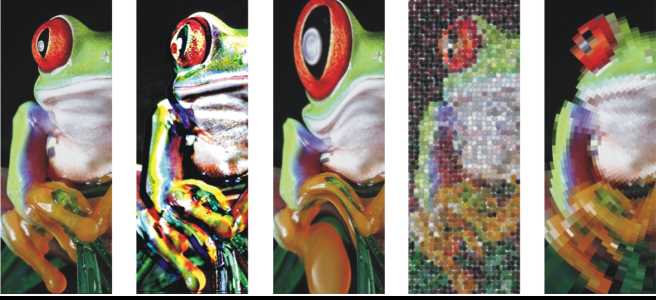
Буфер формата в CorelDRAW позволяет мгновенно переносить атрибуты объектов, включая заливки, контуры, прозрачность и эффекты. Это особенно эффективно при работе с комплексными векторными композициями.
Чтобы скопировать стиль объекта:
- Выберите объект с нужными параметрами.
- Нажмите кнопку Буфер формата на панели инструментов или используйте сочетание клавиш Ctrl+Shift+C.
- Кликните по объекту, на который хотите перенести стиль, или выделите несколько объектов для массового применения.
Для многократного применения стиля активируйте режим двойного щелчка по кнопке буфера формата. Он сохраняет копируемый стиль до выключения режима.
При переносе стилей следует учитывать:
- Буфер форматирует только видимые эффекты объекта, скрытые свойства или маски не копируются.
- Сочетания градиентов и прозрачностей сохраняются корректно, если целевой объект поддерживает те же параметры заливки.
- Если объекты имеют разные типы (например, текст и кривые), CorelDRAW адаптирует только совместимые свойства.
- Для сложных эффектов, включающих несколько слоев или групп, рекомендуется сначала распаковать группу, чтобы стили применялись корректно.
Буфер формата значительно ускоряет работу, особенно при стандартизации внешнего вида элементов в макете или при подготовке серии однотипных объектов для печати и веб-графики.
Удаление градиентов и заливок за один шаг

В CorelDRAW удалить все градиенты и заливки с выбранных объектов можно с помощью команды «Очистить заливку» (Shift+F11). Этот метод работает с векторными объектами, кривыми и текстом, мгновенно сбрасывая все цветовые и градиентные эффекты.
Для одновременной очистки нескольких объектов выделите их с помощью инструмента «Выделение» или комбинации Ctrl+A для всех объектов на странице. После этого нажмите Shift+F11 – все градиенты и заливки будут заменены на прозрачную заливку.
Если нужно удалить только градиенты, оставив сплошные цвета, используйте окно «Заливка» (F11), выберите тип заливки «Сплошной» и примените его к выделенным объектам. Этот способ позволяет контролировать итоговый цвет после удаления сложных градиентов.
Для объектов с эффектами прозрачности и контуров рекомендуется сначала отключить прозрачность через окно «Прозрачность» и убедиться, что контуры настроены на желаемый цвет. После этого применение Shift+F11 удаляет заливку без изменения толщины и цвета контура.
В случае многослойных объектов можно выделять группы целиком и использовать ту же комбинацию Shift+F11. CorelDRAW автоматически обрабатывает все вложенные элементы, экономя время на ручном удалении эффектов по отдельности.
Сброс объёмных и 3D-эффектов с объектов

В CorelDRAW удаление объёмных и 3D-эффектов выполняется через панель «Эффекты» или контекстное меню объекта. Для точечного сброса выберите объект, перейдите в меню «Эффекты» → «Объём и 3D» → «Сбросить эффекты». Это удаляет все применённые эффекты Extrude, Bevel и Contour, сохраняя форму базового объекта.
Для массового удаления эффектов выделите несколько объектов с помощью инструмента Pick. После этого активируйте команду «Сбросить эффекты» – CorelDRAW применит действие ко всем выделенным объектам одновременно, что ускоряет работу с комплексными макетами.
Сброс через панель свойств позволяет точечно отключать отдельные параметры: глубину экструдирования, угол освещения и текстуру поверхности. Достаточно снять галочки или обнулить значения, чтобы сохранить объект без визуального искажения его геометрии.
Если объекты используют эффекты в виде отдельных слоёв или групп, сброс необходимо выполнять на уровне группы или объединения. В противном случае эффекты сохраняются на внутренних элементах и корректировка не будет полной.
Для автоматизации процесса удобно создавать макросы, которые сбрасывают 3D-эффекты на всех объектах документа. Это особенно полезно при подготовке файлов к печати или экспорту в форматы, не поддерживающие объёмные эффекты.
Очистка фильтров и текстур без удаления объекта
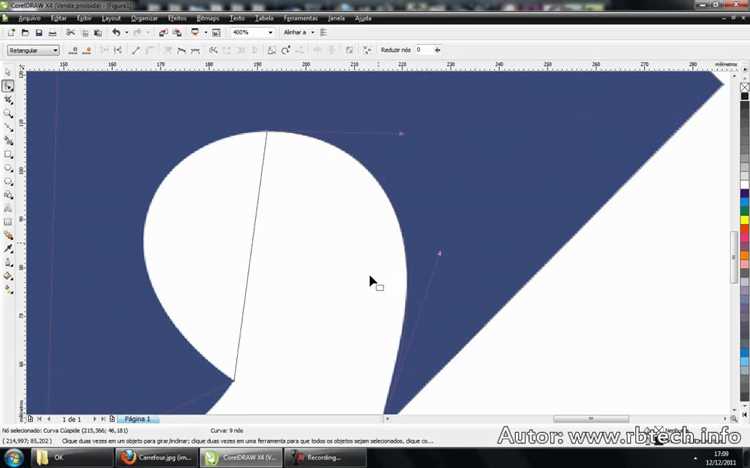
В CorelDRAW фильтры и текстуры применяются через меню Эффекты → Применить фильтр или через Панель свойств. Для удаления визуальных эффектов без затрагивания исходного объекта используйте инструмент «Очистить эффекты». Он находится в меню Эффекты → Очистить эффекты или через правый клик по объекту с выбором соответствующей команды.
Для удаления конкретного фильтра откройте Панель управления эффектами (Window → Dockers → Effects) и снимите галочку с нужного фильтра. Это позволяет сохранить остальные применённые эффекты и свойства объекта.
Текстуры и заливки можно сбросить через Docker «Образцы заливки» (Window → Dockers → Fill). Выберите объект, затем в списке текстур нажмите «Очистить заливку» – это удалит текстуру, не изменяя форму и контур объекта.
Если фильтр наложен через PowerClip, откройте контейнер (Object → PowerClip → Edit Contents), затем примените очистку эффекта внутри контейнера. После завершения редактирования вернитесь к основному объекту, сохранив его структуру.
При массовой очистке нескольких объектов используйте комбинацию выделения (Ctrl + A) и команды Эффекты → Очистить все эффекты. CorelDRAW оставляет оригинальные контуры и размеры объектов, удаляя только визуальные модификаторы.
Сочетания клавиш для быстрого копирования и удаления стилей
В CorelDRAW оптимизация работы с эффектами значительно ускоряется при использовании горячих клавиш. Для копирования стилей применяются следующие комбинации:
- Ctrl + Shift + C – копирование атрибутов выбранного объекта.
- Ctrl + Shift + V – вставка скопированных атрибутов на другой объект.
При копировании учитываются заливка, контур, тени, прозрачность и все применённые эффекты. Чтобы ограничить копирование только конкретного типа эффекта, используйте панель «Эффекты» и снимайте галочки с ненужных параметров перед копированием.
Для удаления эффектов и стилей удобно использовать следующие клавиши:
- Ctrl + Q – преобразование объекта в кривые, что удаляет большинство применённых эффектов.
- Ctrl + Shift + E – удаление всех эффектов, оставляя форму объекта неизменной.
- Delete – удаление выбранного эффекта из списка на панели свойств.
Для ускорения работы с несколькими объектами одновременно можно выделить их комбинацией Shift + Click или Ctrl + A, после чего применить копирование или удаление стилей. Это позволяет экономить время при работе с одинаковыми эффектами на нескольких элементах дизайна.
Использование этих сочетаний в комбинации с контекстным меню (правый клик → Копировать атрибуты) позволяет создавать точные копии стилей без лишних действий и ошибок.
Вопрос-ответ:
Как скопировать эффект с одного объекта на другой в CorelDRAW?
Чтобы скопировать эффект, сначала выделите объект с нужным эффектом. Затем используйте инструмент «Пипетка» или сочетание клавиш Ctrl+Shift+C для копирования атрибутов и Ctrl+Shift+V для вставки на другой объект. После этого можно выбрать, какие именно свойства перенести — это могут быть заливка, тень, прозрачность или контур. Такой способ позволяет быстро применить одинаковые стили к нескольким объектам без повторного задания параметров.
Можно ли удалить эффект с объекта, не трогая остальные его свойства?
Да, CorelDRAW позволяет убрать отдельные эффекты, не изменяя форму, цвет или размер объекта. Для этого выделите объект и откройте панель управления эффектами. Рядом с названием каждого эффекта есть кнопка удаления — она убирает только выбранный эффект. Это удобно, если нужно изменить внешний вид объекта без необходимости пересоздавать его с нуля.
Какие эффекты чаще всего копируют между объектами и почему?
Чаще всего копируют тень, прозрачность и градиентные заливки, так как они создают единый стиль композиции. Эти эффекты влияют на восприятие объекта и помогают сохранять визуальную гармонию между элементами. Например, одинаковая тень на нескольких объектах создаёт ощущение единого источника света, а градиенты делают композицию более целостной. Копирование таких эффектов экономит время и гарантирует одинаковую настройку для всех объектов.
Можно ли скопировать эффекты на несколько объектов одновременно?
Да, CorelDRAW позволяет перенести эффекты на группу объектов сразу. Для этого сначала выделите объект с нужным эффектом, скопируйте его атрибуты, а затем выделите все объекты, на которые хотите их применить, и вставьте скопированные параметры. При этом можно выбрать, какие свойства копировать, например, только тени или только контуры. Такой подход ускоряет работу при создании сложных макетов с повторяющимися стилями.
Какие ошибки чаще всего встречаются при удалении эффектов?
Частая ошибка — удаление эффекта через отмену действий или панель слоёв, что иногда приводит к потере других настроек объекта. Также новички могут случайно удалить объект вместе с эффектом, если не выделяют только нужный элемент. Чтобы этого избежать, следует работать через панель эффектов, проверять, какой эффект выбран, и использовать кнопки удаления конкретного параметра. Это позволяет сохранить остальные характеристики объекта.
Как скопировать эффект с одного объекта на другой в CorelDRAW?
Для переноса эффекта между объектами можно использовать инструмент «Пипетка» (Eyedropper). Сначала выделите объект с нужным эффектом, активируйте «Пипетку» и кликните на объект. Затем переключитесь на инструмент «Заливка» или «Инструмент коррекции» и примените эффект к другому объекту, используя «Ведро» (дублирующее действие). Такой способ позволяет точно перенести параметры, включая прозрачность, тени и контуры. Важно убедиться, что оба объекта находятся в одной цветовой модели, иначе копирование может изменить цветовые настройки. Альтернативно можно использовать команду «Скопировать свойства объекта» через меню «Эффекты», где можно выбрать конкретные параметры для переноса.

 Загрузка...