CorelDRAW предоставляет возможность автоматизировать многие процессы с помощью макросов, что значительно ускоряет работу и повышает эффективность. Макросы – это последовательности команд, которые выполняются автоматически, что позволяет избежать рутины и снизить вероятность ошибок. В этой статье мы подробно рассмотрим, как правильно установить и настроить макросы в CorelDRAW, чтобы максимально использовать их потенциал для повседневной работы.
Перед установкой важно убедиться, что у вас есть необходимые файлы макросов. Они обычно распространяются в виде архивов или установочных пакетов, которые могут быть получены через официальные источники или от сторонних разработчиков. Важно выбирать только проверенные ресурсы для скачивания, чтобы избежать установки вредоносных программ.
Шаг 1: Распакуйте или извлеките файлы макросов в удобное место на компьютере. Чаще всего это архивы с расширением .zip или .exe, содержащие сам макрос и сопутствующие файлы. Убедитесь, что файлы не повреждены и совместимы с вашей версией CorelDRAW.
Шаг 2: Откройте CorelDRAW и перейдите в меню Инструменты – Макросы – Управление макросами. Это откроет окно, где можно добавить новые макросы или редактировать существующие. Для добавления нового макроса нажмите на кнопку Импортировать, выберите файл макроса и следуйте инструкциям на экране.
Шаг 3: После добавления макроса, если это требуется, настройте его параметры. В некоторых случаях вам нужно будет указать, какие действия должен выполнять макрос или какие объекты в документе он должен обрабатывать. Эти настройки можно найти в свойствах макроса.
Шаг 4: Проверьте работоспособность макроса, запустив его на тестовом проекте. Это позволит убедиться, что он выполняет все операции правильно, и избежать ошибок при использовании в реальной работе.
С помощью этих шагов вы сможете легко установить и настроить макросы в CorelDRAW. Это позволит вам автоматизировать процессы и улучшить производительность, особенно при работе с крупными проектами или повторяющимися задачами.
Подготовка рабочего пространства для работы с макросами в CorelDRAW
Для эффективной работы с макросами в CorelDRAW необходимо правильно настроить рабочее пространство, чтобы обеспечить удобный доступ ко всем инструментам и функциям. Вот шаги, которые помогут подготовить вашу среду для работы с макросами:
- Включение панели «Макросы»: Перейдите в меню Инструменты и выберите Макросы. В подменю выберите Панель макросов, чтобы открыть окно, которое будет отображать доступные макросы.
- Настройка панели инструментов: Добавьте кнопки для быстрого запуска макросов. Для этого выберите Настройки в меню Инструменты, затем выберите Панели инструментов и перетащите необходимые макросы на панели.
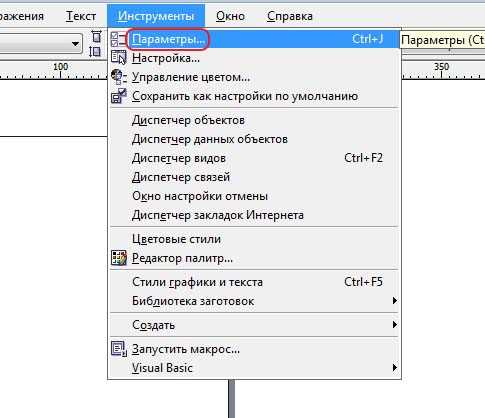
- Активирование макросов: По умолчанию, в CorelDRAW макросы могут быть отключены из соображений безопасности. Для активации перейдите в Инструменты > Параметры > Макросы, установите флажок на Разрешить выполнение макросов.
- Режим «Дизайнера макросов»: Если вы хотите создать или отредактировать макросы, активируйте режим «Дизайнера макросов» через меню Инструменты > Макросы > Редактор макросов. Это позволит вам работать с кодом макросов на языке VBA.
- Настройка горячих клавиш: Для ускорения работы назначьте горячие клавиши для макросов. Это можно сделать через Настройки > Горячие клавиши, где вы сможете назначить комбинации клавиш для конкретных макросов.
- Рабочие области: Создайте отдельные рабочие области для макросов. Это поможет вам организовать пространство и минимизировать возможный порядок на экране. Вы можете переключаться между рабочими областями через Вид > Рабочие области.
После выполнения этих шагов ваше рабочее пространство будет готово для создания и использования макросов в CorelDRAW, что значительно ускорит процесс работы и повысит продуктивность.
Как загрузить и установить макросы в CorelDRAW
Для установки макросов в CorelDRAW необходимо выполнить несколько шагов. Процесс состоит из загрузки нужного макроса, его добавления в программу и активации.
Шаг 1: Загрузка макроса
Макросы для CorelDRAW можно найти на различных форумах, сайтах или специализированных ресурсах. Чаще всего они предоставляются в формате .gms или .cgm. При скачивании убедитесь, что источник надежный, чтобы избежать загрузки вредоносных файлов.
Шаг 2: Установка макроса
1. Откройте CorelDRAW.
2. Перейдите в меню Инструменты > Макросы > Управление макросами….
3. В открывшемся окне выберите Импорт и укажите путь к файлу с макросом на вашем компьютере.
4. После импорта макрос будет добавлен в список доступных макросов в программе.
Шаг 3: Активировать макрос
Чтобы запустить макрос, откройте меню Инструменты > Макросы > Запуск макроса…, выберите нужный макрос из списка и нажмите Запустить. Макрос выполнит все заранее настроенные операции автоматически.
Шаг 4: Устранение возможных проблем
Если макрос не запускается, проверьте, включены ли у вас макросы в настройках безопасности. Для этого перейдите в меню Инструменты > Параметры > Макросы и убедитесь, что выбран режим, позволяющий запускать макросы. В случае проблем с совместимостью версии CorelDRAW, возможно, придется обновить программу.
Настройка параметров безопасности для использования макросов
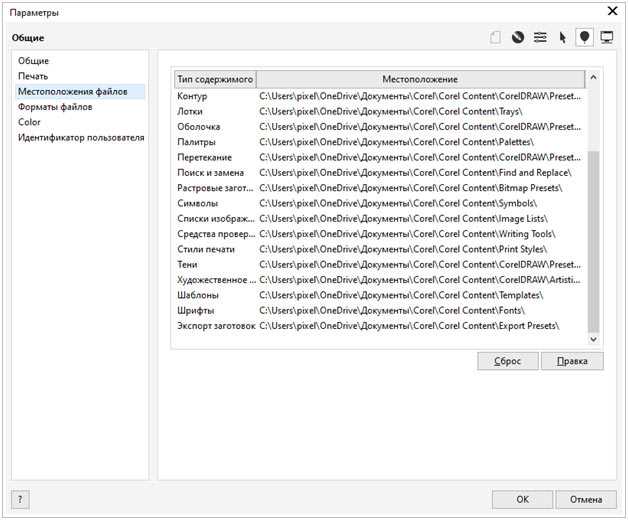
Для безопасной работы с макросами в CorelDRAW необходимо настроить параметры безопасности, чтобы избежать выполнения вредоносных или нежелательных программ. Следующие шаги помогут настроить нужные параметры:
Шаг 1: Открытие настроек безопасности
Перейдите в меню Инструменты, затем выберите Параметры. В появившемся окне выберите раздел Безопасность макросов в разделе Макросы.
Шаг 2: Выбор уровня безопасности
CorelDRAW предлагает три уровня безопасности для макросов:
- Низкий – разрешает выполнение всех макросов, включая потенциально опасные.
- Средний – предупреждает при попытке запуска макросов из ненадежных источников, но позволяет пользователю принять решение.
- Высокий – блокирует выполнение всех макросов, за исключением тех, которые подписаны цифровой подписью от проверенного источника.
Рекомендуется выбрать уровень Средний или Высокий для защиты от вирусов и вредоносных программ.
Шаг 3: Разрешение макросов от проверенных источников
Если вы доверяете конкретным источникам макросов, можно добавить их в список доверенных. Для этого в настройках безопасности активируйте опцию Разрешить выполнение макросов из доверенных источников. Это обеспечит возможность работы с макросами, которые исходят от надежных разработчиков.
Шаг 4: Использование цифровых подписей
Для повышения уровня безопасности макросов рекомендуется использовать цифровую подпись. Для этого необходимо приобрести сертификат у надежного удостоверяющего центра. После подписания макросов цифровой подписью CorelDRAW будет автоматически доверять их выполнению.
Шаг 5: Обновления безопасности
Регулярно проверяйте наличие обновлений безопасности для CorelDRAW. Разработчики часто выпускают патчи и обновления, которые исправляют уязвимости и улучшат защиту от вредоносных макросов.
Обзор встроенных макросов в CorelDRAW и их использование
CorelDRAW включает несколько встроенных макросов, предназначенных для автоматизации задач и повышения эффективности работы. Эти макросы обеспечивают удобный способ выполнения повторяющихся действий и позволяют сэкономить время. Встроенные макросы можно найти в панели «Макросы» и использовать в зависимости от конкретных задач.
1. Макросы для работы с объектами
Макросы типа «Объект в контуре» или «Масштабирование объекта» облегчают работу с геометрическими фигурами. Например, макрос «Равномерное масштабирование» позволяет изменять размер объектов пропорционально, что полезно при создании макетов или подготовке дизайнов для печати.
2. Макросы для выравнивания и распределения
Встроенные макросы для выравнивания объектов, такие как «Выравнивание по центру» или «Равномерное распределение», позволяют точно размещать элементы на холсте. Эти инструменты особенно полезны при проектировании сложных композиций, где важно соблюдать точные отступы и пропорции.
3. Макросы для работы с цветом
Макросы типа «Палитра цветов» и «Интерполяция цвета» помогают автоматически создавать градиенты и менять палитры. Они ускоряют процесс выбора цветовых схем и применяют изменения ко всей группе объектов, что экономит время при разработке цветовых решений.
4. Макросы для обработки текста
Для обработки текста в CorelDRAW предусмотрены макросы, такие как «Автоматическое форматирование» или «Конвертация текста в кривые». Эти инструменты облегчают работу с типографикой, например, для преобразования текстовых объектов в векторные элементы для дальнейшего редактирования.
5. Макросы для экспорта
Макросы экспорта позволяют настроить параметры сохранения файлов в различных форматах. Например, «Экспорт в PDF с настройками» автоматически задает параметры, оптимизированные для печати или веб-графики, сокращая время на подготовку файлов для различных приложений.
Использование встроенных макросов значительно упрощает процессы работы в CorelDRAW, сокращая количество шагов для выполнения стандартных задач. Для более глубокой кастомизации можно создать собственные макросы, которые будут включать несколько действий, адаптированных под конкретные потребности.
Как создать собственный макрос для автоматизации задач
Чтобы создать макрос в CorelDRAW, нужно понимать основы программирования в VBA (Visual Basic for Applications). Вот пошаговый процесс, как это сделать:
- Открытие редактора макросов: Перейдите в меню Инструменты → Макросы → Управление макросами. В открывшемся окне нажмите Создать.
- Настройка проекта: Введите имя макроса и выберите шаблон проекта. Обычно выбирают стандартный «Module» для написания кода.
- Написание кода: В редакторе VBA напишите необходимые команды. Пример простого кода для автоматического добавления текстового объекта:
Sub AddTextObject()
ActiveDocument.ActiveLayer.Text.Add "Привет, мир!"
End Sub
- Привязка макроса к кнопке: После создания макроса его можно привязать к кнопке на панели инструментов. Перейдите в Настройки → Команды → Панели инструментов, затем перетащите макрос на нужную панель.
- Тестирование макроса: Для проверки работы макроса нажмите назначенную кнопку. Убедитесь, что задача выполняется корректно. При необходимости отредактируйте код для улучшения функционала.
- Сохранение макроса: После тестирования сохраните проект. Макрос будет доступен для использования в любых документах CorelDRAW.
При создании макросов важно учитывать несколько факторов:
- Оптимизация кода: Убедитесь, что ваш код выполняется быстро и не вызывает задержек в работе программы.
- Ошибки и отладка: Используйте инструменты отладки в VBA для нахождения и исправления ошибок в коде.
- Документация: Всегда добавляйте комментарии в код для упрощения его понимания в будущем.
Таким образом, создание собственных макросов помогает не только ускорить рабочие процессы, но и расширить возможности CorelDRAW с учетом специфических задач.
Интеграция макросов с другими инструментами CorelDRAW
Интеграция макросов с инструментами CorelDRAW позволяет значительно расширить функциональность программы, ускоряя рабочие процессы и автоматизируя рутинные задачи. Для эффективного использования макросов важно понять, как они взаимодействуют с основными функциями CorelDRAW, такими как инструменты рисования, работы с объектами и текстом, а также с функционалом фильтров и эффектов.
Основной принцип интеграции макросов с инструментами – это использование языка VBA (Visual Basic for Applications) для создания команд и взаимодействия с объектами на листе. Например, для автоматизации работы с инструментами «Перо» и «Кисть» можно настроить макросы, которые будут последовательно рисовать элементы, изменяя их параметры в зависимости от заранее заданных условий.
Для эффективной работы с макросами и инструментами CorelDRAW следует использовать встроенные возможности API программы. Макросы могут управлять панелями инструментов, изменять их параметры и даже интегрироваться с внешними модулями через COM-объекты. Например, при создании макроса для массового преобразования файлов можно подключить модуль импорта и экспорта в формате PDF, чтобы автоматизировать процесс и настроить параметры экспорта для разных типов файлов.
Интеграция макросов с инструментом «Текст» позволяет автоматизировать обработку текстовых объектов. Например, можно создать макрос, который будет автоматически форматировать текст с учетом выбранных стилей, размеров шрифтов или цветов, избавляя от необходимости вручную редактировать каждый элемент.
Также стоит обратить внимание на возможность использования макросов с фильтрами и эффектами. При создании макроса, который применяет эффекты на выбранные объекты, можно интегрировать команды для быстрого выбора нескольких объектов и их обработки с использованием фильтров, таких как «Резкость» или «Гауссово размытие», что сокращает время на выполнение стандартных операций.
Интеграция макросов с инструментами CorelDRAW особенно полезна для крупных проектов, где необходимо работать с большим количеством однотипных задач. В таких случаях макросы, настроенные на выполнение сложных действий с несколькими инструментами одновременно, позволяют не только ускорить рабочий процесс, но и минимизировать вероятность ошибок при ручном выполнении этих операций.
Отладка и исправление ошибок при работе с макросами
При разработке и использовании макросов в CorelDRAW могут возникать ошибки, которые важно уметь своевременно выявлять и исправлять. Для эффективной отладки макросов важно понимать типичные источники проблем и способы их устранения.
1. Проверка синтаксиса и структуры кода. Часто ошибки происходят из-за недочетов в коде, таких как незакрытые скобки или неправильное использование переменных. Используйте встроенный редактор VBA для проверки и подсветки синтаксических ошибок.
2. Применение точек останова. Устанавливайте точки останова (breakpoints) в критических местах кода, чтобы при запуске макроса можно было анализировать его состояние в процессе выполнения. Это позволит отслеживать значения переменных и ход выполнения функций.
5. Проверка взаимодействия с объектами. Ошибки могут быть вызваны неверным взаимодействием с объектами CorelDRAW, такими как графические объекты, слои и другие элементы. Для корректной работы макроса важно точно указывать идентификаторы объектов и проверять их существование перед выполнением операций с ними.
6. Обработка исключений. Чтобы избежать сбоев при нестандартных ситуациях (например, отсутствующие объекты или неправильные параметры), рекомендуется использовать обработку исключений. Пример кода для обработки ошибок:
On Error GoTo ErrorHandler
' код макроса
Exit Sub
ErrorHandler:
MsgBox "Ошибка: " & Err.Description
7. Оптимизация скорости. Иногда проблемы могут возникать из-за длительного выполнения макроса, особенно если он работает с большим количеством данных. Для улучшения производительности можно оптимизировать код, минимизируя количество операций с объектами или используя более быстрые алгоритмы.
8. Проверка совместимости версий. Некоторые функции или методы могут быть недоступны или работать иначе в разных версиях CorelDRAW. Убедитесь, что ваш макрос совместим с версией программы, в которой он используется.
В случае сложных или необъяснимых ошибок, рекомендуется обратиться к сообществам разработчиков CorelDRAW, где часто можно найти решения распространенных проблем и получить рекомендации по устранению багов.
Как обновить и удалить макросы в CorelDRAW
Для обновления макроса в CorelDRAW необходимо выполнить несколько простых шагов. Сначала откройте окно «Макросы», нажав Tools (Инструменты) > Macros (Макросы) > Macros Manager (Менеджер макросов). В открывшемся окне выберите макрос, который хотите обновить.
Если макрос был обновлен в виде новой версии или изменений в коде, выберите его, затем нажмите Run (Запустить), чтобы убедиться, что он работает корректно с новой версией программы. В случае обновления исходного кода, откройте редактор макросов (с помощью кнопки Edit), внесите изменения и сохраните файл.
Чтобы удалить макрос, также откройте Macros Manager и выберите макрос, который нужно удалить. Для этого нажмите на него правой кнопкой мыши и выберите Delete (Удалить). Подтвердите удаление, если появится запрос.
Если вы хотите удалить несколько макросов одновременно, удерживайте клавишу Ctrl, чтобы выделить несколько элементов, а затем примените команду удаления.
После удаления макроса не забудьте закрыть и перезапустить CorelDRAW для обновления списка доступных макросов.
Вопрос-ответ:
Что такое макросы в CorelDRAW и зачем они нужны?
Макросы в CorelDRAW — это записи последовательности команд или действий, которые можно повторно использовать. Они позволяют автоматизировать повторяющиеся задачи и ускорить процесс работы. Например, можно записать макрос для создания определённого типа рисунков или для изменения настроек объектов в несколько кликов.
Как установить макросы в CorelDRAW?
Для установки макросов в CorelDRAW нужно следовать нескольким шагам. Сначала нужно найти нужный макрос в интернете или создать свой собственный. Затем, зайдите в меню «Инструменты» → «Макросы» → «Управление макросами». В появившемся окне нажмите «Импорт», выберите файл с макросом и подтвердите добавление. После этого макрос появится в списке доступных, и его можно будет использовать в будущем.
Какие действия можно автоматизировать с помощью макросов в CorelDRAW?
С помощью макросов можно автоматизировать множество различных задач. Например, это могут быть операции с объектами (масштабирование, поворот), работа с текстами (автоматическое форматирование), а также настройка эффектов и фильтров для изображений. Если задача выполняется часто, макросы помогут существенно сэкономить время.
Могу ли я создать собственный макрос для CorelDRAW? Если да, то как это сделать?
Да, вы можете создать свой собственный макрос в CorelDRAW с помощью встроенного редактора макросов. Для этого нужно открыть меню «Инструменты» → «Макросы» → «Редактор макросов». В редакторе вы можете написать код на языке VBA, который будет выполнять нужные вам действия. После этого макрос можно сохранить и использовать в дальнейшем.
Как проверить работоспособность макроса после его установки?
После установки макроса его нужно протестировать. Для этого откройте меню «Инструменты» → «Макросы» → «Запуск макроса», выберите нужный макрос и запустите его. Следите за тем, как он выполняет действия. Если макрос работает неправильно, возможно, вам нужно внести изменения в его настройки или код.
Как установить макросы в CorelDRAW?
Чтобы установить макросы в CorelDRAW, необходимо сначала загрузить файл с макросом, который вы хотите использовать. После этого откройте программу и перейдите в раздел «Инструменты», затем выберите «Макросы» и кликните по опции «Управление макросами». В открывшемся окне можно добавить новый макрос, выбрав путь к его файлу. После установки макроса, вы сможете использовать его через меню «Инструменты». Это позволит автоматизировать рутинные задачи и ускорить работу с графическими объектами.

 Загрузка...