В CorelDRAW точное задание цвета объектов обеспечивает согласованность дизайна и корректную подготовку к печати. Программа поддерживает несколько цветовых моделей: RGB, CMYK, LAB и специальные палитры Pantone. Для каждого типа проекта выбор модели влияет на итоговый результат: RGB подходит для экранной графики, CMYK – для печатной продукции.
Цвет можно назначить как отдельным объектам, так и группам. Основные методы включают использование панели объектов для выделения, выбор цвета в панели заливки и настройку контуров. При работе с градиентами важно учитывать последовательность перехода оттенков и режим смешивания, чтобы избежать резких границ или цветовых искажений.
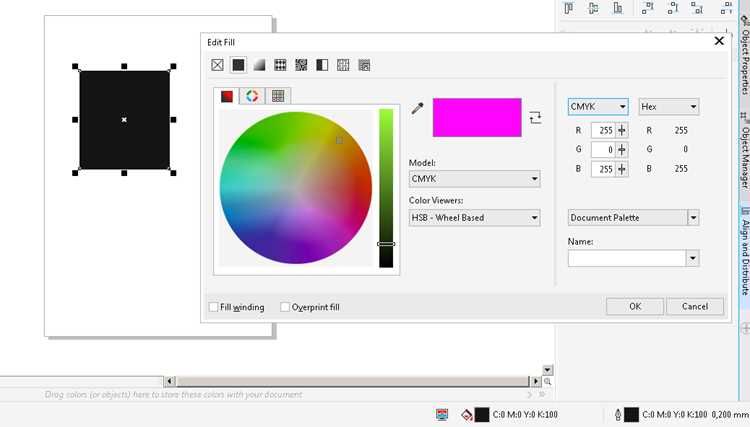
CorelDRAW позволяет вводить цветовые значения вручную через поля R, G, B или C, M, Y, K, что гарантирует точное соответствие корпоративным стандартам. Также поддерживается сохранение пользовательских цветов в палитрах, что ускоряет повторное использование оттенков в разных документах.
Выбор объекта для изменения цвета
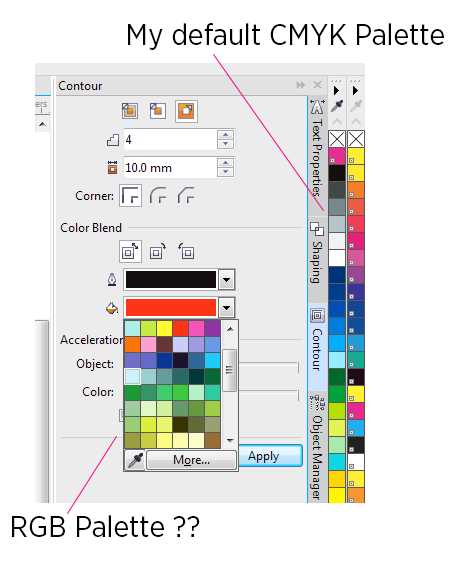
Для сложных объектов с пересечениями и внутренними контурами рекомендуется использовать инструмент Выделение по форме. Он позволяет выбирать только необходимые сегменты без изменения остальных частей композиции. При работе с текстом сначала преобразуйте его в кривые через Ctrl+Q, чтобы цвет применялся ко всем элементам буквы.
Если необходимо изменить цвет сразу нескольких несвязанных объектов, удерживайте Shift и кликайте по каждому элементу. Для массового выделения объектов внутри документа удобно использовать окно Object Manager – оно отображает все слои и объекты, позволяя выбрать нужные элементы без визуальной проверки на рабочем поле.
После выделения убедитесь, что выбранный объект подсвечен и маркеры видимы, иначе изменения цвета не применятся. Для проверки выберите меню Свойства объекта и убедитесь, что указанный объект активен перед открытием палитры цветов.
Применение стандартной палитры цветов

В CorelDRAW стандартная палитра цветов отображается обычно в правой части интерфейса. Она содержит набор готовых цветов, доступных для быстрого применения к объектам.
Чтобы использовать стандартную палитру:
- Выделите объект или текст на рабочей области.
- Наведите курсор на нужный цвет в палитре.
- Щелкните левой кнопкой мыши для заливки объекта выбранным цветом.
- Щелкните правой кнопкой мыши для изменения цвета контура объекта.
Дополнительные функции палитры:
- Перетаскивание цвета из палитры на объект для мгновенного применения.
- Использование панели Color Docker для выбора оттенков и прозрачности.
- Переход к дополнительным палитрам через меню Window → Color Palettes, если стандартных цветов недостаточно.
Рекомендации при работе с палитрой:
- Используйте систематический подход: выделяйте объекты и назначайте цвета последовательно для единообразия проекта.
- Сохраняйте часто используемые цвета через Palette Editor, чтобы ускорить работу над большими макетами.
- Следите за контрастностью между цветом заливки и фоном для читаемости и визуальной четкости.
Создание и сохранение пользовательского цвета
В CorelDRAW пользовательский цвет создается через панель «Цвета». Для этого откройте меню «Палитры» и выберите «Создать новый цвет». В открывшемся окне можно указать точные значения по моделям CMYK, RGB или HSL.
Для точного контроля используйте цифровые поля. В модели CMYK введите значения для голубого, пурпурного, желтого и черного каналов. В RGB – задайте интенсивность красного, зеленого и синего компонентов. HSL позволяет регулировать оттенок, насыщенность и яркость.
После установки значений нажмите «Добавить в палитру». CorelDRAW предложит сохранить цвет в текущей или новой пользовательской палитре. Рекомендуется создавать отдельные палитры для разных проектов, чтобы избежать путаницы.
Чтобы цвет был доступен в будущем, используйте кнопку «Сохранить палитру». Файл сохраняется в формате .XML, который можно импортировать в другие документы. Для массового использования цветов создайте палитру с названием проекта и добавляйте все новые оттенки последовательно.
| Действие | Описание | Рекомендация |
|---|---|---|
| Создание нового цвета | Меню «Палитры» → «Создать новый цвет» | Использовать точные цифровые значения |
| Добавление в палитру | Выбор текущей или новой палитры | Создавать отдельные палитры для каждого проекта |
| Сохранение палитры | Кнопка «Сохранить палитру» → формат .XML | Импортировать палитру в будущие проекты для повторного использования |
Для редактирования сохраненного цвета выберите его в палитре, откройте свойства и измените параметры. После коррекции снова добавьте цвет в палитру, чтобы обновить сохраненный вариант.
Использование инструментов заливки для точной настройки
В CorelDRAW для детальной работы с цветом применяются инструменты Заливка однотонным цветом, Градиентная заливка и Многоцветная заливка. Однотонная заливка позволяет задать точное значение цвета через цветовой код RGB или CMYK. Для этого откройте панель Цветовая палитра, выберите объект и введите значения вручную.
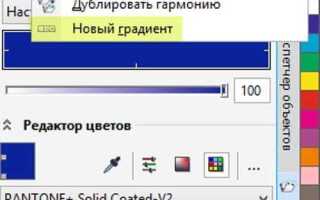
Градиентная заливка доступна через Инструмент градиента или контекстное меню объекта. Для точной настройки задайте точки остановки градиента и измените их цвет, используя RGB/CMYK. Можно регулировать угол наклона и прозрачность каждого сегмента, что позволяет создавать плавные переходы без цветовых искажений.
Многоцветная заливка дает возможность смешивать более двух оттенков. В панели Свойства объекта выберите Тип заливки: многоцветная, установите контрольные точки и задайте им значения цветов. CorelDRAW позволяет перемещать эти точки для изменения распределения оттенков, а также настраивать прозрачность отдельных цветов для более сложных эффектов.
Для точной визуальной проверки используйте увеличение масштаба и функцию Предпросмотр печати. Это гарантирует, что цветовые переходы и насыщенность будут соответствовать требуемым стандартам при экспорте в CMYK для печати или RGB для цифровых носителей.
Для ускорения работы рекомендуется сохранять часто используемые комбинации цветов в Палитре пользовательских цветов. Это позволяет мгновенно применять точные значения к новым объектам без повторного ввода кодов.
Настройка прозрачности и градиентов
Для управления прозрачностью объектов в CorelDRAW используйте инструмент «Прозрачность» (Transparency Tool), который находится на панели инструментов слева. Он позволяет создавать линейные, радиальные, конусные и прямоугольные градиенты прозрачности.
- Выберите объект, к которому необходимо применить прозрачность.
- Активируйте инструмент «Прозрачность».
- В панели свойств выберите тип прозрачности: линейная, радиальная, конусная или прямоугольная.
- Установите точки начала и конца прозрачности, перетаскивая маркеры на объекте.
- Для точной настройки используйте ползунок «Уровень прозрачности» или ввод значений в процентах.
Градиенты цвета создаются инструментом «Фон/Градиент» (Fountain Fill). Он позволяет применять одноцветные и многоцветные переходы.
- Выберите объект.
- Откройте диалоговое окно «Фон/Градиент» (Shift+F11).
- Выберите тип градиента: линейный, радиальный, угол, прямоугольный или сеточный.
- Для каждого узла градиента задайте цвет и прозрачность, используя цветовые палитры и ползунки прозрачности.
- Настройте угол, направление и растяжение градиента для точного совпадения с дизайном.
- Сохраняйте пользовательские градиенты для повторного использования через кнопку «Сохранить как».
Для комбинированного эффекта прозрачности и градиентов рекомендуется:
- Применять градиент цвета перед настройкой прозрачности для точного контроля визуального эффекта.
- Использовать радиальные и конусные прозрачности для создания глубины объектов.
- Проверять результат на фоне макета, чтобы убедиться в корректности переходов.
- Использовать сеточные градиенты для сложных фонов с плавными цветными переходами.
Применение цвета к контуру и тексту
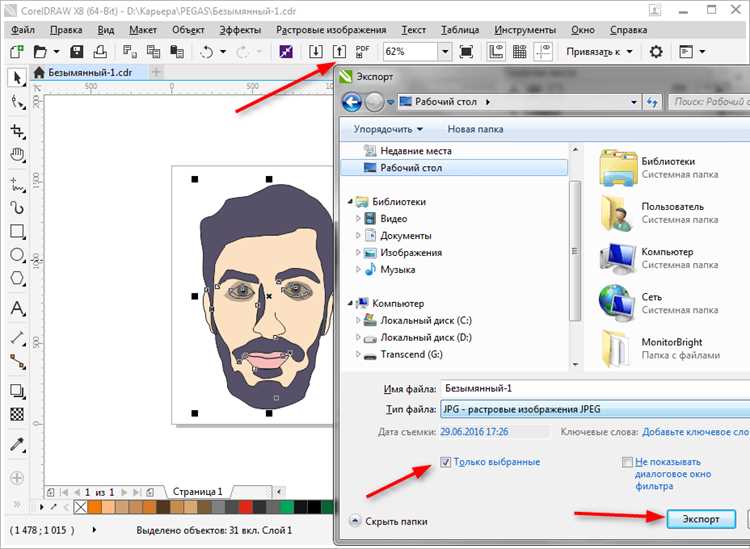
Чтобы изменить цвет контура объекта в CorelDRAW, выделите объект и нажмите на панель «Контур» или используйте сочетание клавиш F12 для вызова окна настройки контура. В окне выберите тип линии, толщину и цвет. Для точного подбора цвета применяйте палитру CMYK или RGB, а при работе с печатью ориентируйтесь на Pantone.
Для текста выделите текстовый блок и на панели свойств активируйте инструмент «Цвет текста». Выберите нужный цвет из палитры или задайте его вручную через диалоговое окно «Выбор цвета». Цвет можно применить как к отдельным символам, так и ко всему текстовому блоку одновременно.
При применении градиентов к контуру используйте инструмент «Интерактивный заливка», настраивая угол наклона и точки перехода цветов. Для текста градиент задается через свойства текста, выбирая «Заливка текста» и «Градиент», после чего настраивается направление и плавность перехода.
Для быстрого копирования цвета между объектами используйте пипетку: активируйте инструмент «Пипетка», кликните по нужному цвету, затем примените его к выделенному контуру или тексту. Этот метод сохраняет точное цветовое соответствие без ручного подбора.
Если требуется прозрачность контура или текста, используйте «Прозрачность» на панели свойств, задавая процентное значение. Это удобно для наложения текста на фон или комбинированной графики без потери читаемости.
Экспорт и сохранение цветовых настроек для проекта
В CorelDRAW цветовые настройки можно экспортировать для использования в других документах или на других устройствах. Для этого откройте меню Инструменты → Настройки → Цвет. В разделе Рабочее пространство цвета выберите Сохранить/Экспортировать.
При экспорте создается файл формата .XML, который содержит все профили CMYK, RGB, а также пользовательские палитры и настройки управления цветом. Рекомендуется присвоить файлу название, соответствующее проекту, чтобы быстро идентифицировать его при будущем импорте.
Для сохранения отдельных палитр используйте Окно палитр → Сохранить палитру. Palet файлы сохраняются с расширением .PAL и могут быть подключены к любому новому документу через Открыть палитру. Это позволяет точно воспроизводить цвета между проектами.
Если проект предназначен для печати, важно дополнительно экспортировать ICC-профили принтера. Перейдите в Инструменты → Цвет → Профили → Экспорт и выберите используемый принтер или тип бумаги. Такой подход гарантирует, что цвета будут воспроизводиться корректно на оборудовании заказчика.
Для автоматизации процесса сохранения рекомендуются создать отдельную папку проекта, где будут храниться все XML и PAL файлы. Это ускоряет повторное подключение настроек и снижает риск потери точной цветовой информации при переносе между компьютерами или версиями CorelDRAW.
Вопрос-ответ:
Как изменить цвет заливки объекта в CorelDRAW?
Чтобы изменить цвет заливки, сначала выберите объект на рабочем поле. Затем на панели инструментов найдите палитру цветов и кликните по нужному оттенку. Если требуется более точный выбор, откройте окно «Цветовая палитра» или используйте инструмент «Дополнительные цвета», где можно задать цвет с помощью RGB, CMYK или других моделей.
Можно ли задать градиент вместо сплошного цвета?
Да, CorelDRAW позволяет применять градиенты. Для этого выделите объект, выберите инструмент «Градиент» на панели инструментов и настройте переход цветов, угол и направление. Также можно редактировать прозрачность и добавлять несколько цветовых точек для плавного перехода между оттенками.
Как установить цвет контура объекта отдельно от заливки?
Выделите объект и кликните по цвету контура на палитре, удерживая правую кнопку мыши, если хотите использовать альтернативные параметры. В меню «Свойства объекта» можно точнее настроить толщину линии, тип штриха и цвет независимо от заливки, что позволяет создавать сложные графические эффекты.
Что делать, если выбранный цвет отображается иначе на печати?
Разница может возникать из-за цветовых моделей: экран использует RGB, а печать – CMYK. Чтобы избежать расхождений, переведите документ в CMYK через меню «Цветовой режим» перед печатью и проверьте цвета на пробной распечатке. Также полезно использовать предустановленные цветовые профили принтера для точного совпадения оттенков.
Можно ли сохранять собственные цвета для повторного использования?
Да. Выделите объект с нужным цветом и добавьте его в пользовательскую палитру через меню «Добавить в палитру». Это позволяет быстро применять заранее подобранные цвета к другим объектам без повторного ручного выбора, что экономит время при работе с крупными проектами.
Как в CorelDRAW задать точный цвет для объекта, чтобы он совпадал с корпоративными стандартами?
В CorelDRAW есть несколько способов установить конкретный цвет. Самый точный — использовать панель «Цвета» и вводить значения в модели RGB или CMYK. Для этого выделите объект, откройте окно «Цветовая палитра», выберите «Настроить цвет» и введите требуемые значения. Можно также сохранить цвет в пользовательскую палитру, чтобы использовать его для всех элементов дизайна. Такой подход гарантирует, что оттенок будет одинаковым на всех документах.
Можно ли поменять цвет сразу нескольких объектов и как это сделать без потери прозрачности или градиентов?
Да, изменить цвет группы объектов возможно. Сначала выделите все нужные элементы с помощью инструмента «Выделение» или сочетания клавиш Ctrl+A для всех объектов на слое. Затем используйте панель «Цвета» или инструмент «Заливка» и выберите новый цвет. Если объекты имеют градиенты или прозрачность, рекомендуется открыть диалоговое окно «Заливка» и настроить параметры отдельно для каждого типа заливки, чтобы сохранить переходы и прозрачность, а не заменять их стандартной заливкой.

 Загрузка...