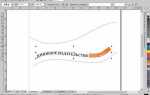
В CorelDraw настройка межбуквенного интервала осуществляется через панель Свойства текста или команду Text > Character Formatting. Значение интервала измеряется в пунктах, что позволяет точно регулировать расстояние между символами без искажения шрифта.
Для оптимального восприятия текста в печатной продукции рекомендуется увеличивать межбуквенный интервал на 2–5% от размера шрифта при работе с мелким текстом, и на 5–10% при оформлении заголовков крупного формата. Это предотвращает слипание букв и повышает читаемость.
CorelDraw поддерживает как локальное, так и глобальное изменение интервала. Локальное применяется к выбранному слову или букве, глобальное – к всему текстовому объекту. Для профессиональной типографики чаще используют комбинацию обоих методов: базовый интервал задается глобально, а отдельные пары букв корректируются вручную.
При работе с декоративными шрифтами важно учитывать особенности формы символов. В CorelDraw можно включить опцию Optical Kerning, которая автоматически подбирает расстояние между буквами с учетом визуальной гармонии. Это сокращает время на ручную настройку и снижает риск ошибок при верстке.
Настройка кернинга для отдельных символов
В CorelDraw кернинг регулируется в панели свойств текста через поле «Интервал между символами». Для изменения кернинга конкретной пары букв выделите эти символы и установите значение интервала вручную. Например, для сужения расстояния между «A» и «V» установите отрицательное значение, обычно в диапазоне от -10 до -50 единиц, в зависимости от выбранного шрифта.
Используйте горячие клавиши Ctrl+клавиши со стрелками для пошагового увеличения или уменьшения интервала выделенных символов. Каждое нажатие изменяет расстояние на 1 единицу, что позволяет точно подгонять кернинг без необходимости ввода чисел вручную.
Для сохранения одинакового кернинга в нескольких местах текста создайте стиль символа с заданным интервалом. Это особенно полезно при работе с логотипами и типографскими блоками, где одинаковая визуальная плотность символов критична.
Обратите внимание на особенности шрифтов: декоративные и рукописные шрифты часто требуют более значительной корректировки кернинга. Тестируйте комбинации букв, которые визуально «сбиваются», например, «T» и «o», чтобы избежать неравномерного пробела.
После настройки отдельных символов рекомендуется проверить текст на разных масштабах, так как мелкие значения кернинга могут быть незаметны при стандартном размере, но станут очевидными при увеличении или печати.
Регулировка трекинга для целого текста
В CorelDraw для изменения трекинга всего текста используется инструмент «Свойства текста». Выделите текстовый блок и откройте панель свойств или используйте комбинацию Ctrl+T для быстрого доступа.
Ползунок «Трекинг» позволяет устанавливать значение расстояния между символами от -100 до +1000 единиц, где отрицательные значения сужают текст, а положительные расширяют его. Для большинства шрифтов оптимальный диапазон увеличения читаемости составляет +50–+150 единиц.
Если текст состоит из нескольких строк, включите опцию применения трекинга ко всему абзацу, чтобы обеспечить равномерное распределение межбуквенного пространства. Для моноширинных шрифтов изменения трекинга следует проводить минимально, чтобы не нарушить визуальную симметрию.
После установки нового значения трекинга рекомендуется проверить текст в масштабе 100% и на финальном размере макета, чтобы убедиться, что увеличение расстояния не нарушает читаемость и композицию. Для точного контроля используйте поле ввода числового значения, а не только ползунок, что позволяет задавать дробные единицы с шагом 0,1.
При работе с декоративными шрифтами увеличение трекинга выше +200 единиц может привести к визуальному разрыву текста, поэтому рекомендуется проводить тестовые корректировки на отдельном фрагменте перед применением ко всему тексту.
Использование панельки «Свойства текста» для интервала

Для точной настройки межбуквенного интервала в CorelDraw используется панель «Свойства текста». Чтобы открыть панель, выделите текст и нажмите F8 или выберите в меню «Окно» → «Докеров» → «Свойства». В панели отображаются параметры Размер шрифта, Интервал и Стиль текста.
Параметр Интервал позволяет изменять расстояние между отдельными символами. Значение вводится в пунктах (pt) или процентах от текущего размера шрифта. Отрицательные значения уменьшают расстояние, положительные – увеличивают.
Для изменения интервала конкретного фрагмента текста выделите нужные буквы и в поле «Интервал» введите число. Например, при шрифте 24 pt установка значения 120% увеличивает стандартное расстояние на 20%, а значение -2 pt уменьшает его на 2 пункта.
| Задача | Рекомендация | Пример |
|---|---|---|
| Увеличение читаемости заголовка | Установить интервал 110–130% | Шрифт 36 pt, интервал 125% |
| Уплотнение текста для экономии места | Использовать отрицательный интервал от -1 до -3 pt | Шрифт 18 pt, интервал -2 pt |
| Выравнивание текста по дизайну | Настроить интервал индивидуально для каждого слова или символа | Шрифт 20 pt, интервалы от 0 до 4 pt в разных местах |
После изменения интервала рекомендуется проверить визуальное выравнивание текста. В панели «Свойства текста» также доступна функция Автоинтервал, которая корректирует расстояние между буквами автоматически на основе выбранного шрифта и размера, что удобно при работе с декоративными или рукописными шрифтами.
Использование панели «Свойства текста» обеспечивает точный контроль над расстоянием между буквами, позволяя создавать аккуратный и профессиональный дизайн без необходимости вручную сдвигать отдельные символы.
Применение горячих клавиш для быстрого изменения расстояния

В CorelDraw для точной регулировки расстояния между буквами используется сочетание клавиш Ctrl + → для увеличения и Ctrl + ← для уменьшения трекинга. Каждый шаг изменения по умолчанию составляет 1/2000 части ширины буквы, что позволяет добиться микрокорректировки без открытия панели свойств.
Для ускоренного изменения удерживайте Shift + Ctrl + → или Shift + Ctrl + ←. В этом режиме шаг увеличивается до 1/100 части ширины символа, что удобно при работе с крупными заголовками и шрифтами размером более 72 pt.
Если необходимо вернуть трекинг к исходному значению, используйте сочетание Ctrl + 0. Это мгновенно сбрасывает все изменения, внесённые горячими клавишами, без воздействия на другие параметры текста.
Для одновременного изменения расстояния в нескольких текстовых объектах выделите их и применяйте горячие клавиши. CorelDraw сохраняет относительное смещение символов, обеспечивая одинаковый визуальный ритм текста по всему макету.
Рекомендуется комбинировать горячие клавиши с предварительным выделением нужного фрагмента текста, чтобы корректировка не затрагивала случайно другие абзацы. Такой подход экономит время при подготовке к печати и при верстке сложных макетов.
Корректировка расстояния при работе с шрифтами разных стилей

В CorelDraw корректировка межбуквенного расстояния зависит от типа шрифта. Для шрифтов с засечками рекомендуется увеличивать трекинг на 2–5 единиц, чтобы избежать слияния нижних элементов и верхних выступов. Для грубых или декоративных шрифтов оптимально использовать значение 5–10 единиц, поскольку плотная компоновка делает текст трудночитаемым.
При работе с тонкими или конденсированными шрифтами уменьшение расстояния на 1–3 единицы может компенсировать визуальную разреженность, сохраняя баланс с другими элементами макета. Для курсивных и рукописных шрифтов часто требуется индивидуальная корректировка отдельных пар букв с помощью функции «Кернинг», особенно между буквами с нижними хвостами и верхними линиями, чтобы избежать визуального перекоса.
Для ускорения работы с разными стилями шрифтов создавайте предустановки трекинга и кернинга для часто используемых шрифтов. Например, Times New Roman – +3 единицы трекинга, Arial Narrow – 0, Brush Script – ручная корректировка пар букв. Это снижает риск несогласованности при комбинировании разных шрифтов в одном проекте.
Сохранение настроек интервала для будущих проектов
В CorelDraw параметры интервала между буквами можно сохранять для повторного использования через создание пользовательских стилей текста. Это позволяет экономить время при работе с серией проектов с одинаковым типографическим оформлением.
Для сохранения настроек интервала выполните следующие шаги:
- Выделите текст с настроенным интервалом между буквами.
- Откройте окно Образцы текста через меню Текст → Образцы текста.
- Нажмите Создать новый стиль и присвойте ему имя, отражающее используемый интервал.
- Убедитесь, что в настройках стиля активированы параметры Межбуквенный интервал и Межстрочный интервал при необходимости.
- Сохраните стиль. Он автоматически появится в списке стилей для всех новых документов CorelDraw.
Дополнительно можно экспортировать набор пользовательских стилей для переноса на другие компьютеры:
- Выберите Файл → Экспорт → Настройки документа.
- Отметьте раздел Стили текста и сохраните файл с расширением .XML или .CDRSettings.
- Импортируйте файл на другом устройстве через Файл → Импорт настроек.
Регулярное использование стилей для межбуквенного интервала обеспечивает консистентность дизайна и исключает необходимость ручной корректировки для каждого нового текста.
Рекомендуется создавать отдельные стили для разных типов проектов (логотипы, заголовки, печатные материалы), чтобы быстро переключаться между заранее оптимизированными интервалами.
Проверка и исправление визуальной читаемости текста
Используйте инструмент «Выравнивание текста» и включите опцию «Сетка направляющих», чтобы убедиться, что интервалы между буквами не создают визуального разрыва слов. Для шрифтов с засечками допустимый межбуквенный интервал обычно составляет 0,5–1,5 pt для текста 12–14 pt; для беззасечных шрифтов – 0,25–1 pt.
Применяйте тест на читаемость: напечатайте несколько строк текста с увеличенным интервалом и оцените скорость восприятия. Если слова начинают «распадаться», уменьшите интервал на 0,1–0,2 pt до восстановления целостности визуального восприятия.
Для заголовков и крупных блоков текста допускается более широкий интервал, но избегайте превышения 5–7% от размера шрифта, чтобы не нарушить ритм чтения. Используйте панель «Свойства текста» для точной корректировки и сохранения симметрии буквосочетаний.
Проверяйте текст в различных цветовых контрастах. Темные буквы на светлом фоне требуют меньшего интервала, светлые на темном – чуть большего, чтобы избежать визуального «слияния».
После всех корректировок экспортируйте текст в PDF и откройте на разных устройствах, чтобы убедиться в сохранении читаемости при масштабировании и печати.
Вопрос-ответ:
Как в CorelDraw увеличить расстояние между буквами в тексте?
Чтобы изменить интервал между символами, нужно выделить текст и открыть панель «Свойства текста». В разделе «Интервал» можно задать точное значение расстояния между буквами. Изменения будут сразу отображаться на рабочем документе, что позволяет подобрать оптимальный вид текста для печати или веб-графики.
Можно ли увеличивать расстояние между буквами только для части текста, а не для всего абзаца?
Да, CorelDraw позволяет редактировать интервалы выборочно. Для этого выделите нужные буквы или слово и измените значение интервала на панели текста. Остальная часть абзаца останется без изменений. Такой подход помогает выделять отдельные слова или создавать графически интересные надписи.
Какие ограничения есть при увеличении интервала между символами в CorelDraw?
При сильном увеличении расстояния текст может стать трудночитаемым или потерять визуальную гармонию. Кроме того, некоторые шрифты имеют фиксированную ширину символов, и слишком большое расстояние может привести к разрыву букв или нарушению общей композиции. Рекомендуется экспериментировать с небольшими значениями, чтобы сохранить аккуратность и читаемость.
Можно ли сохранить изменения интервала между буквами для использования в других проектах?
Да, после настройки интервала между символами можно создать стиль текста и сохранить его. Для этого выберите отредактированный текст, перейдите в панель «Стили» и создайте новый стиль. Впоследствии этот стиль можно применять к любому тексту в других документах, что экономит время и обеспечивает единообразный вид.

 Загрузка...