В CorelDRAW длина линии определяется не только визуально, но и с точностью до десятых миллиметра. Для измерения важно учитывать тип объекта: кривые Безье, прямые сегменты и сложные контуры отображаются по-разному в панели свойств. Например, длина прямой линии вычисляется автоматически при выделении, а кривая Безье требует использования инструмента “Растровая длина” или панели Объект.
Для точных измерений сначала убедитесь, что документ настроен на реальную единицу измерения: миллиметры или сантиметры. В CorelDRAW это задается через меню Инструменты → Параметры → Документ → Единицы. Использование пикселей или точек для печатных макетов может приводить к неточным результатам.
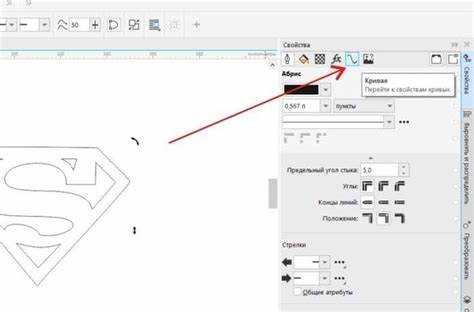
Практический метод измерения кривых линий – использование инструмента “Кривая” с активированной функцией отображения длины в панели свойств. Каждое выделение автоматически показывает длину сегмента, а если линия состоит из нескольких узлов, длина подсчитывается суммарно. Для сложных объектов рекомендуется разделить линию на сегменты и измерять их по отдельности, чтобы избежать накопления погрешности.
Выбор линии для измерения в CorelDRAW
Для точного измерения важно выбрать правильный объект. В CorelDRAW линии бывают прямыми, кривыми Безье и сплайнами. Инструмент “Указатель” позволяет выделять отдельные сегменты без случайного захвата групп или слоев.
Перед измерением убедитесь, что линия не скрыта под другими объектами. Для этого активируйте панель объектов и временно скрывайте ненужные элементы. Это минимизирует ошибки при определении длины.
Если линия состоит из нескольких сегментов, используйте инструмент Shape для объединения или проверки их непрерывности. CorelDRAW измеряет длину как сумму сегментов, поэтому разорванные линии дадут неверный результат.
Для кривых сплайнов включите отображение узлов и проверьте, что каждый сегмент корректно соединен. Несостыкованные узлы создают разрыв в подсчете длины.
При выделении линии обратите внимание на тип объекта в строке состояния. CorelDRAW различает кривые, прямые и полилинии, что влияет на точность измерения инструментом “Линейка” или функцией “Свойства длины”.
После выделения линии проверьте масштаб документа. Длина рассчитывается в единицах текущего документа, поэтому убедитесь, что установлены мм, см или пиксели, соответствующие вашим требованиям.
Использование линейки и направляющих для точного измерения
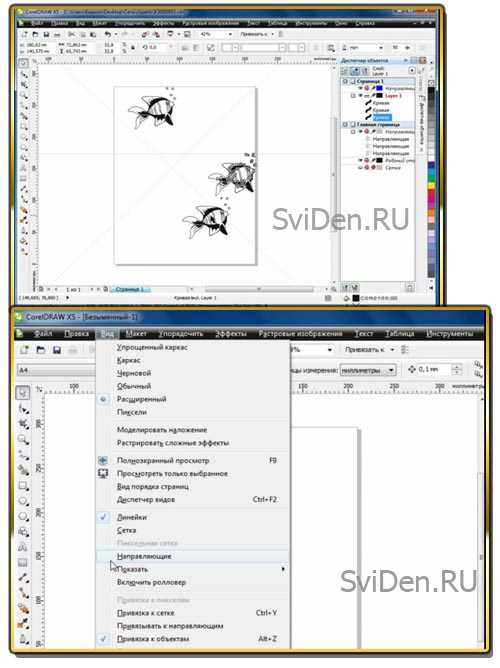
В CorelDRAW линейки и направляющие обеспечивают точное позиционирование и измерение объектов. Для активации линейки используйте комбинацию Ctrl + R или включите через меню Вид → Линейки. Линейки отображаются по горизонтали и вертикали с делениями в текущих единицах документа (мм, см, дюймы).
Для точного измерения линии следуйте инструкции:
- Выберите инструмент Выделение (Pick Tool) и выделите линию.
- Обратите внимание на координаты начала и конца линии на линейках.
- Разница координат по оси X и Y позволит вычислить длину отрезка с точностью до сотых единицы документа, используя формулу длины: √((ΔX)² + (ΔY)²).
Направляющие помогают выровнять объекты и линии без необходимости постоянного подсчета координат. Для их использования:
- Щелкните на линейке и перетащите направляющую на рабочую область.
- Для точной установки правой кнопкой кликните по направляющей и выберите Положение, задав конкретное значение в мм или см.
- Можно создавать горизонтальные и вертикальные направляющие, а также диагональные при необходимости измерения под углом.
- Направляющие можно зафиксировать (Arrange → Lock Guides), чтобы избежать смещения при работе с объектами.
- Для множественных измерений создайте сетку направляющих с равными интервалами, указав точное расстояние через диалог Установить шаг линейки.
Комбинация линейки и направляющих позволяет:
- Сравнивать длины нескольких линий на одном макете.
- Проверять симметрию объектов относительно центральной линии.
- Измерять углы между линиями, используя направляющие под нужным углом.
- Минимизировать ошибки при ручной корректировке длины и положения линий.
Регулярное использование направляющих совместно с линейкой повышает точность измерений до сотых миллиметра, особенно при работе с техническими чертежами или печатной продукцией.
Применение инструментов «Длина кривой» и «Объект»
Инструмент «Длина кривой» позволяет измерять точную протяжённость любых кривых и линий. Для его использования выберите линию или кривую, откройте меню «Инструменты» → «Информация о объекте» → «Длина кривой». В появившемся окне будет отображена длина в текущих единицах документа, включая кривизну сегментов и углы. Этот инструмент полезен при подготовке чертежей, где требуется точная длина штрихов или контуров.
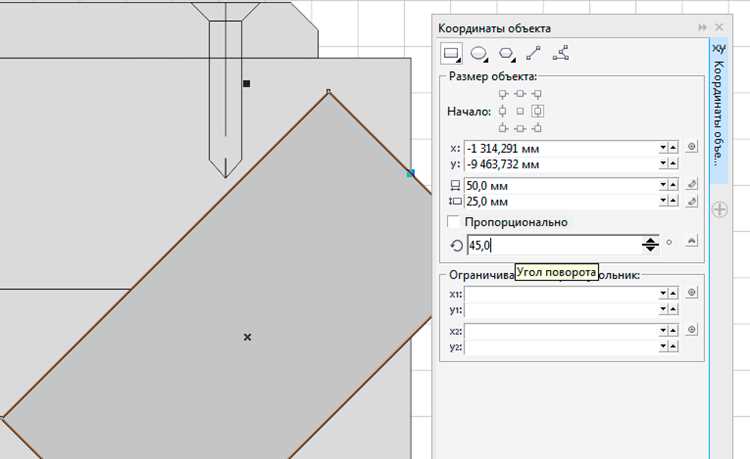
Инструмент «Объект» обеспечивает измерение габаритов и длины объектов с сохранением пропорций. Выберите объект, откройте панель «Свойства объекта» и в разделе «Размеры» будут указаны ширина, высота и периметр. Для кривых периметр совпадает с длиной кривой, что позволяет сверять значения с инструментом «Длина кривой». Этот метод удобен при комплексной проверке размеров сложных форм и при экспорте данных для производства.
Рекомендуется использовать оба инструмента параллельно: «Длина кривой» – для точной проверки протяжённости линий, «Объект» – для контроля общих размеров и периметра. При работе с кривыми Безье активируйте отображение узлов, чтобы инструмент «Длина кривой» корректно учитывал все сегменты и изгибы. Для измерения нескольких кривых подряд используйте группировку объектов: длина каждой кривой суммируется автоматически в окне «Длина кривой».
В настройках документа установите единицы измерения, соответствующие конечной задаче: миллиметры для печатных макетов, пиксели для веб-графики, дюймы для инженерных чертежей. Это обеспечит точность и исключит необходимость пересчёта. При сохранении файла форматы CorelDRAW сохраняют значения длины и периметра, что позволяет повторно использовать измеренные данные без повторной проверки.
Настройка единиц измерения и сетки документа
Откройте меню Инструменты → Параметры и выберите раздел Документ → Единицы измерения. Установите предпочтительные единицы: миллиметры для точных макетов, сантиметры для полиграфии или пиксели для цифровой графики. Для инженерных чертежей рекомендуется выбрать миллиметры с точностью до сотых.
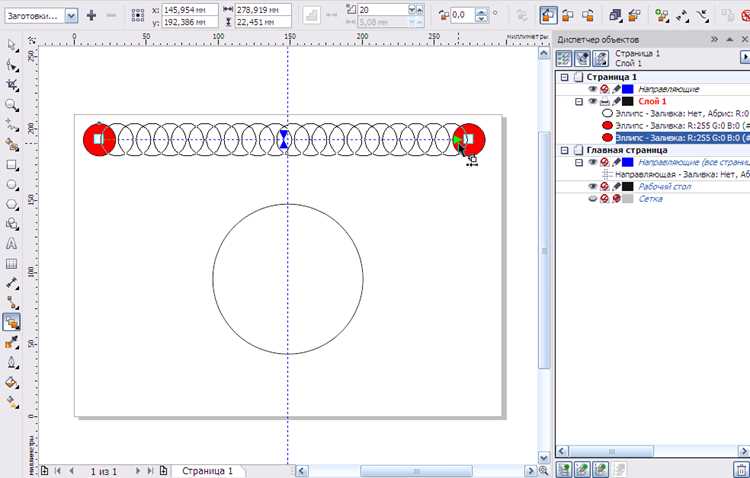
Для визуального ориентирования активируйте сетку через Вид → Сетка. В параметрах сетки задайте шаг сетки, например, 1 мм для детальной работы или 5 мм для макета с крупными объектами. Убедитесь, что опция Привязка к сетке включена, чтобы линии автоматически выравнивались по узлам сетки.
Используйте разные интервалы основных и вспомогательных линий сетки. Основные линии можно установить через каждые 10 мм, вспомогательные – каждые 1 мм. Это обеспечит точное измерение длины объектов и контроль пропорций. Цвет и стиль линий сетки можно изменить в тех же настройках для лучшей видимости на выбранном фоне документа.
После настройки единиц и сетки проверьте масштаб документа: откройте Вид → Масштаб и установите 100% для соответствия реальным размерам. Это позволит измерять линии с точностью, без искажения размеров из-за увеличения или уменьшения рабочей области.
Сохраните шаблон с этими настройками через Файл → Шаблон → Сохранить как, чтобы применять одинаковые параметры к будущим проектам и минимизировать ошибки при измерении длины линий.
Измерение кривых и сложных контуров по сегментам
Для точного измерения кривых и сложных контуров в CorelDRAW необходимо разбить линию на отдельные сегменты. Выделите кривую инструментом «Форма» (Shape Tool, F10), затем активируйте узлы. Каждое соединение между узлами рассматривается как отдельный отрезок для замера.
Используйте инструмент «Рулетка» (Dimension Tool) в режиме «Длина линии». Наведите курсор на первый сегмент, зафиксируйте начальную и конечную точки. CorelDRAW автоматически покажет длину сегмента в выбранных единицах измерения.
Для контуров с большим числом узлов рекомендуется измерять сегменты последовательно, записывая значения. Общую длину кривой получают суммированием длин всех сегментов. Это обеспечивает точность, которая недостижима при прямом измерении всей кривой без разбивки.
Если кривая включает сложные изгибы, увеличивайте масштаб до 400–800% для точного выбора узлов. Ошибка при выборе точек даже на 0,1 мм может исказить итоговое значение при длинных кривых.
Для повторных измерений сохраните выбранные сегменты в объектной палитре или создайте временную копию кривой. Это позволит быстро корректировать значения при внесении изменений в контур без повторного выделения каждого сегмента.
Использование этой методики обеспечивает точность до сотых миллиметра при измерении кривых, даже если контур состоит из десятков или сотен узлов. Она подходит как для дизайнерских проектов, так и для инженерных схем, где важна каждая деталь линии.
Сравнение длины нескольких линий на одном макете
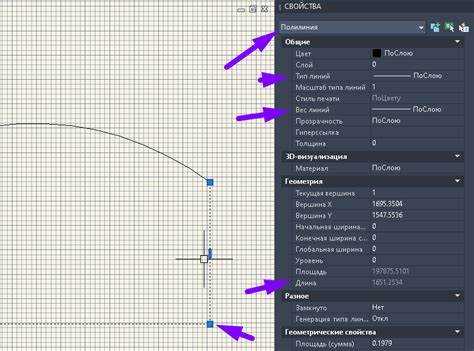
Для точного сравнения линий на макете CorelDRAW используйте инструмент «Свойства объекта» и панель «Информационный». Следуйте пошаговой инструкции:
- Выделите первую линию и откройте окно «Свойства объекта» (Ctrl+F3). В разделе «Длина» зафиксируйте значение.
- Аналогично выделите вторую линию и запишите её длину. Если линий больше двух, создайте таблицу в блокноте или Excel для удобного сравнения.
- Для точного сравнения линий одинаковой длины включите сетку (Ctrl+Shift+G) и активируйте привязку к узлам и краям.
- Используйте инструмент «Отрезок» для измерения сложных кривых: разбейте кривую на сегменты и суммируйте длины в панели «Свойства объекта».
- При необходимости выделите все линии одновременно и откройте панель «Информационный» (Window → Dockers → Object Info). В ней отображается длина каждой линии без ручного переключения между объектами.
Дополнительные рекомендации:
- Для визуального контроля одинаковой длины применяйте временные направляющие, совпадающие с концами линий.
- Сохраняйте промежуточные измерения, особенно если макет содержит более 10 линий с разной кривизной.
- При частых сравнениях создайте отдельный слой только для линий, чтобы отключение других объектов не мешало точным замерам.
- Используйте функцию «Выравнивание и распределение», чтобы проверить симметрию и равенство длины без ручного измерения.
Такая методика позволяет быстро определить различия между линиями, выявить отклонения до 0,1 мм и подготовить макет к печати с точной геометрией.
Экспорт данных измерений для печати или отчета
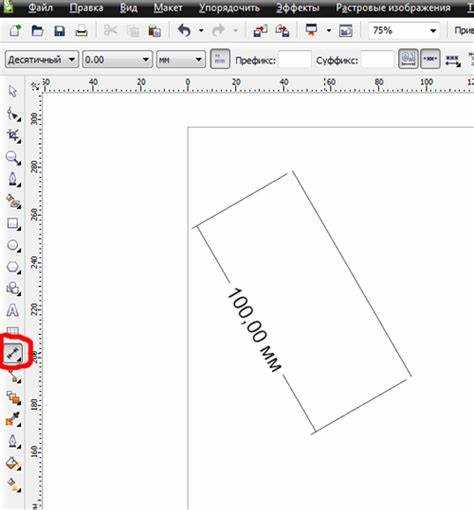
После завершения измерений в CorelDRAW данные можно подготовить к печати или включить в отчет. Для этого используйте функцию «Отчет о длинах» через меню Инструменты → Макросы → Измерения → Создать отчет. В отчете отображаются точные значения длины каждой линии, имя слоя, цвет линии и координаты начала и конца сегмента.
Для экспорта данных выберите формат CSV или XLSX. CSV удобен для импорта в Excel или Google Sheets, XLSX позволяет сохранить форматирование и формулы.
| Параметр | Описание | Рекомендация |
|---|---|---|
| Имя линии | Автоматическое присвоение или пользовательское название | Использовать короткие, однозначные имена для удобства фильтрации |
| Длина | Значение в текущих единицах документа (мм, см, дюймы) | Выставлять единицы измерения заранее для единообразия |
| Слой | Указывает, на каком слое находится линия | Сортировать по слоям при подготовке отчетов для печати |
| Цвет линии | RGB или CMYK | Использовать для визуального различия в отчетах |
| Координаты | X и Y начала и конца линии | Полезно для восстановления точного расположения элементов |
Если требуется визуализация, CorelDRAW позволяет вставлять экспортированные данные обратно в документ как текстовые блоки рядом с линиями, что упрощает проверку измерений перед окончательной печатью.
Вопрос-ответ:
Как измерить длину кривой линии в CorelDRAW?
Для измерения кривой линии сначала выберите инструмент «Измерительная линейка» в панели инструментов. Затем кликните на начальную точку кривой и протяните до конца. CorelDRAW автоматически покажет длину линии в соответствующем окне свойств. Если линия сложная, стоит разбить её на сегменты и измерять каждый, чтобы получить точное значение.
Можно ли узнать длину линии без её выделения?
Да, это возможно через окно «Свойства объекта». Когда объект активен, но не выделен инструментом измерения, CorelDRAW отображает его длину в разделе геометрии. Для сложных контуров отображается общая длина всех сегментов. Такой способ удобен, если нужно быстро получить данные без изменения активного инструмента.
Какие единицы измерения удобнее использовать при измерении линий?
CorelDRAW позволяет работать с миллиметрами, сантиметрами, дюймами и пикселями. Для печатных проектов лучше выбирать миллиметры или сантиметры, чтобы точнее контролировать размеры. Для экранных макетов удобно использовать пиксели, так как они соответствуют разрешению изображения на мониторе. Единицы можно сменить в настройках документа или прямо в панели инструментов.
Как измерять линии, если они состоят из нескольких сегментов?
Если линия состоит из нескольких кривых или прямых сегментов, можно либо измерять каждый сегмент отдельно, либо использовать инструмент «Сумма длин контуров», доступный в свойствах объекта. В этом случае программа автоматически сложит длины всех сегментов, что экономит время и уменьшает риск ошибки. Для визуальной проверки лучше включить отображение узлов и сегментов.
Можно ли сохранить результаты измерений для дальнейшей работы?
Да, CorelDRAW позволяет экспортировать данные о длине линий. Самый простой способ — записывать значения вручную в текстовый файл. Для более сложных проектов можно использовать скрипты или макросы, которые автоматически фиксируют длину всех объектов на странице. Это удобно для подготовки чертежей, где каждая линия должна соответствовать точным параметрам.
Как измерить длину кривой линии в CorelDRAW?
Для измерения кривой линии сначала выберите инструмент «Кривая» или «Перо», чтобы выделить объект. Затем откройте панель «Свойства объекта» и найдите раздел с длиной линии. CorelDRAW автоматически покажет длину выделенной кривой, даже если она состоит из нескольких сегментов. При необходимости можно разбить кривую на отдельные части, чтобы измерить каждую отдельно, что удобно для сложных фигур.
Можно ли измерять линии в CorelDRAW в нестандартных единицах?
Да, CorelDRAW позволяет изменять единицы измерения. Перейдите в меню «Инструменты» → «Параметры документа» и выберите нужные единицы, например миллиметры, сантиметры или дюймы. После этого все измерения линий и объектов будут отображаться в выбранной системе. Это удобно, если проект создаётся для разных типов печати или требуется точная адаптация под технические спецификации.

 Загрузка...