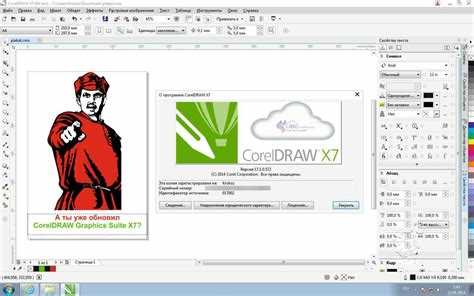
Проблемы с установкой CorelDRAW могут возникать по разным причинам, начиная от несовместимости с операционной системой до проблем с системными файлами. Первоначально стоит проверить, соответствует ли версия программы требованиям вашей ОС. Например, CorelDRAW 2021 требует Windows 10 или 11, в то время как старые версии могут работать на более старых системах, таких как Windows 7.
Одна из частых причин – отсутствие необходимых библиотек и компонентов, таких как .NET Framework или Visual C++ Redistributable. При их отсутствии установка может завершиться с ошибкой, несмотря на наличие установочного файла. Убедитесь, что все эти компоненты актуальны, скачайте их с официального сайта Microsoft и попробуйте снова.
Если программа всё равно не устанавливается, проверьте доступ к интернету и временные файлы. Некоторые версии CorelDRAW требуют интернет-соединения для активации и обновлений, поэтому слабый сигнал или блокировка антивирусом могут помешать успешной установке. Очистка временных папок и перезагрузка устройства также помогут устранить возможные конфликты в процессе установки.
Кроме того, стоит обратить внимание на наличие конфликтующих программ. Иногда установщики CorelDRAW могут конфликтовать с другими графическими или дизайнерскими приложениями. Для успешной установки рекомендуется временно отключить такие программы или выполнить установку в безопасном режиме Windows.
Проблемы с системными требованиями для установки CorelDRAW

Для корректной работы CorelDRAW необходимо соблюдение минимальных системных требований. Нарушение этих требований может привести к невозможности установки программы или к сбоям в процессе работы.
Основные проблемы, с которыми сталкиваются пользователи, связаны с недостаточными характеристиками оборудования или устаревшими версиями операционных систем. Ниже приведены ключевые требования и рекомендации по их проверке.
| Требование | Минимальные характеристики | Рекомендуемые характеристики |
|---|---|---|
| Операционная система | Windows 10, 11 (64-bit) | Windows 11 (64-bit) |
| Процессор | Intel Core i3 или аналогичный | Intel Core i5 или выше |
| Оперативная память | 4 ГБ | 8 ГБ и выше |
| Место на жестком диске | 4,3 ГБ | 5,5 ГБ и выше для установки |
| Видеокарта | Поддержка OpenCL 1.2 или выше | Поддержка OpenCL 1.2 или выше с видеокартой от NVIDIA/AMD |
| Разрешение экрана | 1280 x 720 | 1920 x 1080 и выше |
Важно убедиться, что ваша видеокарта поддерживает необходимые API, такие как OpenCL, чтобы избежать проблем с рендерингом и графическими эффектами в CorelDRAW. Также следует проверить наличие актуальных драйверов для вашей видеокарты.
Если операционная система устарела, рекомендуется выполнить её обновление до совместимой версии. Например, Windows 7 или более старые версии не поддерживают новейшие функции программы.
Кроме того, недостаток свободного места на диске может быть одной из причин проблем с установкой. Убедитесь, что у вас достаточно пространства не только для программы, но и для временных файлов, которые используются в процессе работы.
Как решить ошибки при установке через антивирус или брандмауэр

При установке CorelDRAW антивирусное ПО или брандмауэр могут блокировать файлы установщика, считая их угрозой. Это приводит к сбоям или ошибкам в процессе установки. Чтобы избежать таких проблем, выполните следующие шаги.
- Отключение антивируса: Временно отключите антивирусное ПО перед установкой. На время установки выключите функцию реального времени мониторинга или защита от неизвестных угроз. После завершения установки включите антивирус обратно.
- Добавление в исключения: Если вы не хотите отключать антивирус, добавьте установочный файл CorelDRAW в список исключений. Это позволит антивирусу игнорировать проверку этого файла, предотвращая блокировку.
- Настройка брандмауэра: Убедитесь, что брандмауэр не блокирует соединения, необходимые для загрузки обновлений или активации продукта. Временно разрешите все входящие и исходящие соединения для установщика.
- Проверка настроек антивируса: Некоторые антивирусные программы могут использовать дополнительные модули защиты, такие как защита от шпионских программ или веб-защита. Отключите их на время установки, чтобы избежать конфликтов.
- Использование установочного файла без интернета: Если антивирус или брандмауэр блокируют доступ к интернету, попробуйте отключить подключение к сети во время установки, если она не требуется для активации или скачивания дополнительных компонентов.
- Обновление антивирусного ПО: Старые версии антивирусов могут ошибочно блокировать установочные файлы. Убедитесь, что антивирусная программа обновлена до последней версии, чтобы минимизировать ложные срабатывания.
После выполнения этих действий перезапустите установку CorelDRAW. Если проблема остается, возможно, стоит рассмотреть использование другого антивирусного ПО, которое не вызывает таких конфликтов.
Что делать, если установка зависает на этапе распаковки файлов
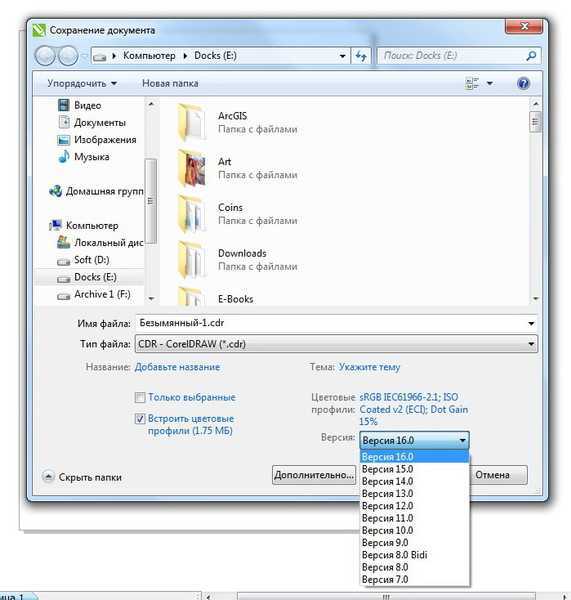
Если установка CorelDRAW не может завершиться из-за зависания на этапе распаковки файлов, следуйте этим шагам:
- Проверьте свободное место на диске: Убедитесь, что на системном диске (обычно C:) достаточно места для распаковки файлов. Для этого откройте «Этот ПК» и проверьте доступное пространство на диске.
- Запустите установку от имени администратора: Кликните правой кнопкой мыши по установочному файлу и выберите «Запуск от имени администратора». Это может решить проблемы с правами доступа.
- Отключите антивирус: Иногда антивирусное ПО может блокировать процесс распаковки. Временно отключите антивирус и попробуйте повторить установку.
- Очистите временные файлы: Откройте «Проводник», введите в адресной строке
%temp%и удалите все файлы и папки, которые не используются. Эти файлы могут блокировать установку. - Проверьте настройки системы: Иногда проблемы с настройками временных папок или разрешениями системы могут мешать установке. Перейдите в «Свойства системы» и убедитесь, что у вас достаточно прав для записи в папку временных файлов.
- Используйте другую версию установщика: Попробуйте скачать последнюю версию установщика с официального сайта Corel. Иногда старая версия может иметь баги, которые исправлены в более новой.
- Проверьте целостность файлов установщика: Если установка зависает на определенном файле, возможно, сам установочный пакет поврежден. Попробуйте заново скачать его с официального сайта.
- Проверьте совместимость с ОС: Убедитесь, что версия CorelDRAW, которую вы устанавливаете, совместима с вашей операционной системой. Например, старые версии могут не работать с последними обновлениями Windows.
- Используйте «Чистую загрузку»: Если на вашем компьютере установлено много сторонних программ, попробуйте выполнить «Чистую загрузку» Windows. Это отключит ненужные службы и программы, которые могут мешать установке.
Если ни один из этих методов не помог, обратитесь в службу поддержки Corel для получения дальнейших инструкций.
Как устранить конфликты с предыдущими версиями CorelDRAW

Если при установке новой версии CorelDRAW возникают проблемы из-за конфликтов с предыдущими версиями, первым шагом будет удаление старых установок. Используйте встроенную утилиту Windows для полного удаления программы, а затем вручную очистите остаточные файлы.
1. Удалите старые версии через панель управления. Важно выбрать «Удалить» и не просто «Изменить». Это гарантирует, что удалены все компоненты программы.
2. После удаления откройте папки, связанные с CorelDRAW (например, C:\Program Files\Corel и C:\Users\Ваше_Имя_Пользователя\AppData). Убедитесь, что не осталось файлов и папок, относящихся к старым версиям программы. Очистите их вручную.
3. Отключите временные файлы и кэш, которые могут хранить данные старых установок. Для этого воспользуйтесь утилитой «Очистка диска» или инструментами для удаления мусора, такими как CCleaner.
4. Проверьте реестр Windows на наличие записей, относящихся к старой версии CorelDRAW. Для этого запустите regedit и выполните поиск по ключевым словам «Corel». Удалите все соответствующие записи, но будьте осторожны, чтобы не удалить нужные системные параметры.
5. Обновите драйверы графической карты и другие важные системные компоненты. Иногда старые версии CorelDRAW могут иметь проблемы с совместимостью, если драйвера устарели.
6. Если вы использовали версии программы с различными типами активации (например, через сетевой сервер или код активации), убедитесь, что эти параметры также обновлены или удалены, чтобы не возникло конфликтов при запуске новой версии.
После выполнения этих шагов попробуйте заново установить последнюю версию CorelDRAW. Если проблемы продолжают возникать, можно попробовать установить программу в режиме совместимости с более старой версией Windows, что помогает избежать большинства конфликтов.
Решение проблем с повреждёнными или отсутствующими установочными файлами

Если при установке CorelDRAW возникают ошибки, связанные с повреждёнными или отсутствующими установочными файлами, стоит выполнить несколько шагов для диагностики и устранения проблемы.
1. Проверьте целостность установочного файла:
— Используйте встроенные инструменты операционной системы для проверки целостности файла. Например, в Windows можно воспользоваться командой chkdsk для анализа диска на наличие повреждений.
— Попробуйте скачать установочный файл заново с официального источника, так как файл мог быть повреждён при первичной загрузке.
2. Удалите временные файлы и кэш:
— Иногда проблема возникает из-за повреждённых временных файлов или кэша, созданных при предыдущих неудачных установках. Очистите папку Temp (Windows + R, введите %temp% и удалите все файлы) и перезапустите установку.
3. Проверьте наличие вирусов и вредоносных программ:
— Вредоносные программы могут повреждать установочные файлы. Запустите проверку с помощью антивируса, чтобы исключить этот фактор.
4. Используйте средства восстановления:
— В случае повреждения файлов, установленных на вашем устройстве, попробуйте воспользоваться встроенным инструментом восстановления системы Windows. Это поможет вернуть рабочие версии файлов или устранить несовместимости.
5. Запустите установку от имени администратора:
— Недостаток прав доступа может препятствовать корректной установке. Для этого щёлкните правой кнопкой мыши на установочный файл и выберите «Запуск от имени администратора».
6. Используйте лог установки для диагностики:
— CorelDRAW создает лог-файлы во время установки. Проанализируйте эти файлы (они обычно располагаются в папке %temp%) для выявления точных причин ошибки. Лог может содержать ссылки на конкретные повреждённые файлы или проблемы с зависимыми компонентами.
7. Проверьте совместимость:
— Убедитесь, что версия CorelDRAW совместима с вашей операционной системой. Для этого используйте официальный сайт Corel для поиска поддерживаемых версий и требований системы.
Проверка и настройка прав администратора для успешной установки
При установке CorelDRAW часто возникают проблемы из-за недостаточных прав администратора на компьютере. Чтобы избежать ошибок в процессе установки, важно проверить и настроить права доступа. Вот несколько шагов, которые помогут устранить эту проблему.
1. Кликните правой кнопкой мыши на установочный файл CorelDRAW и выберите пункт «Запуск от имени администратора». Это обеспечит программе доступ к необходимым системным ресурсам, которые могут быть недоступны при обычном запуске.
2. Убедитесь, что у вашей учетной записи есть права администратора. Для этого откройте «Панель управления» → «Учетные записи пользователей» → «Управление другой учетной записью» и проверьте статус вашей учетной записи. Если она не имеет прав администратора, измените настройки или войдите в учетную запись с правами администратора.
3. В случае, если на вашем компьютере включена функция контроля учетных записей (UAC), может потребоваться временно снизить уровень уведомлений. Для этого откройте «Панель управления» → «Учетные записи пользователей» → «Изменение параметров контроля учетных записей» и установите ползунок на самый низкий уровень.
4. В некоторых случаях ошибка может быть вызвана блокировкой антивирусным ПО. Временно отключите антивирус или брандмауэр и попробуйте снова запустить установку. Не забудьте включить защиту после завершения установки.
5. Если установка все равно не проходит, попробуйте создать новую учетную запись администратора и выполнить установку через нее. Для создания новой учетной записи откройте «Панель управления» → «Учетные записи пользователей» → «Управление другой учетной записью» и создайте новый профиль с правами администратора.
6. В некоторых случаях поврежденные файлы системы могут мешать установке. Для их восстановления используйте команду «sfc /scannow» в командной строке с правами администратора. Эта команда проверит и восстановит поврежденные системные файлы, что может устранить проблемы с установкой.
После выполнения этих шагов проблема с правами администратора обычно решается, и установка CorelDRAW проходит без ошибок.
Как обновления операционной системы влияют на установку и что с этим делать
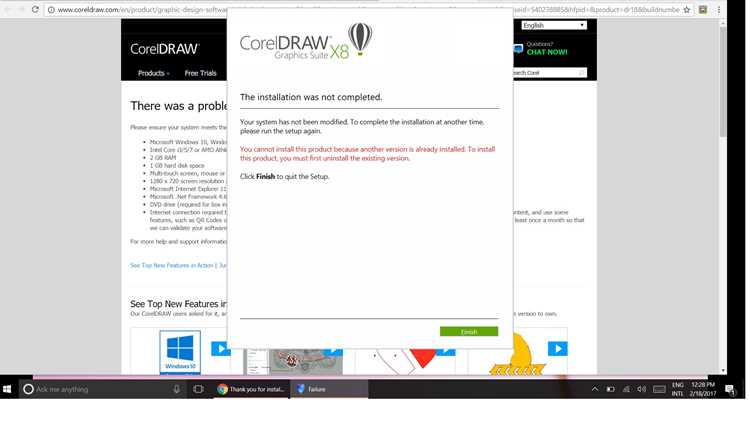
После обновления операционной системы могут возникнуть проблемы с установкой CorelDRAW. Это связано с изменениями в системных компонентах, драйверах и совместимости программного обеспечения. Особенно важно учитывать обновления безопасности и драйверов, которые могут изменить настройки системы и повлиять на совместимость с определёнными версиями программ.
Некоторые обновления Windows могут блокировать установку старых версий CorelDRAW из-за изменений в разрешениях на доступ к файлам или ограничениях в настройках безопасности. Это часто приводит к тому, что инсталлятор не может корректно распаковать или записать файлы на диск.
Чтобы решить эту проблему, первым шагом нужно проверить, не установлены ли последние драйвера для вашего оборудования, особенно для видеокарты и процессора. Несоответствие версий драйверов с новой ОС может привести к сбоям в работе программы.
Следующий важный шаг – это использование функции «совместимости» в Windows. Если после обновления операционной системы программа не запускается или возникают ошибки при установке, можно попробовать установить CorelDRAW в режиме совместимости с предыдущей версией Windows. Для этого нужно кликнуть правой кнопкой мыши на установочный файл и выбрать «Свойства» – «Совместимость». Это может помочь избежать конфликтов с новыми системными компонентами.
Если проблема сохраняется, полезно проверить настройки брандмауэра и антивирусного ПО. Иногда обновления операционной системы могут изменить параметры безопасности, что приводит к блокировке установочного процесса. Временно отключив брандмауэр или антивирус, можно проверить, решит ли это проблему.
Важно также убедиться, что все необходимые компоненты .NET Framework и Visual C++ Redistributable установлены и актуальны. Эти компоненты часто используются программами, такими как CorelDRAW, для корректной работы с системой. Проблемы с ними могут привести к сбоям в установке и запуске программы.
Если никакие из вышеуказанных методов не помогли, рекомендуется откатить последнее обновление операционной системы или выполнить восстановление системы до точки, когда установка CorelDRAW проходила без проблем.
Вопрос-ответ:
Почему не устанавливается CorelDRAW на моем компьютере?
Причин, по которым CorelDRAW не устанавливается, может быть несколько. Основными из них являются несовместимость с операционной системой, недостаток прав администратора для установки или поврежденные файлы инсталляции. Также возможны проблемы с антивирусами, которые могут блокировать установку программы, или недостаток системных ресурсов, таких как оперативная память или место на жестком диске.
Как исправить ошибку при установке CorelDRAW, если появляется сообщение о несовместимости?
Если возникает ошибка несовместимости, первым делом стоит проверить требования к системе для версии CorelDRAW, которую вы пытаетесь установить. Некоторые старые версии программы могут не работать на новых операционных системах. Вы можете попробовать запустить установочный файл в режиме совместимости с более старой версией Windows. Для этого нужно кликнуть правой кнопкой по установочному файлу, выбрать «Свойства», перейти в вкладку «Совместимость» и выбрать соответствующую версию ОС.
Что делать, если CorelDRAW не запускается после установки?
Если программа не запускается, это может быть связано с поврежденными файлами или конфликтами с другими приложениями. Первое, что нужно сделать, — это перезагрузить компьютер. Если проблема сохраняется, попробуйте переустановить CorelDRAW, удалив его полностью через панель управления. Также стоит проверить, нет ли обновлений для вашей операционной системы и драйверов графической карты. В некоторых случаях проблема может быть вызвана антивирусом или брандмауэром, которые блокируют запуск программы.
Можно ли установить CorelDRAW, если на компьютере недостаточно места на диске?
Если на вашем жестком диске недостаточно места, установка CorelDRAW может не состояться. Для решения этой проблемы рекомендуется освободить место на диске, удалив ненужные файлы или переместив их на внешний носитель. Также можно установить программу на другой диск, если на нем есть достаточно свободного пространства. В процессе установки будет предложено выбрать папку для установки — укажите другой диск, если основной заполнен.
Почему антивирус блокирует установку CorelDRAW?
Антивирусные программы иногда могут ошибочно блокировать установку или запуск новых программ, считая их угрозой. Это связано с тем, что установочные файлы CorelDRAW могут содержать элементы, которые антивирус воспринимает как потенциально опасные, даже если это не так. Чтобы избежать блокировки, временно отключите антивирус во время установки. После завершения установки можно снова включить защиту. Однако, перед отключением антивируса, убедитесь, что вы скачали программу только с официального сайта, чтобы избежать вредоносных файлов.

 Загрузка...