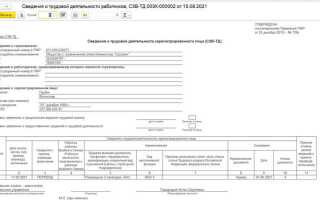
Форма СЗВ-К является обязательным документом для отчета о среднесписочной численности сотрудников и подается в Пенсионный фонд ежемесячно. В 1С, в зависимости от конфигурации, ее можно сформировать через модуль «Зарплата и кадры» или «Бухгалтерия предприятия». Для 1С:ЗУП версии 3.1 путь к форме начинается с раздела «Отчеты → Пенсионный фонд → СЗВ-К».
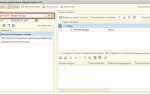
При открытии раздела появляется список сотрудников, которых необходимо включить в отчет. 1С автоматически подгружает данные из карточек сотрудников: ФИО, СНИЛС, дату приема и увольнения. Для корректного формирования отчета рекомендуется проверить актуальность этих данных, чтобы избежать ошибок при выгрузке файла в ПФР.
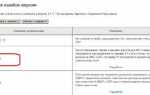
После проверки данных можно сразу сформировать файл в формате XML для передачи через «Сервис отправки отчетности» или загрузить вручную на портал ПФР. В 1С предусмотрена возможность предварительного контроля ошибок и предупреждений: несовпадение СНИЛС, дублирование записей, пропущенные даты будут отмечены до выгрузки.
Пошаговая инструкция по открытию раздела для отчетов в 1С
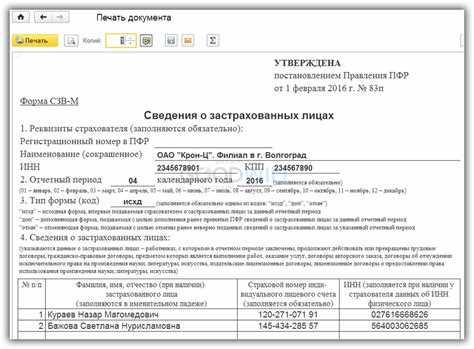
Запустите 1С:Предприятие и авторизуйтесь под учетной записью с правами на формирование отчетности.
В главном меню выберите раздел «Зарплата и кадры» или «Кадры» в зависимости от конфигурации.
Перейдите в подраздел «Отчеты» или «Справки и отчеты». В некоторых версиях этот пункт обозначен как «Регламентированные отчеты».
Найдите список отчетов по пенсионному фонду и выберите «СЗВ-К» или «Сведения о застрахованных лицах». Список может быть отсортирован по алфавиту или по категориям отчетности.
Нажмите на отчет «СЗВ-К», чтобы открыть форму. В окне формы укажите период формирования отчета и подразделение, если требуется.
Проверьте заполнение реквизитов автоматически подтянутой информации: ФИО сотрудников, СНИЛС, даты приема и увольнения.
Для формирования файла к отправке нажмите «Сформировать» или «Создать XML», затем сохраните отчет в выбранную папку для последующей загрузки в Пенсионный фонд.
Как выбрать нужный период для формирования СЗВ К
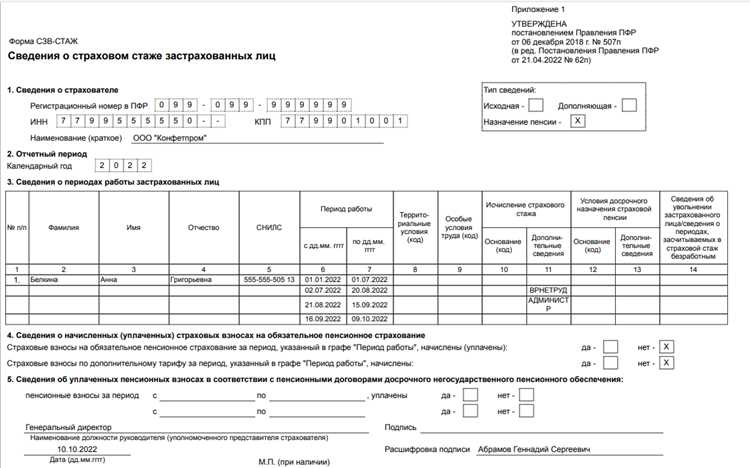
В 1С форма СЗВ К формируется по конкретному отчетному периоду, который соответствует времени увольнения сотрудников или корректировке ранее сданных сведений. Для корректного выбора периода откройте раздел «Отчетность» → «Пенсионный фонд» → «СЗВ К». В открывшейся форме доступен фильтр по дате события.
При заполнении поля «Период» указывайте месяц и год увольнения сотрудника. Если требуется исправить ранее отправленный отчет, выберите период, совпадающий с периодом исходного документа. Важно учитывать, что система автоматически подставляет последний закрытый месяц, но при массовой корректировке данных необходимо вручную установить нужный месяц.
Для точного контроля можно использовать кнопку «Выбрать по сотрудникам», где отображаются даты увольнения и внесенные изменения. Это позволяет избежать формирования СЗВ К за неверный период и обеспечивает соответствие сведений требованиям ПФР.
Если сотрудник уволен в середине месяца, указывайте месяц увольнения целиком. При необходимости формирования нескольких корректирующих форм в одном периоде создавайте отдельные СЗВ К для каждого случая, чтобы избежать наложения данных.
После выбора периода обязательно проверьте отображение сотрудников и их даты увольнения в списке формы. Любые несоответствия корректируйте до выгрузки файла для ПФР.
Поиск формы СЗВ К в меню «Отчеты по Пенсионному фонду»
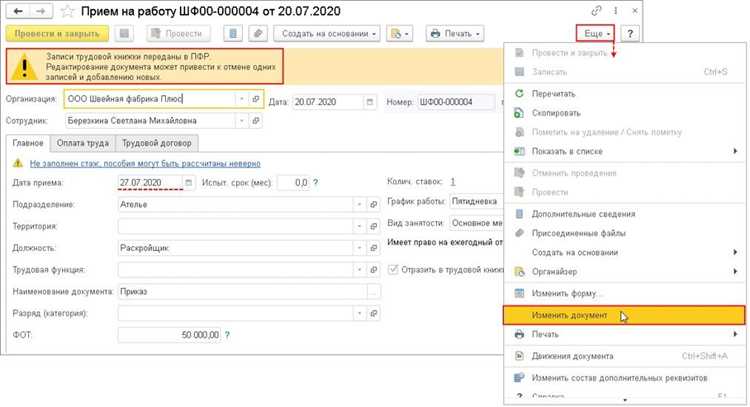
В 1С форма СЗВ К доступна через раздел «Отчеты по Пенсионному фонду». Чтобы открыть меню, перейдите в главное меню «Отчеты», затем выберите «Пенсионный фонд» и подпункт «СЗВ К». В зависимости от версии 1С путь может быть представлен как «Отчеты → Пенсионный фонд → СЗВ К (корректировка)».
После выбора формы откроется окно с параметрами отчета. Укажите период, за который требуется отправка корректировки, и фильтры по сотрудникам. Для крупных организаций рекомендуется использовать фильтр по подразделениям или конкретным сотрудникам, чтобы ускорить формирование отчета.
Перед формированием проверьте актуальность данных в справочниках «Сотрудники» и «Начисления», так как СЗВ К формируется на основе этих записей. Несовпадения дат приема/увольнения или ошибок в ИНН приводят к блокировке выгрузки отчета.
После настройки параметров нажмите кнопку «Сформировать». 1С создаст таблицу с текущими корректировками. Для проверки корректности используйте функцию «Предварительный просмотр», где отображаются все изменения по сотрудникам. При необходимости можно внести изменения прямо в окне формы, не открывая исходные документы.
Для выгрузки отчета в ПФР используйте кнопку «Выгрузить», выбрав формат XML. Система автоматически проверяет контрольные суммы и корректность заполнения обязательных полей, минимизируя риск отказа при сдаче отчетности.
Настройка параметров сотрудника перед формированием формы
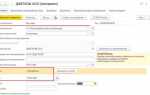
Перед формированием формы СЗВ-К необходимо проверить и корректно заполнить ключевые реквизиты карточки сотрудника в 1С: ИНН, СНИЛС, дата рождения, пол. Эти данные критически важны для корректной выгрузки отчета в Пенсионный фонд.
Убедитесь, что в карточке сотрудника указана дата приема и дата увольнения. Для сотрудников, которые были уволены в отчетном периоде, отсутствие даты увольнения приведет к ошибкам при проверке формы.
Проверьте корректность кода категории застрахованного лица в разделе «Трудовые отношения». Например, для совместителей код должен соответствовать 1, для основного места работы – 0. Неверное заполнение влияет на отражение сотрудника в отчете.
Если сотрудник имеет ограничения, влияющие на стаж или страховой стаж (например, работа по совместительству или неполная ставка), установите соответствующие флаги в карточке. В 1С это делается через закладку «Параметры начислений и стажа».
Проверьте, что страховые взносы и коды выплат корректно отражены в периодах работы. Несоответствие этих данных может вызвать ошибки при проверке формы СЗВ-К в Пенсионном фонде.
Для сотрудников, начинающих работу или увольняющихся в середине месяца, убедитесь, что периоды работы точно совпадают с фактическими датами. В 1С это редактируется через раздел «Трудовые отношения» → «История трудовой деятельности».
Проверка и корректировка данных перед выгрузкой СЗВ К
Перед формированием СЗВ К в 1С необходимо убедиться, что все данные сотрудников и периодов заполнены корректно. Ошибки на этом этапе приводят к отклонению отчета при сдаче в ПФР.
- Проверка реквизитов сотрудников:
- ФИО полностью совпадает с паспортными данными.
- СНИЛС указан в формате 123-456-789 00 и зарегистрирован в ПФР.
- Дата рождения корректна и соответствует паспорту.
- Проверка периодов работы:
- Дата увольнения и приема на работу введена точно, без пропусков.
- Отсутствуют пересекающиеся периоды для одного сотрудника.
- Проверка кодов документации:
- Коды оснований (например, увольнение, выход на пенсию) соответствуют актуальному классификатору ПФР.
- Все поля формы заполнены без ошибок, включая тип формы и период отчета.
Для корректировки данных в 1С используйте следующие инструменты:
- «Справочники» → «Сотрудники» – исправление ФИО, СНИЛС, даты рождения.
- «Кадровые документы» – корректировка приказов о приеме и увольнении.
- «Отчеты» → «Проверка данных для ПФР» – автоматическая диагностика некорректных записей.
- «Выгрузка СЗВ К» – предварительный просмотр всех записей перед формированием XML-файла.
После проверки и исправления данных рекомендуется выполнить повторную проверку через встроенный контроллер 1С, чтобы исключить ошибки формата и пропуски обязательных полей.
Сохранение и отправка формы СЗВ К через 1С
После заполнения формы СЗВ К в 1С перейдите в раздел Отчетность → Пенсионный фонд → СЗВ К. Для проверки данных используйте кнопку Проверить отчет. Система отобразит ошибки по сотрудникам и контрольные суммы, их необходимо исправить перед сохранением.
Для сохранения формы выберите Файл → Сохранить как и укажите путь на локальном диске или сетевом хранилище. Файл сохраняется в формате .xml, совместимом с порталом ПФР. Рекомендуется использовать структурированное имя файла: СЗВК_YYYYMMDD_Организация.xml.
Отправку формы осуществляют через встроенный модуль 1С для электронного документооборота. Перейдите в Отправка отчетности → ПФР → Передать форму. Выберите сохраненный .xml-файл, нажмите Передать и дождитесь подтверждения. Статус отправки отображается в журнале: Принята, Отклонена или Ошибка. В случае ошибки скачайте протокол и исправьте данные согласно указаниям ПФР.
Для массовой отправки нескольких форм используйте Обработка пакетной отправки СЗВ К, где можно выбрать сразу несколько сотрудников и сформировать один пакетный файл для загрузки в ПФР. После передачи обязательно сохраните протокол отправки для внутреннего учета и контроля.
Вопрос-ответ:
Где в 1С найти форму СЗВ-К для сдачи отчетности по сотрудникам?
Форма СЗВ-К в 1С находится в разделе «Отчеты» или «Зарплата и кадры», в зависимости от версии программы. Для создания отчета необходимо открыть подраздел «Пенсионный фонд» или «Форма СЗВ-К», выбрать период и сотрудников, по которым формируется отчет, после чего система предложит сформировать и проверить отчет перед отправкой.
Как сформировать СЗВ-К за текущий месяц в 1С?
Чтобы сформировать СЗВ-К за текущий месяц, откройте раздел «Отчеты» → «Пенсионный фонд» → «СЗВ-К». Выберите нужный месяц, проверьте данные сотрудников, убедитесь, что у всех заполнены реквизиты для отчета, и нажмите «Сформировать». После этого можно проверить отчет на ошибки и выгрузить файл для передачи в ПФР.
Можно ли исправить уже созданную форму СЗВ-К в 1С?
Да, исправить форму СЗВ-К можно через тот же раздел, где она создается. Откройте сформированный отчет, выберите сотрудника или запись, которую нужно изменить, внесите корректировки и снова сохраните форму. После этого отчет можно проверить на ошибки и отправить исправленную версию в Пенсионный фонд.
Какие ошибки часто появляются при формировании СЗВ-К в 1С и как их исправить?
Чаще всего ошибки возникают из-за незаполненных или неверных данных сотрудников: отсутствует СНИЛС, неверно указана дата приема или увольнения, неправильно заполнены личные данные. В 1С система обычно показывает список ошибок при проверке формы. Для исправления нужно перейти к карточке сотрудника, внести корректные данные и снова сформировать отчет.
Можно ли выгрузить СЗВ-К из 1С сразу в формате для отправки в ПФР?
Да, после формирования и проверки отчета в 1С есть кнопка «Выгрузить» или «Сформировать файл для передачи». Программа создаст файл в формате, который принимается Пенсионным фондом. Обычно это XML-файл, который можно загрузить через портал ПФР или передать через сервис оператора электронного документооборота.
Где в 1С искать форму СЗВ-К для сдачи отчетности?
Форма СЗВ-К в 1С находится в разделе, посвященном отчетности по страховым взносам и кадровому учету. Обычно это меню «Отчеты» → «ПФР» или «Формы СЗВ». После перехода нужно выбрать нужный период и сотрудника, затем система предложит сгенерировать форму СЗВ-К в формате, пригодном для отправки в Пенсионный фонд. Важно проверить правильность данных о сотрудниках и периодах до формирования отчета, чтобы избежать ошибок при сдаче.
Можно ли сформировать СЗВ-К сразу для всех сотрудников через 1С?
Да, в 1С есть возможность формировать форму СЗВ-К одновременно для всех работников организации. Для этого в разделе отчетности по ПФР выбирается нужный период, после чего система позволяет выделить всех сотрудников или конкретные группы. После этого можно создать одну сводную форму, которая будет включать данные по всем выбранным сотрудникам. Такой подход экономит время и уменьшает вероятность ошибок, связанных с ручным заполнением для каждого человека отдельно.

 Загрузка...