
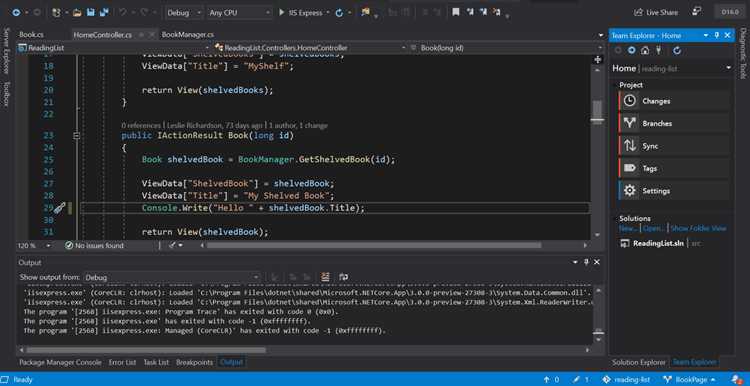
Visual Studio 2019 поддерживает разработку на C#, C++, Python и JavaScript, а также интеграцию с Git и Azure. Начало работы требует установки соответствующих рабочих нагрузок: .NET Desktop Development для Windows-приложений, Desktop Development with C++ для проектов на C++ и Python Development для интерпретируемых скриптов.
Интерфейс разделен на несколько ключевых элементов: Solution Explorer для управления проектами, Properties Window для настройки объектов, Output Window для анализа сборки и ошибок. Для повышения эффективности рекомендуется закреплять часто используемые панели и настраивать горячие клавиши через Tools → Options → Environment → Keyboard.
Visual Studio 2019 предлагает встроенный инструмент отладки, позволяющий устанавливать условные точки останова, просматривать стек вызовов и значения переменных в реальном времени. Использование Live Share облегчает совместное кодирование и удаленное тестирование без необходимости настройки внешних серверов.
Автоматизация сборки через MSBuild и настройка конфигураций Debug и Release обеспечивают точный контроль над процессом компиляции. Для управления зависимостями внутри проектов .NET рекомендуется использовать NuGet Package Manager, что ускоряет интеграцию библиотек и обновление пакетов.
Настройка среды и установка необходимых компонентов
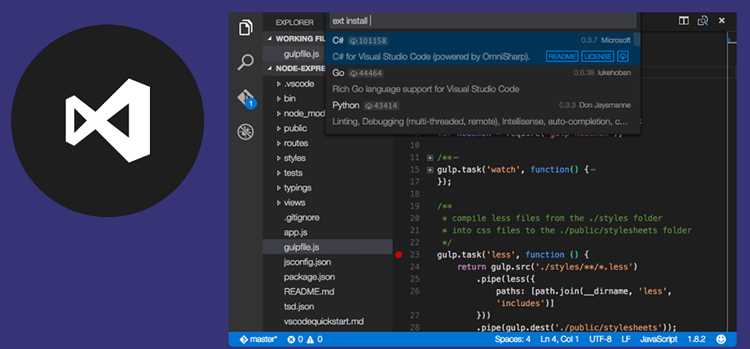
После установки Visual Studio 2019 важно сразу выбрать нужные рабочие нагрузки. Для разработки на C# или .NET отметьте .NET desktop development и ASP.NET and web development. Для C++ – Desktop development with C++. Каждая нагрузка автоматически включает сопутствующие компоненты, но при необходимости можно добавить отдельные пакеты, например Windows 10 SDK или MSVC v142 toolset.
При первом запуске IDE задайте предпочтения среды: тема интерфейса, расположение панелей инструментов и шорткаты. Для проектов на .NET Core рекомендуется активировать NuGet Package Manager и настроить global packages folder, чтобы ускорить восстановление пакетов.
Обновление компонентов через Visual Studio Installer позволяет поддерживать IDE в актуальном состоянии. Для проектов с Docker или Azure следует установить соответствующие расширения и инструменты через раздел Individual components. Необходимо учитывать, что для работы с Python или Node.js лучше добавить отдельные рабочие нагрузки Python development и Node.js development.
Для контроля версий подключите Git в настройках, задав путь к локальному репозиторию и настроив учетные данные. Если планируется работа с базами данных, установите SQL Server Data Tools и подключите необходимые расширения для работы с SQL Server или SQLite.
Проверка корректности установки выполняется через создание нового проекта выбранного типа и сборку без ошибок. Недостающие компоненты можно добавить через Modify в Visual Studio Installer, что позволяет гибко управлять набором инструментов без переустановки IDE.
Создание нового проекта и выбор шаблонов
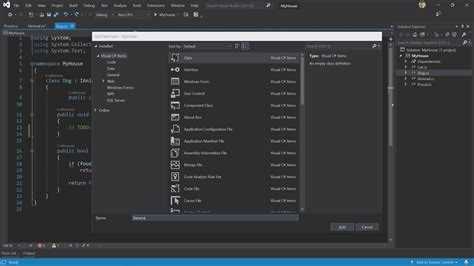
В Visual Studio 2019 создание проекта начинается с окна Создать новый проект. Здесь доступна фильтрация по языкам, платформам и типам приложений, что ускоряет поиск нужного шаблона.
Алгоритм действий:
- Выберите язык разработки: C#, C++, Python или JavaScript.
- Укажите платформу: Windows, Web, мобильные приложения или облачные сервисы.
- Выберите тип проекта: консольное приложение, библиотека классов, WPF, ASP.NET и др.
Каждый шаблон сопровождается кратким описанием и версией .NET или других фреймворков, совместимых с выбранным типом проекта. Это помогает избежать несовместимости и упрощает настройку окружения.
Рекомендации при выборе шаблона:
- Для консольных задач используйте шаблон Console App (.NET Core) или Console App (.NET Framework) в зависимости от требуемой платформы.
- Для десктопных приложений на Windows предпочтительнее WPF App или Windows Forms App.
- Для веб-разработки выбирайте ASP.NET Core Web Application с указанием типа проекта: MVC, Web API или Razor Pages.
- Проверяйте версию .NET: при работе с новыми библиотеками выбирайте последние версии, но для поддержки старых решений может потребоваться более ранняя версия.
После выбора шаблона указываются имя проекта, расположение на диске и опции решения (создание нового решения или добавление в существующее). Рекомендуется использовать осмысленные имена и структуру каталогов, чтобы упростить навигацию и управление проектом.
Нажатие кнопки Create автоматически генерирует базовую структуру проекта с минимально необходимыми файлами и настройками, готовыми к немедленной разработке и отладке.
Организация и управление файлами проекта
В Visual Studio 2019 каждый проект хранится в отдельной папке, где расположены исходные файлы, ресурсы и конфигурационные файлы. Основная структура включает файл решения (*.sln), подкаталоги для исходного кода (*.cpp, *.cs, *.h), папку для ресурсов и папку для сборки (*\bin* и *\obj*).
Для упорядочивания файлов рекомендуется использовать фильтры в обозревателе решений, которые не отражают физическую структуру на диске, но позволяют логически группировать файлы по функциональности: Models, Views, Controllers или по модулям.
Файлы проекта не должны храниться непосредственно в корне решения. Создание отдельных папок для библиотек, тестов и утилит упрощает навигацию и снижает риск конфликтов имен. Например, для тестов можно создать папку Tests с аналогичной структурой подпапок.
Visual Studio поддерживает добавление существующих файлов через контекстное меню Добавить → Существующий элемент и позволяет создать ссылки на файлы, расположенные вне каталога проекта, что полезно при совместном использовании общих модулей между проектами.
Для автоматизации управления файлами используется файл проекта (*.csproj, *.vcxproj), где можно задавать правила компиляции, включать или исключать файлы и назначать свойства: Build Action, Copy to Output Directory. Эти настройки важны для корректной сборки и предотвращения дублирования.
Регулярная проверка структуры проекта с использованием обозревателя решений и панели Проверка ссылок позволяет избежать несогласованности между файлами и их зависимостями. Удаление неиспользуемых элементов через контекстное меню снижает размер сборки и ускоряет работу IDE.
При работе с большим количеством файлов рекомендуется включить отображение скрытых файлов и настроить фильтры для расширений, чтобы видеть все компоненты проекта и быстро находить нужные элементы без ручного поиска.
Использование отладчика для поиска ошибок в коде
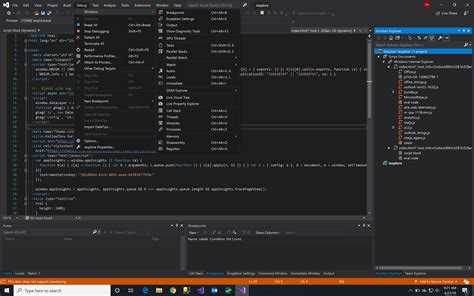
В Visual Studio 2019 отладчик предоставляет детальный контроль над выполнением программы. Для запуска отладки используйте клавишу F5 или меню Debug → Start Debugging. Для пошагового выполнения доступны F10 (Step Over), F11 (Step Into) и Shift+F11 (Step Out).
Точки останова (breakpoints) устанавливаются кликом слева от номера строки или через F9. Отладчик останавливает выполнение программы при достижении точки останова, позволяя изучить состояние переменных и стек вызовов. Можно использовать условные точки останова, задавая выражения, при которых выполнение приостанавливается.
Окно Locals показывает значения локальных переменных текущего контекста, Watch позволяет следить за конкретными выражениями, а Immediate – выполнять код и проверять значения во время выполнения программы. Для анализа стека вызовов используется окно Call Stack, которое показывает последовательность вызовов функций до текущей строки.
| Компонент отладчика | Назначение | Рекомендации по использованию |
|---|---|---|
| Breakpoints | Приостанавливают выполнение программы | Используйте условные точки, чтобы сокращать число остановок |
| Locals | Отображение локальных переменных | Следите за изменением переменных в циклах и функциях |
| Watch | Мониторинг конкретных выражений | Добавляйте ключевые переменные и сложные выражения для анализа |
| Immediate | Выполнение кода на лету | Проверяйте вычисления и исправляйте значения переменных без перезапуска программы |
| Call Stack | Отображение последовательности вызовов | Используйте для поиска источника ошибок и понимания логики вызовов |
Используйте функцию Exception Settings для автоматической остановки на исключениях. Активируйте только необходимые типы исключений, чтобы не перегружать процесс отладки. Для многопоточных приложений окна Threads и Parallel Watch позволяют отслеживать состояние каждого потока и выявлять гонки данных.
Для анализа памяти применяйте Diagnostic Tools и Memory Usage, фиксируя утечки и некорректное использование объектов. Отладчик Visual Studio 2019 также поддерживает удалённую отладку, что позволяет выявлять ошибки на серверных или интегрированных системах без локальной сборки проекта.
Настройка сборки и управление зависимостями
В Visual Studio 2019 для управления процессом сборки используется конфигурация проекта, доступная через меню «Свойства». Основные конфигурации – Debug и Release – определяют уровень оптимизации и включение отладочной информации. Для специфических сценариев создаются собственные конфигурации с уникальными флагами компилятора.
Для управления зависимостями проектов применяются ссылки на проекты и пакеты NuGet. Ссылки на проекты обеспечивают автоматическую пересборку зависимых модулей при изменении исходного кода. Добавление NuGet-пакетов осуществляется через менеджер пакетов, где можно фиксировать версии и включать только необходимые компоненты.
В свойствах проекта доступна настройка путей включения заголовочных файлов и библиотек, что критично при работе с внешними SDK. Использование условных директив и макросов позволяет создавать разные сборки под разные платформы без дублирования кода.
MSBuild предоставляет возможность тонкой настройки процесса сборки через файлы .csproj или .vcxproj. В них задаются целевые платформы, зависимости между проектами и пользовательские шаги сборки. Для автоматической очистки и пересборки рекомендуется использовать цель Clean перед сборкой Release.
Для анализа зависимостей и выявления конфликтов версий пакетов полезно использовать встроенный инструмент «Package Manager Console» и команду `dotnet list package —include-transitive`. Это позволяет отслеживать скрытые зависимости и исключить несоответствия при развертывании.
Автоматизация сборки и управление зависимостями интегрируется с CI/CD-средой через команды MSBuild и скрипты PowerShell, что позволяет воспроизводить идентичные сборки на разных машинах без ручного вмешательства.
Применение расширений и дополнительных инструментов
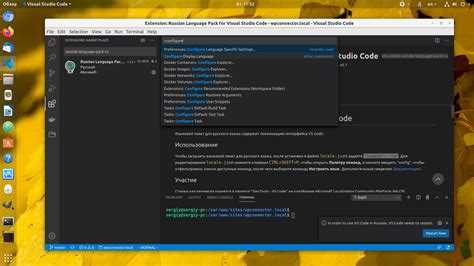
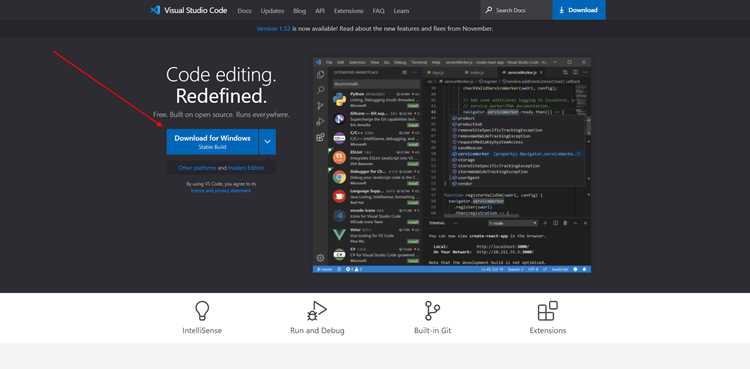
Visual Studio 2019 поддерживает расширения, которые расширяют функциональность IDE и ускоряют рабочие процессы. Установка производится через Менеджер расширений в меню Extensions → Manage Extensions. Здесь доступны категории: кодогенераторы, инструменты тестирования, редакторы, интеграции с системами контроля версий и пакеты для работы с облачными сервисами.
Для повышения производительности рекомендуется установить Productivity Power Tools. Этот пакет добавляет подсветку активной строки, расширенные возможности поиска по коду и быстрые шаблоны для вставки фрагментов кода. Для работы с базами данных удобно использовать SQL Server Data Tools, который позволяет проектировать схемы и выполнять отладку прямо внутри IDE.
Расширение ReSharper помогает поддерживать единый стиль кода, выполнять рефакторинг, анализ производительности и поиск дубликатов. Оно особенно полезно в крупных проектах на C# и ASP.NET. Для фронтенд-разработки стоит обратить внимание на Web Essentials, обеспечивающий автозаполнение CSS, поддержку Sass и интеграцию с браузерной отладкой.
Дополнительные инструменты включают интеграцию с Git и GitHub. Встроенный Team Explorer позволяет управлять репозиториями, коммитами и ветками без выхода из среды разработки. Для автоматизированного тестирования применяют Live Unit Testing, который моментально выполняет тесты при изменении кода, сокращая время на проверку корректности.
Установка расширений должна сопровождаться регулярной проверкой обновлений, так как устаревшие версии могут замедлять IDE. Для корпоративных проектов допустимо использовать Extension Manager Policies, чтобы централизованно управлять доступными расширениями и контролировать совместимость с корпоративными стандартами.
Работа с системами контроля версий внутри Visual Studio
Visual Studio 2019 поддерживает интеграцию с Git и Team Foundation Version Control (TFVC), что позволяет управлять версиями проекта без выхода из среды разработки.
Для работы с Git необходимо подключить репозиторий через меню File → Add to Source Control → Git. Visual Studio автоматически создаёт локальный репозиторий и настраивает базовую структуру веток.
- Commit: изменения фиксируются через окно Changes, где можно выбрать отдельные файлы для коммита и добавить сообщение описания.
- Branch: создание веток выполняется в панели Branches. Рекомендуется использовать короткие и информативные имена веток, отражающие функциональность или исправление.
- Merge и Rebase: слияние веток доступно через правую кнопку мыши на ветке. Rebase используется для упрощения истории коммитов перед отправкой в основной репозиторий.
- Pull и Push: синхронизация с удалённым репозиторием производится через Sync. Visual Studio показывает конфликты и позволяет разрешить их через встроенный инструмент сравнения.
Для TFVC интеграция выполняется через Team Explorer. Основные действия:
- Подключение к серверу: выбирается Connect → Manage Connections → Connect to a Project, указываются URL сервера и проект.
- Get Latest Version: обновление локальной копии выполняется кнопкой Get Latest, что гарантирует актуальность файлов перед внесением изменений.
- Check Out / Check In: для редактирования файлов используется Check Out, после завершения работы изменения фиксируются через Check In с подробным описанием изменений.
- История изменений: через View History можно просматривать изменения по файлу или папке, включая автора, дату и комментарии коммитов.
Visual Studio предоставляет встроенные инструменты сравнения и слияния, позволяя визуально анализировать различия между версиями. Рекомендуется использовать эти возможности при разрешении конфликтов или при ревью кода.
Для повышения эффективности работы с версиями рекомендуется:
- Регулярно делать коммиты с понятными сообщениями.
- Использовать ветки для отдельных функциональностей и багфиксов.
- Проверять историю изменений перед слиянием веток.
- Использовать встроенные инструменты разрешения конфликтов для точного контроля над кодом.
Настройка пользовательского интерфейса и горячих клавиш

В Visual Studio 2019 интерфейс можно адаптировать под конкретные задачи через меню View → Toolbars для управления панелями инструментов. Для перемещения панелей используйте режим перетаскивания с удержанием заголовка. Фиксировать положение панели позволяет опция Dock или плавающий режим Float.
Цветовую схему и шрифты редактора изменяют через Tools → Options → Environment → Fonts and Colors. Здесь можно отдельно настроить цвет текста, фон, подсветку синтаксиса для различных элементов кода и окон, включая Output и Error List.
Для упрощения навигации внутри проекта используйте вкладки Solution Explorer и Properties. Их поведение можно изменить в Tools → Options → Projects and Solutions, например, включить автоматическое раскрытие текущего файла или отключить сохранение последних открытых документов.
Горячие клавиши настраиваются через Tools → Options → Environment → Keyboard. В поле Show commands containing вводите команду, затем назначайте комбинацию клавиш в Press shortcut keys и сохраняйте через Assign. Рекомендуется создавать комбинации для часто используемых действий: сборка проекта (Build.BuildSolution), запуск с отладкой (Debug.Start), переход к определению (Edit.GoToDefinition).
Для восстановления стандартных сочетаний используйте кнопку Reset. Можно экспортировать и импортировать схемы клавиш через Tools → Import and Export Settings, что удобно при работе на нескольких машинах.
Дополнительно, вкладку Quick Launch используют для быстрого поиска команд и меню, сокращая необходимость запоминать горячие клавиши. Настройка интерфейса и комбинаций клавиш повышает скорость работы и снижает количество повторяющихся действий.
Вопрос-ответ:
Как создать новый проект в Visual Studio 2019?
Для создания проекта откройте Visual Studio 2019 и выберите «Создать проект». В появившемся окне можно выбрать тип проекта: консольное приложение, библиотеку классов, веб-приложение и другие. После выбора типа проекта задайте его имя и расположение на диске, затем нажмите «Создать». Visual Studio автоматически создаст структуру проекта с необходимыми файлами.
Какие способы отладки кода доступны в Visual Studio 2019?
Visual Studio 2019 предоставляет несколько методов отладки. Можно ставить точки останова в нужных местах кода, использовать окно «Автос», «Локальные» и «Наблюдение» для анализа значений переменных. Также доступна пошаговая отладка, выполнение до курсора и условные точки останова. Для сложных сценариев можно использовать трассировку и просмотр стеков вызовов.
Как подключить сторонние библиотеки к проекту?
Чтобы подключить внешнюю библиотеку, откройте свойства проекта, выберите «Ссылки» или «NuGet-пакеты». Через NuGet проще всего искать и устанавливать библиотеки: укажите название пакета, выберите версию и установите. После установки Visual Studio автоматически добавит ссылки на необходимые сборки, и вы сможете использовать функционал библиотеки в коде.
Можно ли настроить интерфейс Visual Studio под свои предпочтения?
Да, интерфейс можно изменять. В меню «Вид» находятся панели инструментов и окна, которые можно перемещать, закреплять или скрывать. Через «Сервис» → «Параметры» можно настроить цветовую тему, шрифты, горячие клавиши и поведение редактора кода. Эти настройки помогают сделать работу более удобной и соответствующей личным привычкам.
Как организовать совместную работу над проектом в Visual Studio 2019?
Для совместной работы проект можно подключить к системе контроля версий, например Git. В Visual Studio есть встроенная поддержка Git: можно создать репозиторий, выполнить коммиты, переключаться между ветками и синхронизировать изменения с удалённым сервером. Также можно работать с удалёнными репозиториями GitHub или Azure DevOps, что позволяет команде видеть изменения и управлять версиями.
Как настроить Visual Studio 2019 для работы с C++ проектами?
После установки Visual Studio 2019 нужно убедиться, что выбран рабочий набор для разработки на C++. Для этого откройте установщик Visual Studio, выберите модуль «Разработка классических приложений на C++» и установите его. После запуска IDE создайте новый проект, выбрав шаблон «Консольное приложение (C++)». В настройках проекта можно указать стандарт C++ и настроить пути к дополнительным библиотекам. Важно проверить, что компилятор и инструменты сборки корректно установлены, чтобы не возникало ошибок при компиляции и запуске программы.
Какие способы отладки доступны в Visual Studio 2019 и как их использовать?
Visual Studio 2019 предлагает несколько инструментов для отладки кода. Основной способ — запуск программы в режиме отладки (Debug), который позволяет устанавливать точки останова, отслеживать значения переменных и выполнять код по шагам. Также можно использовать окно «Автоматические переменные», «Локальные» и «Наблюдение» для контроля за состоянием программы. Для более сложных случаев доступна отладка с использованием сценариев и внешних модулей, а также инструмент «Performance Profiler» для анализа производительности. Применяя эти инструменты, можно быстро выявлять ошибки и оптимизировать код без необходимости добавлять вывод в консоль вручную.

 Загрузка...


