

Visual Studio позволяет работать с исполняемыми файлами на уровне исходного кода и байт-кода, обеспечивая контроль над структурой программы. Перед началом редактирования необходимо создать резервную копию exe файла, чтобы избежать необратимых изменений. Рекомендуется использовать версию Visual Studio 2022 или новее с установленными компонентами для работы с C++ и .NET.
Первый шаг включает открытие проекта в режиме «Отладка» и подключение exe файла через Debug → Attach to Process или загрузку через File → Open → Project/Solution. Для анализа структуры рекомендуется активировать Modules и Call Stack, что позволит отслеживать вызовы функций и зависимости между модулями.
Для внесения изменений в функции exe файла используется Disassembly или IL Code Viewer для управляемых приложений. Важно сохранять синхронизацию между изменениями и исходной логикой программы, чтобы избежать ошибок выполнения. В качестве практической рекомендации рекомендуется редактировать отдельные функции и тестировать их через Breakpoints перед глобальными модификациями.
После внесения корректировок выполняется пересборка с опцией Build → Rebuild Solution и проверка целостности через Debugger. Visual Studio предоставляет возможность анализа памяти и регистров в реальном времени, что помогает выявлять потенциальные сбои или нарушения в логике программы.
Редактирование exe файлов в Visual Studio: пошаговое руководство
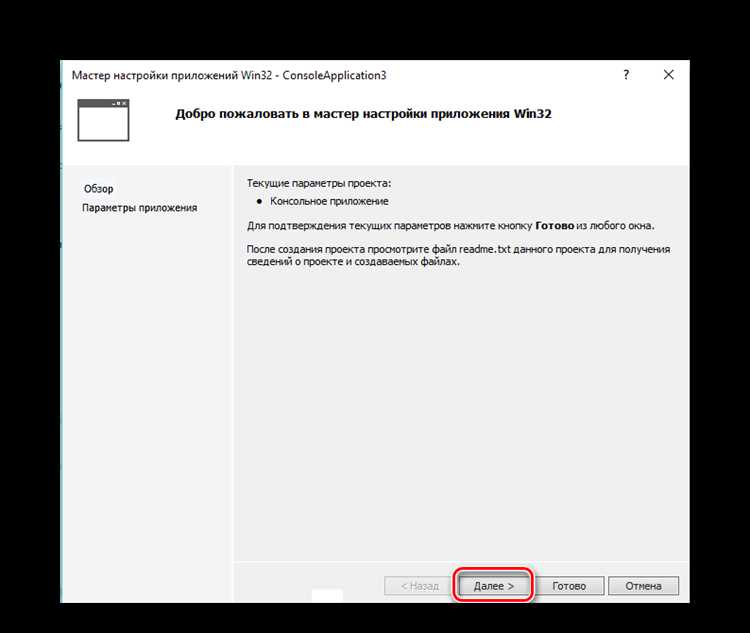
Редактирование исполняемых файлов (.exe) напрямую в Visual Studio требует точного понимания структуры PE-файлов и инструментов, доступных в IDE. Ниже представлен практический алгоритм действий.
- Создание проекта для анализа:
Откройте Visual Studio и создайте новый проект типа «Консольное приложение» или «DLL». Это позволит использовать встроенные средства отладки и просмотра кода.
- Импорт exe файла:
Используйте меню File → Open → File и выберите целевой exe. Visual Studio предложит открыть файл как бинарный или текстовый. Для редактирования выбирайте бинарный режим.
- Анализ структуры PE:
- Перейдите в окно Disassembly, чтобы изучить машинный код.
- Используйте Object Browser для просмотра экспортируемых функций и зависимостей.
- Примените окно Modules для идентификации подключенных библиотек и их адресов.
- Редактирование кода:
Для корректного изменения инструкций используйте встроенный дизассемблер. Внесение изменений напрямую в машинный код требует:
- Соблюдения размеров инструкций, чтобы не нарушить выравнивание.
- Использования команд NOP для замены удалённых инструкций без смещения адресов.
- Сохранения контрольных сумм PE-файла после изменений.
- Отладка и тестирование:
- Запустите exe через Debug → Start Debugging для отслеживания изменений в реальном времени.
- Используйте точки останова на изменённых функциях.
- Проверяйте корректность работы с зависимостями через окно Call Stack.
- Сборка и сохранение изменений:
Сохраните модифицированный exe с новым именем. Для стабильности рекомендуется сохранить оригинал в отдельной папке.
Используйте встроенные средства Visual Studio для пересборки и проверки контрольной суммы.
Следуя этому алгоритму, можно безопасно анализировать и вносить изменения в exe-файлы, минимизируя риск повреждения структуры PE и сбоев при запуске.
Если хочешь, я могу сделать ещё более детальную версию с примерами конкретных команд и скриншотами структуры PE в Visual Studio.
Настройка Visual Studio для работы с бинарными файлами

В разделе Project Properties → Configuration Properties → General установите Configuration Type в значение Application (.exe), а Character Set выберите Use Multi-Byte Character Set для корректного отображения бинарных данных в памяти.
Для удобного анализа и модификации EXE используйте hex-редактор внутри Visual Studio. В меню View → Other Windows → Binary Editor включите просмотр в шестнадцатеричном и ASCII-форматах одновременно. Это позволяет идентифицировать структуры PE-файлов и таблицы импортов/экспортов.
Для работы с конкретными секциями PE-файла откройте Project Properties → Linker → Advanced и отключите Enable Incremental Linking. Это предотвратит автоматическое изменение адресов функций и сдвиг секций при повторной сборке.
Настройка Breakpoints для бинарного кода осуществляется через Debug → Windows → Disassembly. Включение этой панели позволяет просматривать инструкции процессора напрямую и проверять корректность модификаций без компиляции исходного кода.
Для хранения и загрузки бинарных блоков используйте Custom Build Step. В Project Properties → Build Events → Pre-Build Event можно указать команды копирования исходного EXE в рабочую директорию проекта, что упрощает тестирование изменений без риска повреждения оригинального файла.
После внесения всех изменений обязательно включите Save All Modified Files и Rebuild Solution, чтобы гарантировать, что структура бинарного файла сохраняется без сдвигов секций и изменений адресов функций.
Импорт exe файла в проект и подготовка к анализу
Для начала откройте Visual Studio и создайте проект типа Console Application или Empty Project, чтобы избежать автоматических зависимостей. Перейдите в Solution Explorer, кликните правой кнопкой на проекте и выберите Add > Existing Item. В появившемся диалоговом окне укажите путь к целевому exe файлу.
После добавления файла убедитесь, что его свойства настроены корректно: выберите Copy to Output Directory и установите Copy if newer, чтобы Visual Studio создавала рабочую копию в папке сборки. Это позволит безопасно анализировать файл без риска повредить оригинал.
Следующий шаг – подготовка среды для анализа. Создайте отдельную папку в проекте для временных файлов, например AnalysisTemp. Перенос exe файла в эту папку облегчит отслеживание изменений и интеграцию с инструментами типа ILSpy или dnSpy.
Для статического анализа рекомендуется добавить ссылки на библиотеки System.Reflection и System.Diagnostics. Это позволит программно извлекать метаданные, исследовать ресурсы и проверять подписи без запуска исполняемого файла.
Наконец, настройте конфигурацию сборки на Debug и отключите оптимизации компилятора. Это обеспечит максимальную совместимость при подключении внешних анализаторов и снижает вероятность ошибок при чтении структур exe.
Изучение структуры PE-файла через встроенные инструменты
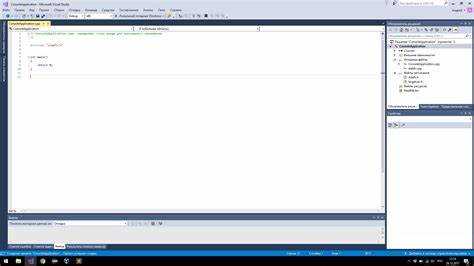
Visual Studio позволяет детально изучать PE-файлы без сторонних утилит. Начните с открытия проекта или отдельного exe-файла через меню File → Open → File. После открытия перейдите в View → Object Browser, чтобы отобразить экспортированные функции и секции.
Visual Studio позволяет проверять зависимости DLL через Modules в окне Debug → Windows → Modules. Здесь отображаются адреса загрузки, версия компоновщика и наличие статических или динамических ссылок на библиотеки.
Для анализа ресурсов PE-файла откройте Resource View. Можно просматривать строки, иконки, диалоги и бинарные данные, определяя смещения и идентификаторы каждого ресурса. Практическое использование: изменение строки или добавление собственного ресурса через Right-click → Add Resource.
Совмещение этих инструментов позволяет построить полную карту PE-файла: от заголовков и таблицы секций до ресурсов и машинного кода, что критично при модификации или анализе exe-файлов внутри Visual Studio.
Изменение ресурсов и строк внутри exe без повреждения кода
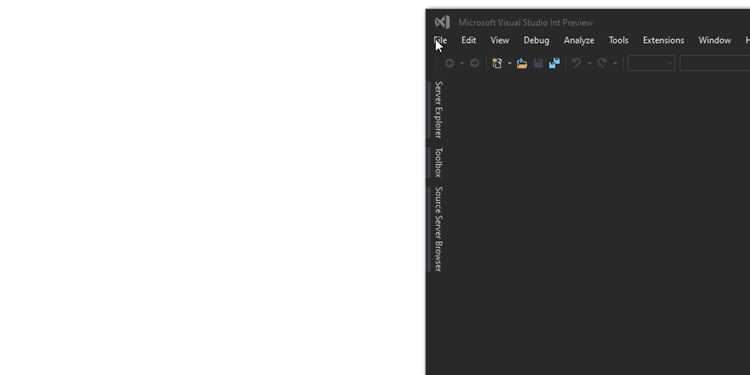
Редактирование ресурсов exe-файла требует аккуратного подхода, чтобы избежать нарушения исполняемой логики. В Visual Studio можно работать с ресурсами через встроенный редактор ресурсов.
- Откройте проект или создайте пустой exe-проект в Visual Studio.
- Выберите Project → Add → Resource… для добавления новых ресурсов или View → Resource View для редактирования существующих.
- Для изменения строк используйте String Table. Найдите нужный идентификатор строки и измените текст. Обязательно сохраняйте кодировку UTF-8 для корректного отображения символов.
- Для изменения иконок или других бинарных ресурсов откройте Resource View, выберите ресурс и используйте Import… или редактирование через встроенный редактор.
- Избегайте изменения участков кода, связанных с обработкой ресурсов. Любые смещения или изменения структуры PE могут привести к ошибкам загрузки.
- Перед сохранением создайте резервную копию exe. Используйте Rebuild для проверки целостности после редактирования ресурсов.
Для проверки корректности изменений применяйте утилиты типа Resource Hacker или PE Explorer. Они позволяют увидеть внутреннюю структуру exe без риска изменения исполняемого кода.
- Соблюдайте точные размеры и форматы ресурсов. Замена строки большей длины может сместить таблицу смещений.
- Используйте идентификаторы ресурсов вместо абсолютных смещений.
- Для массовой замены строк используйте скрипты с поддержкой UTF-8 и PE-структуры.
Прямое редактирование бинарного exe без средств Visual Studio или специализированных утилит крайне рискованно. Всегда проверяйте работоспособность после каждой модификации ресурсов.
Редактирование кода функций через дизассемблирование
Откройте exe-файл в Visual Studio и перейдите в «Debug» → «Windows» → «Disassembly». Дизассемблер отображает смещения, машинный код и инструкции в формате Intel x86/x64.
Для редактирования функций определите адрес начала и длину блока. Изменения вносятся через «Edit Assembly» или вставкой инструкций с корректировкой смещений и относительных адресов вызовов. Контролируйте регистры через окно «Registers».
Рекомендуется вести таблицу соответствия функций и дизассемблерных блоков:
| Функция | Адрес начала | Размер (байт) | Ключевые инструкции |
|---|---|---|---|
| InitGraphics | 0x00401010 | 52 | MOV, CALL, CMP, JE |
| UpdateScene | 0x00401180 | 68 | PUSH, MOV, CALL, ADD, POP, RET |
| ReleaseResources | 0x004012F0 | 40 | MOV, SUB, CALL, RET |
Сохраняйте выравнивание инструкций. Любое смещение влияет на переходы и CALL-инструкции. Перед изменением блока проверяйте исходные значения регистров и стек.
Тестирование выполняйте с точками останова на начале функции и пошаговым выполнением F10/F11. После редактирования сохраняйте exe через «File» → «Save As» и проверяйте работу в изолированной среде. Создавайте резервные копии перед внесением изменений.
Сборка и тестирование изменённого exe в Visual Studio
После внесения изменений в исходный код проекта откройте Visual Studio и убедитесь, что выбран правильный Configuration (Debug или Release) в панели инструментов. Debug подходит для детальной отладки, Release – для финальной сборки.
В меню Build выберите Build Solution (Ctrl+Shift+B). Visual Studio компилирует все файлы проекта, создавая новый exe в папке bin\Debug или bin\Release в зависимости от выбранной конфигурации.
Для контроля успешности сборки откройте Output Window и проверьте отсутствие ошибок и предупреждений. Ошибки останавливают генерацию exe, предупреждения могут быть критичными для стабильности работы.
Перед запуском изменённого exe рекомендуется очистить предыдущие сборки через Build → Clean Solution для исключения конфликтов старых бинарных файлов.
Тестирование выполняется непосредственно в Visual Studio через Debug → Start Debugging (F5) или Start Without Debugging (Ctrl+F5). Используйте точки останова (Breakpoints) для проверки выполнения ключевых участков кода и анализа значений переменных.
Для анализа работы exe вне среды разработки создайте отдельную копию файла и запустите на тестовой машине. Проверяйте работу всех изменённых функций, корректность логирования и обработку исключений.
После подтверждения стабильности можно создавать финальную сборку Release, используя Build → Publish для генерации готового к распространению exe с оптимизированной производительностью и минимальными зависимостями.
Отладка и проверка стабильности после внесённых изменений
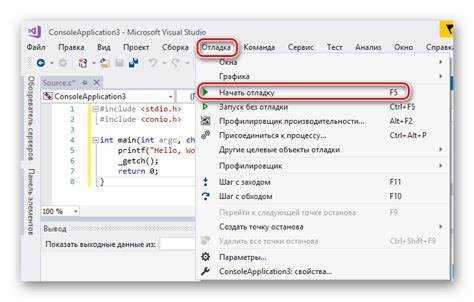
После внесения изменений в exe-файл важно использовать встроенные средства Visual Studio для пошаговой отладки. Начните с установки точек останова (breakpoints) на ключевых функциях, где изменялся код, чтобы отслеживать выполнение инструкций и значения переменных в реальном времени.
Активируйте режим «Debug» и используйте окно Call Stack для анализа последовательности вызовов функций. Обратите внимание на исключения, которые могут возникать при неправильной адресации памяти или нарушении структуры PE-файла.
Проверяйте результаты каждой модификации через окно Immediate Window, выполняя команды проверки состояния переменных и вызовов функций. Для сложных операций используйте Watch Windows, чтобы фиксировать значения переменных на протяжении выполнения программы.
Для оценки стабильности применяйте функциональное тестирование с набором реальных сценариев использования. Выполняйте многократный запуск программы в разных конфигурациях (x86 и x64) и фиксируйте сбои или зависания.
Используйте инструмент AddressSanitizer и встроенный анализатор памяти, чтобы выявить утечки и ошибки работы с памятью. После каждого изменения фиксируйте метрики производительности через Profiler, чтобы убедиться, что новые изменения не вызывают деградации скорости выполнения.
Сохраняйте контрольные версии exe-файлов и создавайте резервные копии исходных данных перед любыми изменениями. Это позволяет быстро откатиться при обнаружении критических ошибок.
Заключительный этап проверки – автоматизированное тестирование через Visual Studio Test Explorer, где создаются юнит-тесты для всех модифицированных функций. Только после успешного прохождения всех тестов можно считать изменения стабильными и готовыми к интеграции.
Вопрос-ответ:
Можно ли открыть любой exe-файл в Visual Studio для редактирования?
Не все exe-файлы можно редактировать напрямую через Visual Studio. Программа поддерживает исходный код и файлы, скомпилированные в формате .NET. Если exe создан из других языков или с применением защиты, потребуется сначала декомпилировать его в доступный для Visual Studio формат, например с помощью специализированных утилит.
Какие шаги нужны для изменения ресурсов exe, например иконки или текста меню?
Сначала нужно открыть проект или exe через Visual Studio и перейти в раздел ресурсов. Там можно заменить изображения, строки и другие элементы. После изменений проект нужно пересобрать, чтобы они вступили в силу. Важно создавать резервную копию оригинального файла, чтобы не потерять рабочую версию.
Можно ли редактировать функциональность программы, а не только её интерфейс?
Да, но это значительно сложнее. Для изменения логики работы exe потребуется доступ к исходному коду. Без него придётся использовать декомпиляторы или дизассемблеры, анализировать ассемблерный код и вносить изменения вручную. Такие действия требуют знаний в области программирования и понимания структуры сборки, иначе можно повредить программу.
Что делать, если Visual Studio не позволяет открыть exe напрямую?
В этом случае стоит создать новый проект и добавить в него exe как ресурс или использовать специальные плагины для чтения бинарных файлов. Ещё один способ — декомпиляция через утилиты типа ILSpy или dnSpy, которые превращают exe в читаемый код, который затем можно импортировать в Visual Studio для редактирования.
Как проверить изменения после редактирования exe?
После внесения изменений следует пересобрать проект и протестировать exe на отдельной копии системы или в изолированном окружении. Проверка включает запуск программы, проверку новых ресурсов, функций и стабильности работы. Это позволяет убедиться, что изменения применились правильно и не нарушили работу программы.
Можно ли изменить текстовые ресурсы в exe-файле через Visual Studio, не имея исходного кода?
Да, Visual Studio позволяет работать с ресурсами исполняемых файлов, даже если исходный код недоступен. Для этого необходимо открыть проект как существующий бинарный файл и перейти в окно ресурсов. Там можно редактировать строки, иконки, диалоги и другие элементы интерфейса. После внесения изменений файл пересобирается с учётом новых ресурсов. Следует учитывать, что любые изменения в ресурсах не затрагивают логику работы программы, а только элементы отображения.

 Загрузка...


