
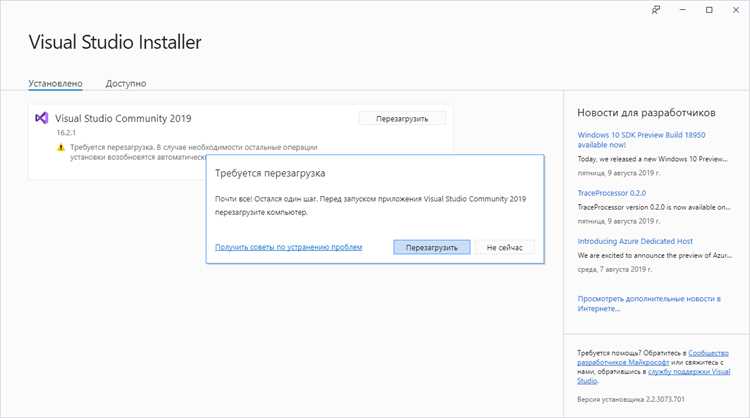
Visual Studio 2019 поддерживает несколько режимов компиляции, включая Debug и Release. Выбор режима влияет на производительность и отладочные возможности приложения: Debug создает исполняемый файл с символами отладки, Release – оптимизированный код без отладочной информации.
Перед компиляцией убедитесь, что выбран правильный Target Framework. В Visual Studio 2019 список доступных версий .NET находится в свойствах проекта. Несоответствие версии фреймворка может вызвать ошибки сборки или несовместимость с библиотеками.
Настройка Configuration Manager позволяет управлять платформой (x86, x64, Any CPU) и конфигурациями проекта. Для проектов на C++ важно проверить наличие корректного компилятора и соответствующих путей к заголовочным файлам и библиотекам через Project Properties → VC++ Directories.
После успешной сборки сгенерированный исполняемый файл находится в каталоге bin\Debug или bin\Release в зависимости от выбранной конфигурации. Для автоматизации процесса рекомендуется настроить Post-Build Events, например, копирование исполняемых файлов в целевую директорию или запуск тестов.
Компиляция программ в Visual Studio 2019: пошаговое руководство
Компиляция в Visual Studio 2019 начинается с создания или открытия проекта. Поддерживаются C++, C#, VB.NET и другие языки. Убедитесь, что выбран правильный тип проекта и целевая платформа (x86, x64, Any CPU).
- Настройка конфигурации проекта:
- Откройте меню Build → Configuration Manager.
- Выберите конфигурацию Debug для тестирования или Release для финальной сборки.
- Проверьте, что целевая платформа соответствует вашим требованиям.
- Добавление исходного кода:
- В Solution Explorer щелкните правой кнопкой по проекту → Add → New Item.
- Выберите тип файла (например, C++ Source File, C# Class) и укажите имя.
- Сохраните файл в структуре проекта.
- Компиляция проекта:
- Нажмите Build → Build Solution или клавишу Ctrl+Shift+B.
- Visual Studio скомпилирует все файлы проекта и выведет сообщения об ошибках и предупреждениях в Output и Error List.
- Исправьте ошибки, используя точные указания в списке ошибок. Каждая строка содержит имя файла и номер строки.
- Настройка параметров компиляции:
- Откройте Project → Properties.
- Для C++: настройте C/C++ → Optimization, Preprocessor Definitions, Code Generation.
- Для C#: настройте Build → Advanced → Output Path, Treat Warnings as Errors.
- Запуск и проверка сборки:
- Нажмите Debug → Start Without Debugging (Ctrl+F5) для выполнения скомпилированного файла.
- Для отладки используйте Start Debugging (F5) с точками останова и просмотром переменных.
- Убедитесь, что исполняемый файл появляется в папке ProjectFolder\bin\Debug или \bin\Release.
- Очистка и пересборка:
- Для полной пересборки выберите Build → Rebuild Solution, что удалит старые бинарные файлы и создаст новые.
- Используйте Clean Solution для удаления промежуточных файлов без пересборки.
Следуя этим шагам, можно точно управлять процессом компиляции, контролировать ошибки и настраивать параметры сборки для любых проектов в Visual Studio 2019.
Установка и настройка среды для компиляции C++
Скачайте установщик Visual Studio 2019 с официального сайта Microsoft. Выберите версию «Community» для бесплатного использования или «Professional/Enterprise» для расширенных возможностей.
Запустите установщик и в разделе «Workloads» отметьте «Desktop development with C++». Это обеспечит установку компилятора MSVC, стандартной библиотеки C++ и инструментов для работы с Windows SDK.
В блоке «Individual components» дополнительно отметьте «C++ CMake tools for Windows» для поддержки проектов с CMake и «Windows 10 SDK» актуальной версии. Это обеспечит совместимость с современными библиотеками и API.
После установки откройте Visual Studio и в меню «Tools → Options → Projects and Solutions → VC++ Directories» проверьте пути к include и lib. Убедитесь, что они указывают на папки в каталоге установки Visual Studio и Windows SDK.
Создайте новый проект типа «Console Application». В свойствах проекта на вкладке «Configuration Properties → C/C++ → General» установите «C++ Language Standard» на «ISO C++17 Standard» или выше. Это позволит использовать современные возможности языка.
На вкладке «Linker → General» убедитесь, что путь к библиотекам стандартной библиотеки установлен корректно. В случае ошибок компоновки проверьте наличие файлов .lib в папках Windows SDK и MSVC.
Для проверки корректности среды напишите простую программу «Hello, World!» и выполните сборку через комбинацию «Ctrl+Shift+B». Если проект компилируется без ошибок и запускается, среда настроена правильно.
Создание проекта и выбор типа приложения
Запустите Visual Studio 2019 и выберите «Создать проект» на стартовом экране. В появившемся окне фильтруйте шаблоны по языку программирования, например, C#, C++ или Python, чтобы ускорить поиск подходящего шаблона.
Для C# настоятельно рекомендуется выбирать шаблон «Консольное приложение (.NET Core)» при создании небольших утилит и тестовых программ. Для полноценных графических интерфейсов используйте «Приложение Windows Forms (.NET Framework)» или «WPF-приложение». В C++ чаще всего применяют «Консольное приложение» или «Проект Windows Desktop» с настройкой MFC, если нужен GUI.
После выбора шаблона укажите имя проекта и путь сохранения. Разумно использовать отдельную папку для каждого проекта, чтобы исключить конфликты зависимостей. Опция «Создать решение» рекомендуется включать, если планируется несколько связанных проектов в одном решении.
В окне параметров проекта проверьте версию целевой платформы. Для .NET Core выбирайте актуальную LTS-версию (например, .NET 6 или .NET 7), чтобы обеспечить совместимость с большинством библиотек. В C++ убедитесь, что выбран правильный набор инструментов (Toolset) и архитектура (x86 или x64) в зависимости от целевого окружения.
Нажмите «Создать», Visual Studio автоматически сгенерирует структуру проекта, включая основной файл с функцией входа (например, Program.cs для C# или main.cpp для C++), что позволит сразу перейти к написанию кода и последующей компиляции.
Настройка параметров сборки и конфигурации проекта
Раздел Configuration Properties > General позволяет задать платформу сборки (Win32, x64) и выбрать тип создаваемого проекта: консольное приложение, библиотека или Windows-приложение. Для смены платформы используйте Configuration Manager, где можно создавать новые конфигурации с уникальными настройками.
В C/C++ > Optimization настраивается уровень оптимизации кода: Disabled для отладки, Maximize Speed или Full Optimization для релизной сборки. В Code Generation рекомендуется выбирать Multi-threaded Debug DLL (/MDd) для Debug и Multi-threaded DLL (/MD) для Release, чтобы обеспечить корректную работу с динамическими библиотеками.
Использование Preprocessor позволяет определить макросы, отличающие Debug от Release: например, _DEBUG для отладочных сборок и NDEBUG для релизных. Это ускоряет тестирование и минимизирует лишние проверки в финальной версии.
Для автоматизации сборки включите Build Events, где можно задать скрипты перед и после компиляции, например, копирование ресурсов или генерацию версий. Такой подход позволяет стандартизировать сборку без ручного вмешательства.
Добавление исходных файлов и подключение библиотек
Для добавления исходного файла в проект Visual Studio 2019 откройте обозреватель решений, щелкните правой кнопкой мыши на узле «Source Files» и выберите «Add» → «New Item». В открывшемся окне выберите «C++ File (.cpp)» или «Header File (.h)», задайте имя и нажмите «Add». Альтернативно можно использовать «Add Existing Item» для добавления уже существующих файлов.
Подключение библиотек осуществляется через свойства проекта: щелкните правой кнопкой мыши на проекте, выберите «Properties» → «Linker» → «Input» и добавьте имена библиотек в поле «Additional Dependencies». Для указания путей к заголовочным файлам перейдите в «C/C++» → «General» → «Additional Include Directories» и добавьте соответствующие директории.
При работе с динамическими библиотеками (*.dll) убедитесь, что файл находится в директории исполняемого файла или путь к нему добавлен в переменную окружения PATH. Для статических библиотек (*.lib) достаточно корректного указания пути в свойствах проекта.
Для правильного порядка компоновки используйте «Additional Library Directories» в разделе «Linker» → «General». Это важно, если проект зависит от нескольких библиотек с перекрывающимися символами.
Используйте предопределенные макросы для контроля подключений, например #pragma comment(lib, "library.lib"), чтобы исключить ручное редактирование свойств проекта при добавлении библиотеки.
При включении внешних библиотек проверяйте совместимость версии с компилятором Visual Studio 2019, особенно для C++17 и выше. Несоответствие версий может привести к ошибкам линковки.
После добавления файлов и библиотек рекомендуется выполнить «Rebuild Solution», чтобы убедиться в корректной интеграции всех компонентов перед запуском компиляции.
Запуск компиляции и просмотр сообщений об ошибках

Для запуска компиляции в Visual Studio 2019 откройте проект и убедитесь, что выбран правильный конфигурационный профиль (Debug или Release). Перейдите в меню Build → Build Solution или используйте сочетание клавиш Ctrl+Shift+B. Visual Studio начнёт компиляцию всех исходных файлов проекта.
После завершения процесса результаты отображаются в окне Output. В случае успешной компиляции вы увидите строку «Build succeeded» с указанием времени компиляции и количества скомпилированных файлов. Если возникают ошибки, Visual Studio автоматически формирует список в окне Error List.
Окно Error List разделено на колонки:
| Колонка | Описание |
|---|---|
| Code | Уникальный идентификатор ошибки, например C2039 для C++. |
| Description | Точное сообщение об ошибке с указанием причины. |
| File | Файл, в котором возникла ошибка, с указанием полного пути. |
| Line | Номер строки, где обнаружена ошибка. |
Для перехода к строке с ошибкой достаточно дважды кликнуть на её описание. Visual Studio подсветит соответствующую строку в редакторе. Ошибки компиляции делятся на синтаксические, семантические и ошибки линкера, которые имеют разные коды и требуют различных подходов для исправления.
При необходимости можно фильтровать сообщения по типу (Errors, Warnings, Messages) с помощью кнопок в верхней части окна Error List. Это упрощает работу с крупными проектами, где число сообщений может превышать сотни.
Для детального анализа используйте окно Output – оно отображает полные логи компиляции с указанием подключаемых библиотек, флагов компилятора и последовательности обработки файлов, что помогает выявлять скрытые конфликты и зависимости.
Исправление ошибок компиляции и повторная сборка
После нажатия кнопки «Сборка» Visual Studio 2019 отображает список ошибок и предупреждений в окне «Список ошибок». Каждое сообщение содержит номер строки, тип ошибки и подробное описание. Чтобы ускорить исправление, используйте двойной клик по сообщению – редактор автоматически переходит к соответствующей строке кода.
Ошибки делятся на синтаксические, семантические и линковочные. Синтаксические ошибки возникают из-за нарушений правил языка (например, пропущенные точки с запятой или неверные скобки). Семантические ошибки связаны с неправильным использованием типов или функций. Линковочные ошибки появляются при отсутствии определения функции или библиотеки. Важно исправлять ошибки по порядку сверху вниз, так как последующие могут быть следствием предыдущих.
Используйте IntelliSense для проверки типов и доступных методов, а также подсказки автозаполнения для предотвращения повторных синтаксических ошибок. Для сложных линковочных проблем проверьте настройки проекта: путь к дополнительным библиотекам указывается в «Свойства проекта → Линковка → Дополнительные зависимости».
После внесения исправлений рекомендуется выполнить команду «Очистить решение» (Clean Solution) через меню «Сборка». Это удаляет старые объектные файлы и предотвращает конфликты. Затем выполните «Перестроить решение» (Rebuild Solution), что гарантирует полную пересборку всех файлов проекта с учетом изменений.
Если ошибки сохраняются после повторной сборки, проверьте совместимость версий библиотек и правильность подключений через «#include» или ссылки на NuGet-пакеты. Для систематического анализа используйте окно «Выходные данные», где отображаются подробные сообщения компилятора и линковщика.
После успешной компиляции Visual Studio выдает сообщение «Сборка завершена без ошибок». Для контроля качества кода рекомендуется запускать встроенные статические анализаторы и тесты, что позволяет выявить потенциальные ошибки до выполнения программы.
Генерация исполняемого файла и его тестирование

После завершения написания и компиляции кода в Visual Studio 2019 следующий шаг – получение исполняемого файла (.exe) и проверка его работы. Правильная генерация и тестирование обеспечивают корректное выполнение программы на целевых системах.
-
Настройка конфигурации сборки:
- Перейдите в меню Build → Configuration Manager.
- Выберите конфигурацию Release для оптимизированной версии или Debug для тестирования с отладкой.
- Убедитесь, что платформа соответствует целевой системе: x86, x64 или Any CPU.
-
Компиляция проекта:
- Нажмите Build → Build Solution или клавишу F7.
- Проверяйте окно Output на наличие ошибок. Компиляция завершается созданием .exe в папке Проект\bin\Конфигурация.
- Если есть предупреждения, исправьте их для минимизации рисков сбоев при запуске.
-
Локальное тестирование исполняемого файла:
- Откройте командную строку и перейдите в папку с .exe.
- Запустите программу, используя имя_файла.exe и передайте необходимые аргументы, если они предусмотрены.
-
Отладка ошибок выполнения:
- При возникновении исключений используйте Debug → Windows → Call Stack для анализа стека вызовов.
- Для логирования добавляйте временные Console.WriteLine или Debug.WriteLine.
- Проверяйте зависимости: библиотеки, файлы ресурсов и версии .NET, если используется C#.
-
Подготовка к распространению:
- Соберите все необходимые файлы в отдельную папку.
- Проверьте работу программы на машине без установленной Visual Studio, чтобы убедиться в отсутствии скрытых зависимостей.
- Используйте Publish → Folder для создания готового пакета с установщиком или автономным запуском.
Следуя этим шагам, можно гарантировать корректное создание исполняемого файла и своевременное выявление проблем на этапе тестирования, что уменьшает количество ошибок при дальнейшей эксплуатации программы.
Вопрос-ответ:
Как создать новый проект в Visual Studio 2019 перед компиляцией?
Для создания проекта нужно открыть Visual Studio 2019 и выбрать пункт «Создать проект». В появившемся окне выберите тип проекта, например «Консольное приложение на C++», укажите имя проекта и место его сохранения. После этого Visual Studio создаст структуру проекта с необходимыми файлами и настройками, которые можно сразу использовать для написания кода.
Какие основные шаги включают процесс компиляции программы в Visual Studio 2019?
Процесс компиляции начинается с написания кода в окне редактора. Далее проект нужно собрать, нажав «Сборка решения» в меню «Сборка». Компилятор проверяет синтаксис, преобразует код в машинный язык и создаёт исполняемый файл. Если в коде есть ошибки, Visual Studio покажет их в списке ошибок, где можно перейти к нужной строке и исправить проблему. После исправления ошибок процесс компиляции повторяется.
Как понять, что программа успешно скомпилировалась?
В случае успешной компиляции в нижней части окна Visual Studio появится сообщение «Сборка успешно завершена». Исполняемый файл создаётся в папке проекта, обычно в подкаталоге «Debug» или «Release» в зависимости от выбранного режима сборки. Если ошибки остались, они будут перечислены в списке ошибок с указанием файла и строки кода, где возникла проблема.
Можно ли настроить дополнительные параметры компиляции, и как это сделать?
Да, Visual Studio 2019 позволяет менять параметры компиляции. Для этого нужно открыть свойства проекта, выбрать вкладку «С/C++» и настроить нужные опции, такие как предупреждения компилятора, уровень оптимизации или использование дополнительных библиотек. Также в разделе «Сборка» можно задать путь к выходным файлам и определить, какие файлы включать в сборку.
Что делать, если после сборки программа не запускается или выдаёт ошибки во время выполнения?
Если программа скомпилировалась, но не работает корректно, нужно проверить несколько моментов. Во-первых, убедиться, что все необходимые библиотеки подключены правильно. Во-вторых, проверить логи и сообщения об ошибках в окне «Вывод» и исправить указанные проблемы. Иногда причина может быть в логике программы или неправильной работе с памятью. Для упрощения поиска ошибок удобно использовать встроенный отладчик Visual Studio, который позволяет пошагово просматривать выполнение кода и выявлять проблемные места.

 Загрузка...


