
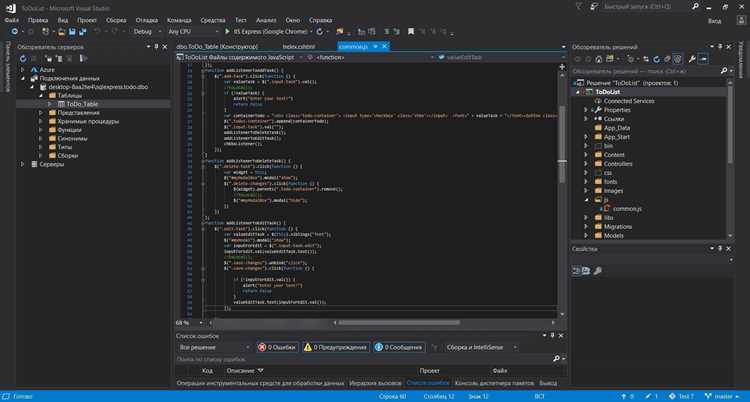
Процесс создания DLL (Dynamic Link Library) в C с использованием Visual Studio начинается с выбора правильного типа проекта. В Visual Studio следует создать проект «Dynamic-Link Library (DLL)» на основе шаблона Win32 или Windows Desktop, указав в мастере настройки «Empty Project» для полного контроля над исходным кодом. Такой подход позволяет избежать автоматического включения ненужных файлов и настроек.
Функции, которые должны быть доступны из DLL, необходимо явно экспортировать с помощью спецификатора __declspec(dllexport). Для упрощения совместимости с другими проектами часто создают макрос, например: #define API __declspec(dllexport), который затем применяется ко всем функциям, предназначенным для экспорта. Это позволяет централизованно управлять доступностью функций при переходе на использование DLL в других проектах.
Для корректной работы DLL важно управлять зависимостями и памятью. Любые выделенные ресурсы следует освобождать в функции очистки, а глобальные переменные использовать с осторожностью. Visual Studio автоматически генерирует файл .lib, который необходим клиентскому приложению для связывания с DLL, поэтому структура проекта должна учитывать правильное расположение этих файлов для последующей интеграции.
Тестирование DLL начинается с создания консольного или GUI-приложения, которое подключает созданную библиотеку. Использование заголовочного файла с прототипами экспортируемых функций обеспечивает строгую типизацию и предотвращает ошибки на этапе компиляции. Дополнительно рекомендуется включать pragma once или защиту от многократного включения, чтобы избежать конфликтов при компиляции крупных проектов.
Создание DLL библиотеки в C с Visual Studio
Для создания DLL библиотеки в C необходимо выбрать тип проекта «Dynamic-Link Library (DLL)» при создании нового проекта в Visual Studio. Убедитесь, что выбран язык C, а не C++.
Файлы исходного кода должны включать функции с явным экспортом. Для этого используется спецификатор __declspec(dllexport). Например:
__declspec(dllexport) int Add(int a, int b) { return a + b; }
Файл заголовка (.h) должен содержать объявления экспортируемых функций с использованием макроса, который облегчает переключение между экспортом и импортом:
#ifdef MYDLL_EXPORTS
#define MYDLL_API __declspec(dllexport)
#else
#define MYDLL_API __declspec(dllimport)
#endif
MYDLL_API int Add(int a, int b);
После написания кода необходимо настроить свойства проекта:
| Настройка | Рекомендация |
|---|---|
| Configuration Properties → C/C++ → General → Warning Level | Установить /W4 для выявления потенциальных ошибок |
| Configuration Properties → C/C++ → Preprocessor → Preprocessor Definitions | Добавить MYDLL_EXPORTS для сборки DLL |
| Configuration Properties → Linker → General → Output File | Указать путь и имя .dll файла |
| Configuration Properties → Linker → Advanced → Target Machine | Выбрать соответствующую архитектуру x86 или x64 |
Компиляция проекта создаст .dll и .lib файлы. .lib используется для связывания с другими приложениями, .dll – непосредственно при выполнении.
Для тестирования DLL создайте консольное приложение, подключите заголовок и .lib, вызовите экспортируемую функцию. Важно разместить .dll рядом с исполняемым файлом или добавить путь к ней в переменную среды PATH.
Для упрощения отладки рекомендуется включить генерацию отладочной информации и использовать __stdcall или __cdecl для явного определения соглашений вызова.
Настройка проекта DLL в Visual Studio
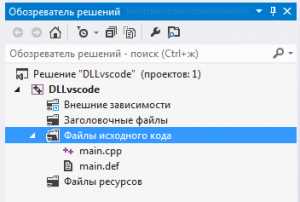
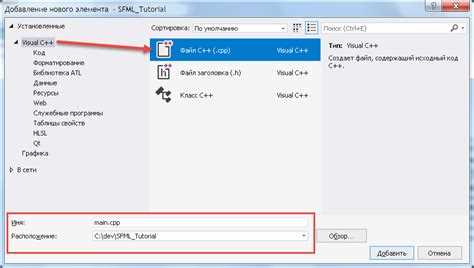
Создайте новый проект через меню File → New → Project. В диалоговом окне выберите Dynamic-Link Library (DLL) под языком C/C++. Укажите имя проекта и директорию хранения исходников.
В разделе Configuration Properties → General убедитесь, что Configuration Type установлен на Dynamic Library (.dll). Проверьте путь Target Name – это имя создаваемой DLL без расширения. Установите Target Extension на .dll для однозначного обозначения типа файла.
В Configuration Properties → C/C++ → General настройте Additional Include Directories для указания всех внешних заголовочных файлов, необходимых для сборки. Для совместимости с другими проектами используйте абсолютные пути или макросы $(ProjectDir).
В Configuration Properties → C/C++ → Preprocessor добавьте _EXPORTING_DLL в Preprocessor Definitions для управления экспортом функций через __declspec(dllexport).
В Configuration Properties → Linker → General настройте Output File, чтобы DLL генерировалась в отдельной папке, например $(SolutionDir)\bin\$(Configuration)\. В разделе Additional Library Directories укажите пути к сторонним библиотекам, если они используются.
В Configuration Properties → Linker → Input перечислите файлы библиотек (.lib), которые необходимо подключить для сборки DLL. Используйте явные пути или переменные среды для стабильности сборки на разных машинах.
Проверьте Configuration Properties → Advanced → Calling Convention и установите __cdecl или __stdcall в зависимости от требуемой совместимости с вызывающими приложениями. Это предотвратит ошибки при вызове функций из DLL.
Активируйте генерацию .pdb файлов через Configuration Properties → Linker → Debugging → Generate Debug Info для облегчения отладки и корректного отображения символов при подключении DLL в другие проекты.
Определение и экспорт функций из DLL

__declspec(dllexport) int Add(int a, int b);
Реализация функции помещается в исходный файл DLL, а прототип можно разместить в заголовочном файле, подключаемом клиентскими приложениями. Для сохранения совместимости с C++ необходимо использовать extern «C»:
extern "C" __declspec(dllexport) int Add(int a, int b);
Для управления экспортируемыми символами можно использовать DEF-файл. В DEF-файле перечисляются имена функций и их порядковые номера:
LIBRARY MyLibrary

EXPORTS

Add @1
DEF-файл особенно полезен для контроля версий и совместимости при изменении имен функций. При компиляции в Visual Studio указание DEF-файла осуществляется в свойствах проекта: Linker → Input → Module Definition File. Экспорт можно комбинировать с __stdcall для унификации соглашений вызова, особенно при взаимодействии с другими языками.
Следует избегать экспорта локальных статических функций, так как они недоступны внешним модулям. Также рекомендуется документировать каждый экспортируемый символ и поддерживать единый стиль именования для упрощения интеграции с клиентскими приложениями.
Компиляция DLL и настройка параметров сборки
После создания исходного кода DLL в Visual Studio необходимо корректно настроить параметры проекта для успешной компиляции. Основные шаги включают выбор конфигурации, определение экспорта функций и настройку путей к заголовочным файлам и библиотекам.
- Выбор конфигурации сборки
- Перейдите в меню Build → Configuration Manager.
- Выберите платформу x64 или x86 в зависимости от целевой архитектуры.
- Настройте конфигурации Debug и Release. Debug включает символы отладки, Release – оптимизацию.
- Определение экспортируемых функций
- Используйте директиву
__declspec(dllexport)для функций, доступных внешним приложениям. - Можно создать макрос для упрощения перехода между экспортом и импортом при использовании DLL в других проектах:
#ifdef MYLIBRARY_EXPORTS #define MYLIBRARY_API __declspec(dllexport) #else #define MYLIBRARY_API __declspec(dllimport) #endif - Применяйте макрос к функциям и классам:
MYLIBRARY_API void MyFunction();
- Используйте директиву
- Настройка свойств проекта
- В Project → Properties → C/C++ → General укажите пути к заголовочным файлам (Additional Include Directories).
- В Linker → General добавьте пути к библиотекам (Additional Library Directories).
- В Linker → Input → Additional Dependencies укажите файлы .lib, которые требуются для сборки.
- Для автоматического создания .lib и .exp файлов убедитесь, что в Linker → Advanced → Import Library указан корректный путь.
- Оптимизация и параметры компиляции
- Для Release включите оптимизацию кода (C/C++ → Optimization → Optimization → Maximize Speed).
- Отключите генерацию отладочной информации, если она не нужна (Debug Information Format → None).
- Для совместимости используйте Runtime Library одинаково во всех проектах, подключающих DLL (Multi-threaded DLL / Multi-threaded Debug DLL).
- Сборка DLL
- Выберите Build → Build Solution или Ctrl+Shift+B.
- После сборки проверьте наличие файлов:
MyLibrary.dll,MyLibrary.libиMyLibrary.expв папке $(OutDir). - Тестируйте DLL в отдельном приложении, подключая заголовочные файлы и .lib, чтобы убедиться в корректности экспорта функций.
Точная настройка параметров сборки снижает риск ошибок при подключении DLL к внешним проектам и обеспечивает стабильную работу библиотеки в разных конфигурациях.
Подключение DLL к другим проектам C
Для использования созданной DLL в другом проекте C необходимо выполнить несколько шагов, обеспечивающих корректную компоновку и вызов функций библиотеки.
- Добавление заголовочного файла:
Скопируйте файл .h, содержащий объявления функций DLL, в директорию проекта или настройте путь в свойствах компилятора через Project → Properties → C/C++ → General → Additional Include Directories.
- Подключение импорта DLL:
Используйте файл .lib, сгенерированный при сборке DLL. Добавьте его в свойства проекта: Project → Properties → Linker → Input → Additional Dependencies. Это позволяет компоновщику разрешать символы при сборке EXE.
- Настройка вызова функций:
Функции DLL должны быть объявлены с __declspec(dllexport) при создании DLL и __declspec(dllimport) в проекте, который подключает библиотеку. В заголовочном файле удобно использовать макрос:
#ifdef MYDLL_EXPORTS
#define MYDLL_API __declspec(dllexport)
#else
#define MYDLL_API __declspec(dllimport)
#endif
Пример объявления функции:
MYDLL_API int AddNumbers(int a, int b);
- Расположение DLL при запуске:
Для успешного выполнения EXE-файла DLL должна находиться в одной папке с исполняемым файлом или в каталоге, указанном в PATH. Альтернативно, можно скопировать DLL в $(OutDir) проекта.
- Динамическая загрузка:
Для позднего связывания используйте
LoadLibraryиGetProcAddress. Пример:#include <windows.h> typedef int (*AddFunc)(int, int); HINSTANCE hLib = LoadLibrary("MyLibrary.dll"); AddFunc add = (AddFunc)GetProcAddress(hLib, "AddNumbers"); int result = add(2, 3); FreeLibrary(hLib);Такой метод позволяет выбирать DLL во время выполнения и обрабатывать ошибки загрузки.
После выполнения этих шагов проект будет корректно использовать функции DLL без конфликтов и ошибок линковки.
Использование указателей на функции из DLL
Для вызова функций из DLL через указатели требуется сначала подключить библиотеку с помощью функции LoadLibrary. Рекомендуется указывать полный путь к DLL, чтобы избежать конфликтов с системными библиотеками.
После загрузки библиотеки необходимо получить адрес функции с помощью GetProcAddress. Тип возвращаемого значения функции должен совпадать с прототипом, объявленным в DLL. Например, если функция возвращает int и принимает два int, указатель следует объявить как int (*FuncPtr)(int, int).
Использование typedef облегчает работу с указателями на функции. Например: typedef int (*AddFunc)(int, int); позволяет объявлять переменные типа AddFunc и присваивать им адрес функции из DLL.
После получения адреса функции через GetProcAddress необходимо проверять, что указатель не равен NULL. Любая попытка вызова неинициализированного указателя приведет к аварийному завершению программы.
Пример вызова функции из DLL:
HMODULE hModule = LoadLibrary("MyLibrary.dll");
if(hModule) {
AddFunc add = (AddFunc)GetProcAddress(hModule, "Add");
if(add) int result = add(3, 5);
FreeLibrary(hModule);
}
Рекомендуется освобождать DLL с помощью FreeLibrary сразу после завершения работы с функциями. Это предотвращает утечки памяти и блокировку ресурсов.
Для многопоточных приложений важно учитывать, что указатели на функции из DLL безопасны для чтения, но сами DLL должны быть спроектированы с потокобезопасными функциями. Если функция модифицирует глобальные данные DLL, требуется синхронизация на уровне приложения.
Отладка и проверка работы созданной DLL
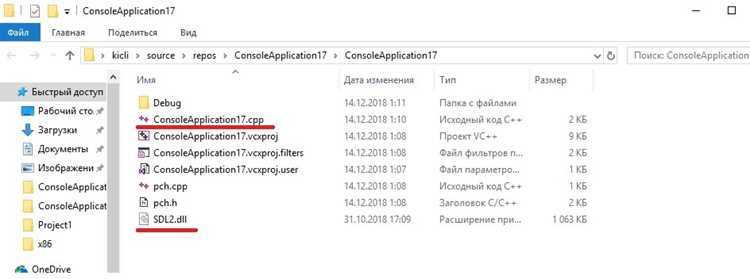
Для начала убедитесь, что проект DLL собран в режиме Debug, а не Release. Это позволяет Visual Studio сохранять отладочные символы (.pdb), необходимые для пошагового анализа кода.
Создайте тестовое приложение (EXE) в том же решении или отдельный проект, подключив DLL через LoadLibrary или через статическую ссылку на .lib-файл. Использование явной загрузки через LoadLibrary позволяет отлавливать ошибки инициализации DLL, тогда как статическая линковка удобна для проверки корректности вызовов функций.
Вставляйте точки останова (breakpoints) внутри экспортируемых функций DLL. При запуске тестового приложения Visual Studio автоматически перейдет к этим точкам, если отладочные символы доступны.
Если DLL содержит глобальные или статические данные, проверяйте их инициализацию через отдельные тесты. Это предотвращает ошибки, возникающие при повторной загрузке DLL или при многопоточном доступе.
Используйте инструмент Visual Studio «Modules» для контроля загруженных DLL. Он позволяет убедиться, что версия библиотеки, которую использует приложение, соответствует текущей сборке, а также отслеживать адреса функций в памяти.
Для тестирования устойчивости библиотеки можно применять unit-тесты с подключением DLL через интерфейс функций. Это позволяет выявлять утечки памяти и неправильное управление ресурсами без запуска полного приложения.
Не забывайте проверять возвратные значения всех функций DLL и корректность обработки ошибок. Встроенные проверки помогают выявить несоответствия API и потенциальные точки сбоя до интеграции в основное приложение.
Вопрос-ответ:
Что такое DLL и как она используется в C-проектах?
DLL (Dynamic Link Library) — это файл, содержащий функции и данные, которые могут быть использованы другими программами во время их выполнения. В C-проектах DLL позволяет разделять код на модули, повторно использовать функции и снижать размер исполняемых файлов. Чтобы использовать DLL, необходимо подключить заголовочный файл с описанием функций и добавить ссылку на саму библиотеку в проект.
Какие настройки проекта нужно изменить в Visual Studio для создания DLL?
Для создания DLL в Visual Studio при создании нового проекта нужно выбрать тип «Dynamic-Link Library (DLL)». В свойствах проекта следует проверить конфигурацию компилятора и линкера: указать, что это DLL, выбрать правильную платформу (x86 или x64), а также настроить экспорт функций с помощью ключевого слова __declspec(dllexport). Кроме того, важно правильно указать каталог вывода и убедиться, что проект собирается без ошибок.
Как правильно экспортировать функции из DLL?
Для экспорта функций из DLL в C используется спецификатор __declspec(dllexport) перед объявлением функции. Например: __declspec(dllexport) int add(int a, int b);. Если DLL будет использоваться в других проектах, часто создают макрос, который при компиляции DLL добавляет __declspec(dllexport>, а при подключении DLL — __declspec(dllimport). Это позволяет легко управлять экспортом и импортом функций между разными проектами.
Каким образом подключить и использовать созданную DLL в другом проекте?
Для использования DLL в другом проекте нужно сделать несколько шагов: добавить заголовочный файл с объявлениями функций, подключить DLL-файл через свойства проекта или скопировать его в каталог исполняемого файла, а также указать путь к .lib-файлу при линковке. После этого функции DLL можно вызывать как обычные функции C. Если используется динамическая загрузка, можно применять функции LoadLibrary и GetProcAddress для получения адресов функций во время выполнения.

 Загрузка...


