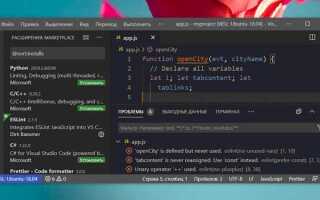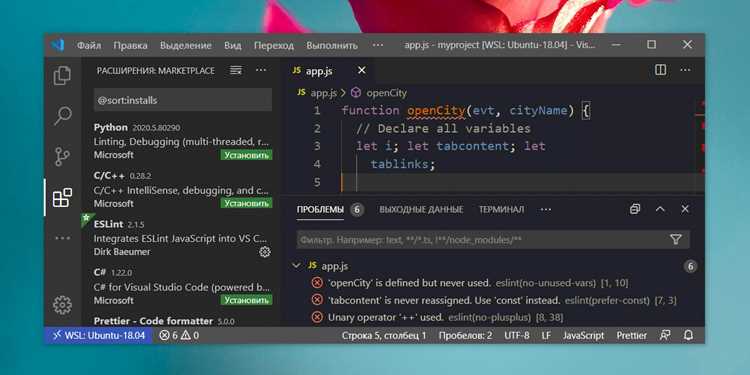
Visual Studio позволяет интегрировать JavaScript в проект с минимальными настройками. Для создания нового JS файла откройте Solution Explorer, кликните правой кнопкой по папке проекта и выберите Add > New Item. В появившемся списке выберите JavaScript File, задайте имя файла и подтвердите создание.
После создания файла важно корректно подключить его к HTML-документу. В Visual Studio это выполняется через тег <script src=»путь_к_файлу.js»></script>, который рекомендуется размещать перед закрывающим тегом </body>. Для проектов с несколькими папками указывайте относительный путь от HTML-файла до JS-файла, учитывая структуру проекта.
Visual Studio автоматически поддерживает подсветку синтаксиса и автодополнение для JS файлов. Используйте IntelliSense для проверки функций, объектов и методов, что снижает вероятность ошибок при подключении и написании кода. Рекомендуется сохранять JS файлы в отдельной папке scripts для упрощения управления зависимостями.
Для проверки подключения откройте HTML-файл через встроенный Live Server или обычный браузер и откройте консоль разработчика. Любые ошибки загрузки или синтаксиса будут отображены в консоли, что позволяет сразу корректировать путь или код без дополнительного поиска проблем.
Создание и подключение JS файла в Visual Studio
В Visual Studio откройте ваш проект или создайте новый тип «Web Application». Для добавления JavaScript файла щёлкните правой кнопкой мыши по папке проекта, где планируете хранить скрипты, выберите «Add» → «New Item…» → «JavaScript File» и задайте имя, например script.js.
После создания файла Visual Studio автоматически добавит его в проект и откроет в редакторе с подсветкой синтаксиса. Рекомендуется придерживаться структурирования кода: функции группировать по функционалу, использовать константы и переменные с понятными именами, избегать глобального пространства имён.
Для подключения JS файла к HTML-документу используйте тег <script> с атрибутом src, указывающим путь относительно HTML-файла: <script src="js/script.js"></script>. Размещайте подключение перед закрывающим тегом </body>, чтобы HTML полностью загрузился до выполнения скрипта.
Если проект использует сборку или пакетный менеджер (например, npm), подключение может выполняться через бандлер (Webpack, Vite) с указанием входной точки entry на ваш JS-файл. Visual Studio поддерживает автоподстановку путей и подсказки при работе с файлами внутри проекта, что уменьшает ошибки при подключении.
Для проверки работоспособности откройте HTML в браузере через встроенный IIS Express, откройте консоль разработчика и убедитесь, что ошибок загрузки нет. В случае отсутствия реакции проверьте путь в src и синтаксис JS-файла.
Рекомендуется создавать отдельную папку, например js, для всех скриптов проекта. Это упрощает навигацию, позволяет использовать относительные пути и облегчает масштабирование кода при росте проекта.
Создание нового JavaScript файла в проекте Visual Studio
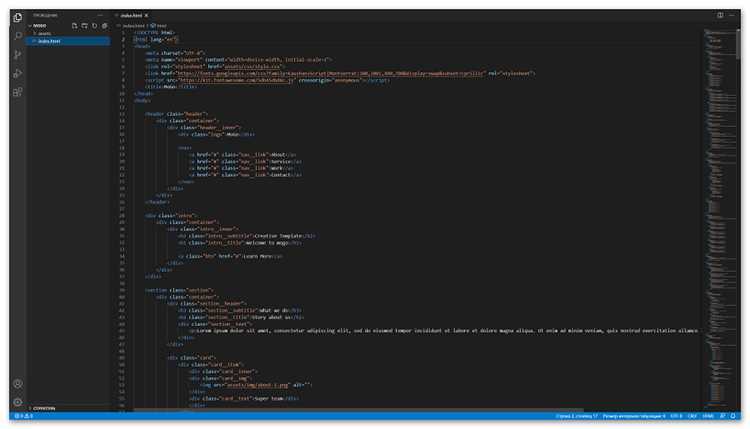
Для добавления нового JavaScript файла в проект Visual Studio откройте окно «Solution Explorer». Выберите папку, в которой планируется хранение скрипта, щелкните правой кнопкой мыши и выберите Add → New Item.
В открывшемся окне «Add New Item» выберите категорию JavaScript File. Укажите точное имя файла, избегая пробелов и специальных символов, например: script.js. Нажмите Add для создания файла в выбранной папке проекта.
После создания файл автоматически откроется в редакторе Visual Studio. По умолчанию файл пустой, но IntelliSense и подсветка синтаксиса уже активны, что позволяет сразу писать функции, переменные и классы JavaScript.
Рекомендуется соблюдать структуру проекта: все пользовательские скрипты хранить в отдельной папке, например js. Это упрощает подключение файлов к HTML и последующую организацию кода.
| Действие | Описание |
|---|---|
| Выбор папки проекта | Щелкнуть правой кнопкой мыши на папке → Add → New Item |
| Создание файла | Выбрать JavaScript File, задать имя и нажать Add |
| Редактирование | Файл откроется в редакторе с активным IntelliSense |
| Организация проекта | Хранить все скрипты в отдельной папке, например js |
Для быстрого добавления нескольких файлов используйте комбинацию Ctrl+Shift+A, что ускоряет создание структуры проекта без повторного поиска меню.
После создания нового JavaScript файла необходимо подключить его к HTML через тег <script src=»js/имя_файла.js»></script> перед закрывающим тегом </body>, чтобы скрипт корректно загружался после элементов страницы.
Выбор правильного расположения JS файла внутри структуры проекта
При организации структуры проекта в Visual Studio важно разместить JS файлы так, чтобы код был легко поддерживаемым и масштабируемым. Рекомендуется придерживаться четкой логики папок и разделения функционала.
Основные подходы к расположению JS файлов:
- Папка
wwwroot/js– стандартное место для всех фронтенд-скриптов в ASP.NET Core проектах. Разделение на подкаталоги по функционалу помогает избегать конфликтов имен. - Функциональные папки – создавайте подпапки под отдельные модули:
wwwroot/js/forms,wwwroot/js/validation,wwwroot/js/components. Это упрощает поиск и редактирование файлов. - Отдельные файлы для крупных библиотек – если проект использует сторонние JS-библиотеки, их лучше держать в
wwwroot/libили аналогичной папке, чтобы отделить внешние зависимости от собственного кода. - Именование файлов – используйте описательные названия:
form-handler.js,carousel-init.js, избегайте generic имен вродеscript.jsилиmain.js, чтобы сразу понимать назначение.
Рекомендации по подключению:
- Подключайте скрипты в
_Layout.cshtmlили соответствующем основном файле HTML перед закрывающим тегом</body>. - Для модульных скриптов используйте атрибут
type="module", если JS код зависит от импорта других модулей. - Соблюдайте относительные пути при подключении:
<script src="~/js/forms/form-handler.js"></script>, чтобы путь корректно разрешался Visual Studio и ASP.NET Core. - Минимизируйте количество скриптов в основном файле, если они не нужны глобально, подключайте их только на соответствующих страницах.
Правильная организация JS файлов ускоряет разработку, упрощает масштабирование проекта и снижает вероятность ошибок при подключении скриптов.
Добавление скрипта на страницу через тег <script>
Тег <script> используется для подключения JavaScript на веб-страницу. Его можно размещать в секции <head> или перед закрывающимся тегом </body>. Размещение в <body> предпочтительно для ускорения загрузки HTML.
Для подключения внешнего файла указывайте атрибут src с относительным или абсолютным путем:
<script src=»js/main.js»></script>. Относительный путь начинается от корня проекта или текущей папки.
Атрибут defer позволяет отложить выполнение скрипта до полной загрузки документа:
<script src=»js/main.js» defer></script>. Этот метод предотвращает блокировку рендеринга HTML.
Атрибут async загружает скрипт параллельно с HTML и выполняет его сразу после загрузки:
<script src=»js/main.js» async></script>. Подходит для скриптов, не зависящих от DOM.
Для встроенного JavaScript код помещается между открывающим и закрывающим тегами:
<script>console.log(‘Скрипт загружен’);</script>. Такой подход удобен для коротких функций и динамических вызовов без создания отдельного файла.
При работе в Visual Studio рекомендуем создавать отдельную папку, например js, и хранить все скрипты там. Это облегчает поддержку и подключение через <script src=»js/имя_файла.js»></script>.
Важно проверять правильность путей и расширения файлов. Ошибки в пути приводят к неисполнению скрипта без визуальных уведомлений. Используйте консоль браузера для отладки подключений.
Использование атрибутов src и type при подключении JS

Атрибут src указывает путь к внешнему JavaScript-файлу. Он может быть абсолютным (https://example.com/script.js) или относительным (./js/main.js, ../scripts/app.js). В Visual Studio рекомендуется использовать относительные пути внутри проекта для корректного переноса и публикации.
Атрибут type определяет тип подключаемого скрипта. Стандартом HTML5 является type=»text/javascript», но современные браузеры распознают JavaScript по умолчанию, поэтому этот атрибут можно опускать. Его использование оправдано при подключении нестандартных скриптов или модулей.
При подключении модулей следует использовать type=»module». Это позволяет применять импорт и экспорт функций, классов и констант. Например: <script src=»./module.js» type=»module»></script>. Для обычного скрипта достаточно: <script src=»./script.js»></script>.
Не рекомендуется смешивать внутренний код внутри тега script и одновременно указывать src. Браузеры игнорируют содержимое тега при наличии внешнего файла, что может привести к потерям кода.
Для корректной загрузки скриптов перед закрывающим тегом </body> используют defer или async. Атрибут defer гарантирует выполнение после загрузки HTML, сохраняя порядок подключения нескольких файлов. Атрибут async выполняет скрипт сразу после загрузки, что может нарушить последовательность.
Итоговая рекомендация: указывайте точный путь в src, используйте type=»module» для модулей, избегайте одновременного внутреннего кода и внешнего файла в одном теге, применяйте defer для управления порядком исполнения.
Подключение нескольких JS файлов и порядок их загрузки
При работе с несколькими JavaScript файлами важно понимать, что браузер выполняет их строго в том порядке, в котором они подключены в HTML. Неправильный порядок может вызвать ошибки из-за использования переменных или функций до их определения.
Основные подходы к подключению нескольких JS файлов:
-
Последовательное подключение через <script>
Каждый файл подключается отдельно, один за другим:
<script src="lib.js"></script>
<script src="main.js"></script>
В этом примере функции из lib.js будут доступны в main.js, так как lib.js загружается первым.
-
Асинхронная загрузка через атрибут
asyncФайлы загружаются параллельно, но выполнение происходит сразу после загрузки, без гарантии порядка:
<script src="script1.js" async></script>
<script src="script2.js" async></script>
Используется для независимых скриптов, не зависящих друг от друга.
-
Отложенная загрузка через атрибут
deferВсе скрипты с defer загружаются параллельно, но выполняются в порядке подключения после полной загрузки HTML:
<script src="lib.js" defer></script>
<script src="main.js" defer></script>
Оптимальный вариант для крупных проектов с зависимостями между скриптами.
Рекомендации:
- Сохранять логическую последовательность: библиотеки → плагины → основной код.
- Использовать
deferдля всех скриптов в современных проектах, чтобы ускорить загрузку страницы. - Избегать смешивания
asyncиdeferдля связанных файлов, чтобы исключить непредсказуемое выполнение. - Для временной отладки можно подключать файлы локально, но для продакшена рекомендуется объединять и минифицировать скрипты.
Отладка подключенного JS файла в Visual Studio
Для начала убедитесь, что ваш JS файл подключен к HTML через корректный тег <script src="путь/к/файлу.js"></script> и расположен после всех элементов, с которыми будет взаимодействовать. Это исключит ошибки типа «undefined».
Откройте панель «Отладка» через меню Debug → Start Debugging (F5) или Attach to Process, если нужно подключиться к уже запущенному браузеру. Visual Studio поддерживает отладку с использованием встроенного браузера или Edge/Chrome через расширения.
Для установки точки останова кликните слева от номера строки в JS файле или используйте F9. Visual Studio остановит выполнение кода при достижении этой строки, позволяя анализировать значения переменных и стек вызовов.
Используйте окно «Локальные переменные» и «Автоматические» для мониторинга текущих значений переменных. Консоль Watch позволяет отслеживать конкретные выражения и свойства объектов в реальном времени.
Для проверки логики кода применяйте console.log() или debugger;. Команда debugger; действует как программная точка останова, которая активируется при запуске скрипта.
Если отладка не запускается, проверьте правильность Source Map для минифицированных файлов, корректный путь к JS и отсутствие кэширования браузера. Для очистки кэша используйте Ctrl+Shift+R или включите опцию «Disable cache» в DevTools.
Совмещайте использование Visual Studio Debugger и браузерной консоли для комплексного анализа, особенно при работе с асинхронными функциями и событиями DOM. Это позволяет отслеживать цепочки вызовов и выявлять скрытые ошибки.
Обновление и пересборка проекта после изменений в JS
После внесения изменений в JavaScript-файл необходимо убедиться, что Visual Studio распознаёт новые изменения. Для этого сохраните файл через Ctrl+S или File → Save All. Несохранённые изменения не учитываются при запуске проекта.
В проектах с использованием ASP.NET или Node.js пересборка происходит автоматически при запуске, если настроен автоматический просмотр файлов. В противном случае используйте Build → Rebuild Solution для пересборки всего проекта, чтобы обновления JS корректно интегрировались с HTML и серверной логикой.
При работе с фронтенд-бандлерами (Webpack, Gulp) после изменения JS-файла необходимо перезапустить сборку с соответствующей командой, например npm run build или gulp. Это гарантирует, что минифицированные и объединённые скрипты обновлены.
Для отладки изменений в браузере очистите кэш или используйте режим инкогнито, чтобы убедиться, что загружается последняя версия JS. В Visual Studio Code можно включить автоматическое обновление через Live Server, а в Visual Studio – проверить, что в wwwroot или папке скриптов появился обновлённый файл.
Если проект использует TypeScript или транспиляцию ES6+, убедитесь, что компиляция выполнена перед тестированием. Команды tsc или встроенный билд проекта преобразуют файлы в совместимый JS, который подключается к HTML.
После пересборки откройте консоль браузера (F12 → Console) для проверки ошибок. Любые синтаксические ошибки или отсутствие модулей сразу отобразятся, позволяя оперативно исправить недочёты.
Вопрос-ответ:
Как создать новый JavaScript-файл в Visual Studio?
Для создания JavaScript-файла нужно открыть проект в Visual Studio, выбрать папку, где будет находиться файл, кликнуть правой кнопкой мыши и выбрать «Добавить» → «Новый элемент». В открывшемся окне выбираем «JavaScript-файл», задаем имя и нажимаем «Добавить». После этого в проекте появится пустой js-файл, готовый к редактированию.
Какие способы подключения js-файла к HTML-странице доступны в Visual Studio?
Самый распространенный способ — использовать тег . Важно, чтобы путь соответствовал расположению файла в проекте, иначе браузер не сможет его загрузить.
Почему подключённый JavaScript иногда не работает в Visual Studio?
Чаще всего это связано с неправильным указанием пути к файлу или порядком подключения скриптов. Если файл подключён в
, а код пытается обратиться к элементам страницы, которые ещё не загружены, он не сработает. В таких случаях рекомендуется подключать скрипт перед закрывающим тегом или использовать событие DOMContentLoaded, чтобы код выполнялся после полной загрузки элементов. Ещё одна возможная причина — ошибки в самом JS-коде, из-за которых скрипт не выполняется. Проверка консоли браузера помогает найти и исправить такие ошибки.
 Загрузка...