

Статическая библиотека в Visual Studio – это набор скомпилированных функций и классов, который включается непосредственно в исполняемый файл при линковке. Такой подход ускоряет запуск приложения и облегчает распространение кода без необходимости предоставления исходников. Для создания статической библиотеки необходимо использовать тип проекта “Static Library (.lib)” в окне выбора шаблонов Visual Studio.
Процесс начинается с настройки структуры проекта: создайте отдельную папку для заголовочных файлов и исходных кодов, чтобы избежать путаницы при компиляции. Рекомендуется использовать расширения .h для заголовков и .cpp для исходников, а все публичные функции объявлять с ключевым словом extern “C”, если предполагается использование библиотеки в проектах на C и C++ одновременно.
Следующий шаг – конфигурация свойств проекта. Установите Configuration Type в значение Static Library (.lib), убедитесь, что пути к заголовкам добавлены в Additional Include Directories, а пути к исходникам правильно указаны в Source Files. Это гарантирует корректную компиляцию и создание единого .lib-файла без ошибок линковки.
После компиляции Visual Studio формирует файл .lib в папке Debug или Release в зависимости от выбранной конфигурации. Чтобы использовать библиотеку в другом проекте, необходимо подключить её через Project Properties → Linker → Input → Additional Dependencies и добавить путь к заголовкам через Additional Include Directories. Этот метод обеспечивает строгую типизацию и минимизирует ошибки во время компиляции клиентского кода.
Выбор шаблона проекта для статической библиотеки

В Visual Studio статическая библиотека создается на основе шаблона «Static Library (C++)». Он доступен через меню File → New → Project, затем в фильтрах выбирается C++ и Library. Нельзя использовать шаблоны типа «Console Application» или «Empty Project» без ручной настройки, так как они не создают корректные параметры компоновщика для .lib-файла.
При выборе шаблона важно сразу указать платформу и тип конфигурации: x86 или x64, Debug или Release. Эти настройки влияют на совместимость с другими проектами, которые будут подключать библиотеку.
Visual Studio автоматически создает структуру каталогов: Header Files для *.h и Source Files для *.cpp. Рекомендуется сохранять все публичные заголовки в отдельной папке, чтобы облегчить подключение библиотеки к другим проектам через Include Directories.
Для проектов, ориентированных на переносимость, необходимо проверить опцию Multi-byte Character Set в настройках проекта. Она должна совпадать с проектами, которые будут использовать библиотеку, иначе возникнут ошибки компиляции при работе с текстовыми функциями.
После создания шаблона рекомендуется сразу настроить Output Directory и Intermediate Directory в свойствах проекта, чтобы .lib-файлы и промежуточные объекты не смешивались с исходными файлами и легко находились для подключения.
Выбор правильного шаблона и корректная настройка параметров на этапе создания проекта минимизируют ошибки линковки и обеспечивают совместимость библиотеки с разными проектами в Visual Studio.
Настройка параметров компиляции и конфигураций
Для корректной сборки статической библиотеки важно настроить конфигурации проекта отдельно для Debug и Release. Visual Studio позволяет управлять параметрами компиляции через свойства проекта.
-
Откройте Properties проекта и убедитесь, что выбран правильный Configuration (Debug или Release) и Platform (x86 или x64).
-
В разделе C/C++ → General установите:
- Warning Level на
/W4для детального отслеживания предупреждений. - SDL checks на
Yes (/sdl)для дополнительной безопасности кода. - Multi-threaded Runtime Library:
/MTdдля Debug,/MTдля Release.
- Warning Level на
-
В C/C++ → Optimization для Release включите:
- Optimization:
Maximize Speed (/O2) - Inline Function Expansion:
Any Suitable (/Ob2) - Favor Size or Speed:
Speed (/Ot)
- Optimization:
-
В Linker → General укажите каталог для выходной библиотеки в Output File, например:
$(SolutionDir)lib\$(Configuration)\mylib.lib. -
В Linker → Advanced включите Target Machine соответствующей платформе (
MachineX64илиMachineX86). -
Для упрощения управления настройками создайте пользовательские свойства в Property Sheets. Это позволит синхронизировать флаги компиляции и пути для нескольких проектов.
-
Проверяйте параметры предкомпиляции (C/C++ → Precompiled Headers) и убедитесь, что включены только необходимые заголовочные файлы, чтобы ускорить сборку.
-
Сохраняйте конфигурации отдельно для Debug и Release, избегая смешивания флагов оптимизации и отладки.
Точная настройка этих параметров гарантирует стабильную сборку статической библиотеки и предсказуемую производительность при использовании в других проектах.
Добавление исходных файлов и заголовков
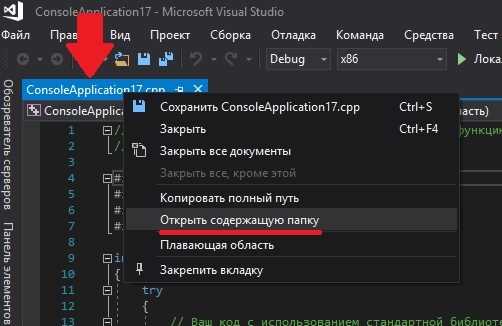
Для добавления файлов выполните следующие действия:
- В «Solution Explorer» щелкните правой кнопкой мыши на папке Source Files и выберите Add → New Item.
- В открывшемся окне выберите C++ File (.cpp), задайте имя и нажмите Add.
- Повторите процесс для всех модулей библиотеки.
Для заголовочных файлов:
- Щелкните правой кнопкой мыши на папке Header Files и выберите Add → New Item.
- Выберите Header File (.h), укажите имя и нажмите Add.
- Добавьте все необходимые объявления функций, классов и структур, которые будут использоваться в других проектах.
Рекомендации по организации файлов:
- Используйте отдельные заголовки для каждого модуля или класса, чтобы минимизировать зависимость между файлами.
- Имена файлов должны отражать содержимое, например
MathUtils.hиMathUtils.cpp. - Соблюдайте структуру Header Files и Source Files, чтобы облегчить навигацию в проекте.
- Для больших библиотек создавайте подпапки внутри этих каталогов для логической группировки компонентов.
После добавления файлов убедитесь, что все новые заголовки подключены в соответствующих исходных файлах с помощью директивы #include. Это предотвратит ошибки компиляции при сборке статической библиотеки.
Определение функций и классов для экспорта
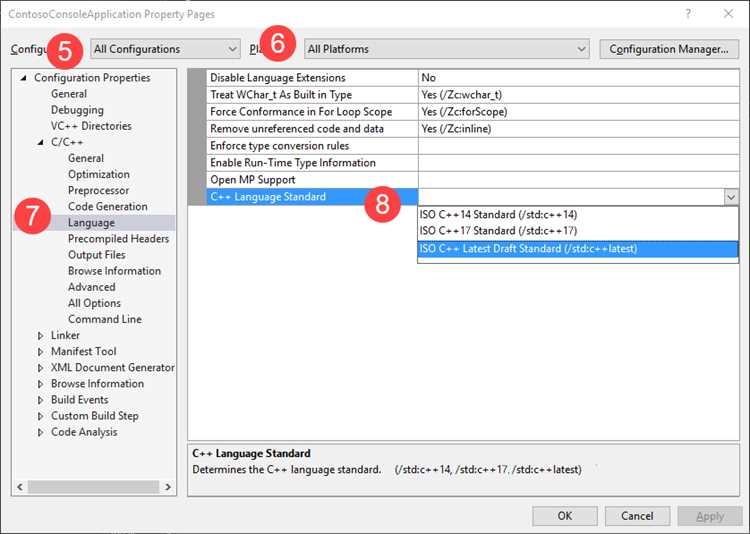
В статических библиотеках Visual Studio экспорт функций и классов отличается от динамических DLL: весь код компилируется внутрь .lib файла, поэтому ключевое значение имеют корректные заголовочные файлы и спецификаторы inline. Для функций используйте inline или явно объявляйте их в заголовочном файле с точной сигнатурой:
Пример функции:
inline int Sum(int a, int b) { return a + b; }
Классы следует определять полностью в заголовочных файлах, если они будут использоваться вне текущего модуля. Все методы, которые не должны иметь внешние зависимости, рекомендуется делать inline. Конструкторы, деструкторы и методы класса должны быть описаны так, чтобы компилятор мог полностью встроить их в вызывающий код без дополнительных символов импорта.
Пример класса для экспорта:
class Calculator {

public:

Calculator() = default;

int Multiply(int x, int y) { return x * y; }

};
Не используйте static внутри классов или функций, которые планируется экспортировать, так как это ограничивает их область видимости модулем. Любые глобальные функции должны быть объявлены в заголовочном файле с точной сигнатурой и типами параметров. Для шаблонных функций и классов обязательно помещать реализацию в заголовочный файл, иначе компилятор не сможет сгенерировать код для внешнего модуля.
Для облегчения поддержки библиотеки рекомендуется группировать экспортируемые функции и классы в отдельные namespace, чтобы исключить конфликты имен и обеспечить предсказуемую линковку.
Компиляция библиотеки и проверка ошибок
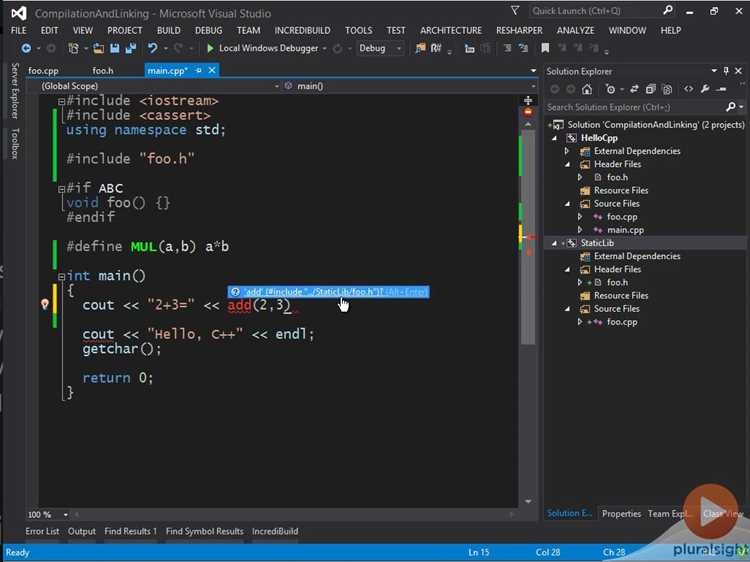
После настройки проекта статической библиотеки в Visual Studio необходимо выполнить сборку через меню Build → Build Solution или сочетание клавиш Ctrl+Shift+B. Visual Studio создаёт файл с расширением .lib в каталоге Debug или Release, в зависимости от выбранной конфигурации.
Для обнаружения ошибок компиляции используйте Output и Error List. В Output отображается полный лог сборки, включая путь к исходным файлам, предупреждения и ошибки. В Error List ошибки сгруппированы по типу: синтаксические, семантические и связанные с зависимостями.
Рекомендуется проверять каждый предупреждающий сигнал, даже если сборка завершается успешно. Например, предупреждения C4100 о неиспользуемых параметрах могут указывать на потенциальные утечки или неправильное управление памятью.
Для ускоренной диагностики используйте фильтры в Error List:
| Фильтр | Назначение |
|---|---|
| Errors | Показывает только ошибки, блокирующие компиляцию |
| Messages | Информационные сообщения о процессе компиляции |
При возникновении ошибок, связанных с отсутствием заголовочных файлов, проверьте Project Properties → C/C++ → General → Additional Include Directories. Ошибки линковки, например LNK2019, указывают на несоответствие прототипов функций в исходных файлах и вызывающем проекте.
Подключение статической библиотеки к другому проекту

Создайте новый проект или откройте существующий, в котором требуется использовать статическую библиотеку. Перейдите в свойства проекта через правый клик по проекту → Свойства.
В разделе C/C++ → Общие → Дополнительные каталоги включаемых файлов добавьте путь к папке с заголовочными файлами библиотеки (.h). Используйте абсолютный или относительный путь относительно файла проекта.
В разделе Компоновщик → Общие → Дополнительные каталоги библиотек укажите путь к папке с скомпилированной библиотекой (.lib). Это позволяет компоновщику найти статическую библиотеку во время сборки.
В разделе Компоновщик → Ввод → Дополнительные зависимости добавьте имя библиотеки, например mylib.lib, включая расширение .lib. Если библиотек несколько, перечислите их через точку с запятой.
В исходных файлах проекта подключите заголовочные файлы библиотеки через #include "mylib.h". Компилятор сможет корректно найти определения функций и классов.
При сборке убедитесь, что конфигурация проекта (Debug/Release) совпадает с конфигурацией библиотеки, иначе возможны ошибки линковки из-за несоответствия настроек компилятора и опций оптимизации.
После успешной сборки проект будет использовать функции и классы из статической библиотеки без необходимости динамической загрузки. Любые изменения в библиотеке требуют пересборки .lib и повторной компоновки проекта.
Отладка и тестирование функций библиотеки
Для проверки корректности функций статической библиотеки создайте отдельный проект типа Console Application в том же решении. Подключите библиотеку через Project Dependencies и добавьте заголовочные файлы в Include Directories.
Используйте Unit Testing Framework, например, Microsoft Unit Test или Google Test. Для каждой функции напишите тесты с граничными значениями и типичными сценариями использования. Включите проверки возврата ошибок и исключений, чтобы убедиться в устойчивости к некорректным входным данным.
Включите Debug конфигурацию при компиляции тестового проекта. Установите точки останова в функциях библиотеки и выполняйте пошаговое выполнение с помощью Step Into для отслеживания логики и выявления неожиданных значений переменных.
Для анализа потребления памяти и потенциальных утечек подключите Visual Studio Diagnostic Tools. Отслеживайте объекты, выделяемые динамически, и убедитесь, что каждая память освобождается после использования.
После успешного прохождения тестов создайте Release сборку и повторите ключевые тесты. Это проверяет, что оптимизации компилятора не нарушают работу функций и не изменяют поведение библиотеки.
Документируйте каждый тест с указанием входных данных, ожидаемого результата и фактического поведения. Это облегчает выявление проблем при дальнейшем расширении библиотеки.
Вопрос-ответ:
Какой тип проекта выбрать для создания статической библиотеки в Visual Studio?
Для создания статической библиотеки необходимо выбрать шаблон «Static Library» или «Win32 Console Application» с опцией «Static Library» в настройках проекта. Этот выбор создаст структуру файлов и настроит компоновку так, чтобы итоговый файл имел расширение .lib и был готов к подключению в другие проекты.
Каким образом подключить созданную библиотеку к другому проекту?
Для подключения статической библиотеки нужно добавить путь к заголовочным файлам библиотеки в настройки проекта через «Additional Include Directories». Также требуется указать путь к .lib файлу в «Additional Library Directories» и добавить имя библиотеки в «Additional Dependencies». После этого функции и классы из библиотеки станут доступны для использования.
Нужно ли создавать отдельный заголовочный файл для каждой функции библиотеки?
Не обязательно. Можно объединить несколько функций в один заголовочный файл или распределить их по логическим блокам. Главное — обеспечить правильное объявление функций с использованием ключевого слова extern «C» при необходимости совместимости с C, чтобы компилятор корректно распознавал имена при линковке.
Какие настройки компилятора могут повлиять на работу статической библиотеки?
Параметры компиляции, такие как режим оптимизации, соглашение о вызовах и версия стандартной библиотеки, могут изменить поведение кода. Например, разные настройки Debug и Release могут привести к несовместимости при линковке. Поэтому важно, чтобы проект, использующий библиотеку, имел одинаковые основные параметры компиляции.
Можно ли использовать одну статическую библиотеку в нескольких проектах одновременно?
Да, один и тот же .lib файл может быть подключен к нескольким проектам. Однако необходимо следить за тем, чтобы все проекты использовали одинаковые настройки компиляции и одинаковую версию заголовочных файлов, иначе может возникнуть конфликт символов или ошибки линковки.

 Загрузка...


