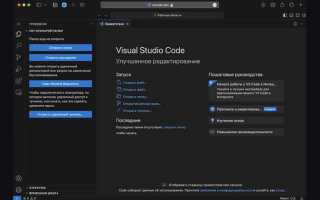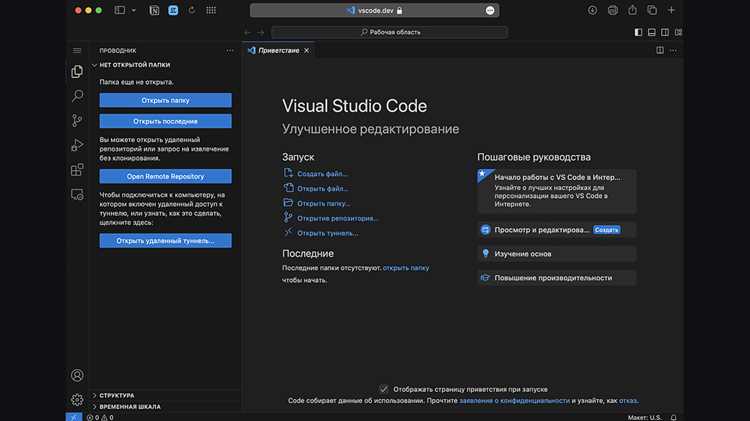
Для успешной разработки с использованием сторонних библиотек в Visual Studio Code, необходимо правильно настроить рабочее окружение. В этой статье рассмотрим процесс установки библиотеки в VS Code на примере Python, но основные шаги могут быть адаптированы для других языков программирования.
Шаг 1: Убедитесь, что Python установлен. Для этого откройте терминал в Visual Studio Code и введите команду python --version. Если Python не установлен, перейдите на официальный сайт python.org и загрузите последнюю версию. После установки перезапустите VS Code.
Шаг 2: Откройте терминал внутри VS Code, используя Ctrl + `. Это позволит вам работать с консолью прямо в редакторе, не выходя из рабочей среды. Далее используйте команду pip install для установки необходимой библиотеки. Например, чтобы установить библиотеку requests, выполните pip install requests.
Шаг 3: После успешной установки библиотеки, можно начать её использовать в проекте. Для этого создайте новый Python файл и импортируйте библиотеку, например, import requests. Если библиотека установлена корректно, она будет доступна для использования в коде без ошибок.
Шаг 4: Если возникли проблемы с установкой или доступом к библиотеке, проверьте конфигурацию вашего виртуального окружения. Рекомендуется использовать виртуальные окружения, чтобы избежать конфликтов между библиотеками. Для этого создайте новое окружение командой python -m venv myenv, активируйте его и затем установите библиотеки.
Выполнив эти шаги, вы сможете без проблем интегрировать сторонние библиотеки в проекты в Visual Studio Code, что ускорит разработку и улучшит её качество.
Проверка наличия Python и pip в системе
Перед установкой любой библиотеки важно удостовериться, что на вашем компьютере установлены Python и менеджер пакетов pip.
Для проверки наличия Python выполните следующие действия:
- Откройте командную строку (Windows) или терминал (Mac/Linux).
- Введите команду:
python --version
или
python3 --version
- Если Python установлен, вы увидите его версию, например:
Python 3.9.5
- Если Python не найден, нужно установить его с официального сайта: python.org.
После проверки Python, нужно убедиться, что установлен pip:
- В командной строке введите:
pip --version
или
pip3 --version
- Если pip установлен, вы увидите версию, например:
pip 21.1.2
- Если pip не найден, его можно установить командой:
python -m ensurepip --upgrade
Если после этих шагов pip по-прежнему не работает, возможно, нужно добавить Python в переменную окружения PATH. Для этого следуйте инструкциям на официальном сайте Python или используйте менеджеры версий, такие как pyenv для Linux/Mac или Chocolatey для Windows.
Открытие терминала VS Code для установки библиотек

Чтобы установить библиотеки в Visual Studio Code, первым шагом откройте встроенный терминал. Это можно сделать несколькими способами:
1. Используйте горячие клавиши Ctrl + ` (обратная кавычка). Этот сочетание откроет терминал в нижней части окна VS Code.
2. В меню выберите Вид → Терминал. Это откроет панель терминала в том же окне.
3. Также можно открыть командную палету с помощью Ctrl + Shift + P и ввести команду Терминал: Новый терминал, чтобы открыть новый терминал.
После открытия терминала он будет работать в том же каталоге, в котором находится ваш проект. Вы можете проверить текущую директорию с помощью команды pwd (для Linux и macOS) или cd (для Windows).
Теперь, когда терминал открыт, вы готовы приступить к установке нужных библиотек с помощью pip, npm или других инструментов, в зависимости от выбранного языка программирования и менеджера пакетов.
Команда установки библиотеки через pip
Для установки библиотеки в Python через pip необходимо открыть терминал в Visual Studio Code. Это можно сделать, нажав сочетание клавиш Ctrl + ` или через меню «Вид» → «Терминал». После этого используйте команду pip install, за которой следует название библиотеки. Например, для установки библиотеки requests нужно ввести:
pip install requestsКоманда автоматически загрузит и установит последнюю стабильную версию библиотеки из репозитория PyPI (Python Package Index). Если вам нужно установить конкретную версию библиотеки, укажите её после знака равенства:
pip install requests==2.25.1Если необходимо установить несколько библиотек одновременно, можно перечислить их через пробел:
pip install requests numpy pandasДля установки библиотеки с зависимостями из файла requirements.txt, используйте команду:
pip install -r requirements.txtЕсли в процессе установки возникнут проблемы с правами доступа, добавьте sudo перед командой (для пользователей Linux и macOS):
sudo pip install requestsДля проверки успешной установки библиотеки используйте команду pip show, которая выведет информацию о установленной библиотеке:
pip show requestsЧтобы обновить установленную библиотеку до последней версии, используйте команду:
pip install --upgrade requestsЕсли необходимо удалить библиотеку, используйте команду pip uninstall:
pip uninstall requestsВсе эти команды можно использовать прямо в терминале Visual Studio Code для эффективной работы с библиотеками в Python.
Установка конкретной версии библиотеки

Для установки конкретной версии библиотеки в Visual Studio Code необходимо использовать команду из терминала с указанием версии. Пример для библиотеки `numpy` версии 1.18.5:
pip install numpy==1.18.5
После выполнения этой команды будет установлена именно указанная версия, независимо от того, какая версия доступна в момент установки.
Если вы хотите проверить доступные версии библиотеки, используйте команду:
pip index versions <имя_библиотеки>
Для установки конкретной версии с учётом зависимостей библиотеки (если такие есть) можно воспользоваться параметром --no-deps, чтобы избежать автоматической установки других пакетов:
pip install <имя_библиотеки>==<версия> --no-deps
Если вы хотите установить версию в рамках ограничений по диапазону, используйте операторы сравнения. Например:
pip install <имя_библиотеки]>=1.18.0,<2.0.0
Это ограничит установку библиотеки версией от 1.18.0 до 2.0.0.
После установки конкретной версии библиотеки рекомендуется проверить её корректность с помощью команды:
pip show <имя_библиотеки>
Этот метод позволяет точно контролировать, какая версия будет установлена в вашем проекте, что важно для обеспечения стабильности работы приложения.
Проверка успешной установки библиотеки

После того как библиотека была успешно установлена, необходимо выполнить несколько шагов, чтобы удостовериться в корректности установки и функциональности. Это можно сделать через терминал в Visual Studio Code и с помощью Python-скрипта.
Первым шагом является проверка наличия библиотеки в вашем проекте. Для этого откройте терминал и выполните команду:
pip show <название_библиотеки>
Второй шаг – проверка через Python. Для этого откройте файл с расширением .py и добавьте следующий код:
import <название_библиотеки>
Если при выполнении скрипта не возникает ошибок импорта, то библиотека установлена корректно. В противном случае, вы получите сообщение об ошибке, которое поможет выявить проблему.
В случае возникновения ошибок можно попробовать следующее:
| Ошибка | Решение |
|---|---|
| ModuleNotFoundError | Проверьте правильность написания имени библиотеки и выполните команду pip install <название_библиотеки> ещё раз. |
| PermissionError | Попробуйте использовать команду с правами администратора или команду pip install --user <название_библиотеки>. |
| Version mismatch | Убедитесь, что устанавливаемая версия библиотеки совместима с версией Python в вашем проекте. Для этого проверьте версию Python командой python --version и выберите соответствующую версию библиотеки. |
Если все проверки прошли успешно, библиотека установлена и готова к использованию в вашем проекте. В случае возникновения проблем рекомендуется ознакомиться с документацией библиотеки для получения дополнительных инструкций и возможных решений.
Обновление установленной библиотеки до последней версии
Чтобы обновить библиотеку в Visual Studio Code, необходимо использовать менеджер пакетов, связанный с вашим проектом, например, npm или pip, в зависимости от типа проекта.
1. Для проектов на JavaScript или Node.js откройте терминал в VS Code и выполните команду:
npm update <название_библиотеки>Эта команда обновит библиотеку до последней версии, которая совместима с вашим package.json. Если хотите обновить все зависимости проекта, просто используйте:
npm update2. В случае с Python и проектами на pip, используйте команду для обновления библиотеки:
pip install --upgrade <название_библиотеки>Если хотите обновить все библиотеки, прописанные в вашем requirements.txt, выполните команду:
pip install --upgrade -r requirements.txt3. Для Python-проектов с conda выполните команду:
conda update <название_библиотеки>4. После обновления, важно проверить, что новая версия библиотеки не вызывает ошибок. Это можно сделать с помощью тестирования или проверки документации на изменения API.
5. Если версия библиотеки не обновляется или возникают проблемы с совместимостью, стоит проверить требования в package.json или requirements.txt, чтобы убедиться, что указана подходящая версия.
Таким образом, обновление библиотеки в VS Code выполняется быстро через соответствующие менеджеры пакетов, что позволяет всегда поддерживать актуальные версии зависимостей в проекте.
Удаление библиотеки из VS Code при необходимости

Чтобы удалить установленную библиотеку в Visual Studio Code, необходимо воспользоваться терминалом или встроенными средствами менеджера пакетов, в зависимости от используемой технологии. Рассмотрим процесс для популярных языков программирования.
Python: Если библиотека была установлена через pip, откройте терминал и выполните команду:
pip uninstall имя_библиотеки
После выполнения этой команды система попросит подтвердить удаление. Введите "y" для завершения операции. Важно, что библиотека будет удалена только для текущей виртуальной среды (если она использовалась).
Node.js (npm): Для удаления библиотеки, установленной через npm, используйте команду:
npm uninstall имя_библиотеки
Если библиотека была установлена глобально, добавьте флаг -g:
npm uninstall -g имя_библиотеки
Также важно учитывать, что в случае использования пакета в проекте удаление библиотеки автоматически обновит package.json.
Git: В случае, если библиотека была установлена с использованием git, её удаление требует удаления связанного подкаталога в проекте. Например:
rm -rf путь_к_библиотеке
После удаления библиотеки желательно выполнить перезагрузку VS Code для корректного обновления окружения и состояния зависимостей проекта.
Вопрос-ответ:
Как установить библиотеку в Visual Studio Code?
Для того чтобы установить библиотеку в Visual Studio Code, нужно выполнить несколько шагов. Во-первых, откройте терминал в VS Code. Далее, если вы используете Python, выполните команду `pip install <название библиотеки>`. Если используется другой язык, например, JavaScript, тогда можно воспользоваться менеджером пакетов `npm`. Команда для установки библиотеки будет `npm install <название библиотеки>`. После установки библиотеки можно подключать её в проекте, указав нужный импорт.
Почему Visual Studio Code не находит установленную библиотеку?
Это может происходить по нескольким причинам. Во-первых, стоит проверить, в правильной ли среде (интерпретаторе Python или версии Node.js) вы работаете. Иногда IDE использует не ту среду, в которой была установлена библиотека. Также стоит убедиться, что библиотека установлена в нужной директории проекта, а не глобально. Если проблема не решается, попробуйте перезапустить Visual Studio Code или установить библиотеку заново, убедившись, что команда выполняется в правильном терминале.
Как найти и установить расширения для работы с библиотеками в VS Code?
В Visual Studio Code есть встроенный магазин расширений. Чтобы найти подходящее расширение, откройте панель расширений (иконка в виде квадратика в боковой панели). В строке поиска можно ввести название нужной библиотеки или просто слово "Python", "JavaScript", "Node.js" для поиска расширений, соответствующих языку, с которым вы работаете. После этого нажмите "Установить" рядом с нужным расширением. Некоторые библиотеки также могут требовать дополнительных настроек после установки.
Как проверить, что библиотека установлена правильно в VS Code?
После установки библиотеки через терминал, чтобы проверить её наличие, можно попробовать импортировать её в ваш проект. Если библиотека установлена корректно, ошибки при импорте не будет. Для Python можно выполнить команду `import <название библиотеки>` в вашем коде. Для JavaScript это будет `require('<название библиотеки>')`. Если библиотека установлена неправильно, будет выведено сообщение об ошибке, которое поможет найти и устранить проблему.
Как обновить библиотеку в Visual Studio Code?
Для обновления библиотеки в Visual Studio Code можно использовать тот же менеджер пакетов, который использовался для её установки. В случае Python используйте команду `pip install --upgrade <название библиотеки>`, а для JavaScript — `npm update <название библиотеки>`. После выполнения этих команд библиотека будет обновлена до последней доступной версии. Важно следить за совместимостью новых версий с вашим проектом, чтобы избежать возможных ошибок в коде.
Как установить библиотеку в Visual Studio Code?
Для того чтобы установить библиотеку в Visual Studio Code, нужно сначала открыть терминал в редакторе, используя сочетание клавиш `Ctrl + ~`. Затем ввести команду, которая зависит от используемого языка программирования. Например, для Python это будет `pip install <название библиотеки>`. После этого Visual Studio Code автоматически загрузит и установит нужную библиотеку, и вы сможете использовать ее в своем проекте. Чтобы убедиться, что установка прошла успешно, можно проверить список установленных библиотек с помощью команды `pip list`.
Почему после установки библиотеки в VS Code она не работает?
Причин, по которым библиотека может не работать после установки, несколько. Во-первых, возможно, вы установили библиотеку не в тот виртуальный окружение или интерпретатор Python. Убедитесь, что выбрали правильный интерпретатор в нижней части окна Visual Studio Code (или через команду `Python: Select Interpreter` в палитре команд). Во-вторых, если при установке библиотеки возникли ошибки, это может свидетельствовать о проблемах с самой установкой, и стоит повторить процедуру с использованием команды `pip install --upgrade <название библиотеки>`. Если проблема не решена, может быть полезно проверить совместимость версии библиотеки с используемой версией Python или операционной системой.

 Загрузка...