Для работы с HTML в Visual Studio необходимо установить соответствующие компоненты через установщик. Начните с запуска Visual Studio Installer и выберите версию среды разработки. В разделе «Рабочие нагрузки» отметьте пункт «Веб-разработка с ASP.NET». Это обеспечит доступ к редактору HTML, IntelliSense и базовым шаблонам проектов.
После выбора рабочей нагрузки проверьте дополнительные компоненты. Рекомендуется отметить «Инструменты для работы с JavaScript/TypeScript» и «Расширенные средства отладки». Эти модули ускоряют создание и тестирование HTML-страниц, обеспечивая подсказки по синтаксису и поддержку современных стандартов HTML5.
Следующий этап – создание проекта. В Visual Studio откройте Файл → Создать → Проект. В фильтре поиска укажите «HTML» или «ASP.NET Core Web Application». Для чистого HTML-проекта выберите шаблон Empty Web Application, чтобы избежать ненужных файлов и зависимостей.
После создания проекта создайте новый файл с расширением .html через Правка → Добавить → Новый элемент. Visual Studio автоматически подключит редактор с подсветкой синтаксиса и функциями автозавершения. Это позволяет сразу писать HTML-код и проверять структуру документа без внешних инструментов.
Установка HTML в Visual Studio: пошаговое руководство
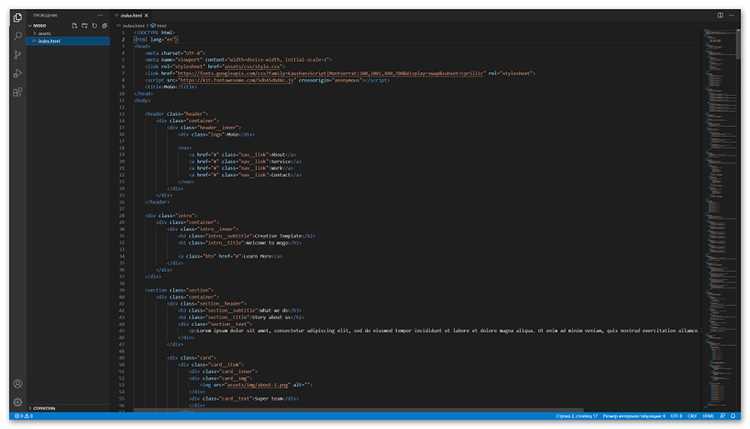
Для работы с HTML в Visual Studio потребуется версия не ниже 2019. Убедитесь, что у вас установлены необходимые компоненты через Visual Studio Installer.
-
Откройте Visual Studio Installer и выберите установленную версию Visual Studio.
-
Нажмите «Изменить» и перейдите в раздел «Рабочие нагрузки».
-
Отметьте «Разработка для веб» или «ASP.NET и веб-разработка» для полной поддержки HTML, CSS и JavaScript.
-
Убедитесь, что в списке компонентов дополнительно выбраны: «Редактор HTML», «Поддержка CSS/JavaScript», «Интеллектуальная подсветка кода».
-
Нажмите «Изменить» для применения изменений. Установка займет несколько минут в зависимости от скорости интернета и компонентов.
После установки рекомендуется проверить корректность работы:
-
Создайте новый проект: Файл → Создать → Новый проект → «Пустой веб-проект».
-
Добавьте файл HTML: щелкните правой кнопкой на проекте → Добавить → Новый элемент → HTML-страница.
-
Откройте файл и убедитесь, что включена подсветка синтаксиса и автозавершение тегов.
-
Запустите проект через локальный сервер (F5) для проверки отображения HTML-страницы.
Для удобной работы можно установить расширения: «Web Essentials», «HTML Snippets» и «CSS Tools», которые ускоряют написание кода и предоставляют дополнительные шаблоны.
В случае ошибок при открытии HTML убедитесь, что путь к файлу корректный, а расширение .html не переименовано случайно.
После выполнения всех шагов Visual Studio готова к полноценной работе с HTML, CSS и JavaScript без дополнительных настроек.
Скачивание и установка Visual Studio с поддержкой веб-разработки
Перейдите на официальный сайт Microsoft Visual Studio: https://visualstudio.microsoft.com/ru/. Выберите версию Visual Studio: Community (бесплатная для индивидуального использования), Professional или Enterprise. Для большинства задач веб-разработки достаточно версии Community.
Нажмите кнопку «Скачать» и запустите установочный файл. В появившемся установщике выберите рабочую нагрузку «Разработка веб-приложений и облачных сервисов». Она включает поддержку HTML, CSS, JavaScript, ASP.NET и интеграцию с популярными веб-фреймворками.
Дополнительно рекомендуется отметить опцию «Инструменты для Node.js» и «Поддержка Git для Visual Studio», если планируется работа с современными фронтенд-технологиями и системами контроля версий.
После выбора компонентов нажмите «Установить». Установка может занять от 10 до 30 минут в зависимости от скорости интернета и мощности компьютера. По завершении откройте Visual Studio и создайте новый проект «Пустой веб-сайт» или «ASP.NET Web Application» для проверки корректной установки.
Для удобства обновлений активируйте автоматическое обновление в настройках Visual Studio. Это обеспечит своевременное получение патчей безопасности и новых инструментов для веб-разработки.
Создание нового проекта HTML в Visual Studio
Запустите Visual Studio и в главном меню выберите «Файл» → «Создать» → «Проект». В открывшемся окне используйте строку поиска и введите «HTML» или «Web». Среди результатов выберите шаблон «Пустой веб-проект» или «Веб-приложение с поддержкой HTML». Нажмите «Далее».
В поле «Имя проекта» укажите уникальное название, соответствующее структуре ваших файлов, без пробелов и специальных символов. В «Расположение» выберите папку, где будет храниться проект. Для удобного доступа включите опцию «Создать каталог для решения». Нажмите «Создать».
После создания проекта в панели «Обозреватель решений» автоматически появится структура с папкой «wwwroot» или «ProjectName», где можно хранить HTML-файлы. Щёлкните правой кнопкой по папке проекта и выберите «Добавить» → «Новый элемент», затем «HTML-страница». Присвойте файлу имя с расширением .html.
Для упрощения организации кода используйте подкаталоги для стилей и скриптов, создавая их через «Добавить» → «Новая папка». Visual Studio автоматически обновляет пути при добавлении файлов через интерфейс. При необходимости изменения конфигурации проекта откройте свойства проекта через правый клик на решении и настройте целевую платформу и локальный сервер.
Настройка структуры папок и файлов для HTML-проекта
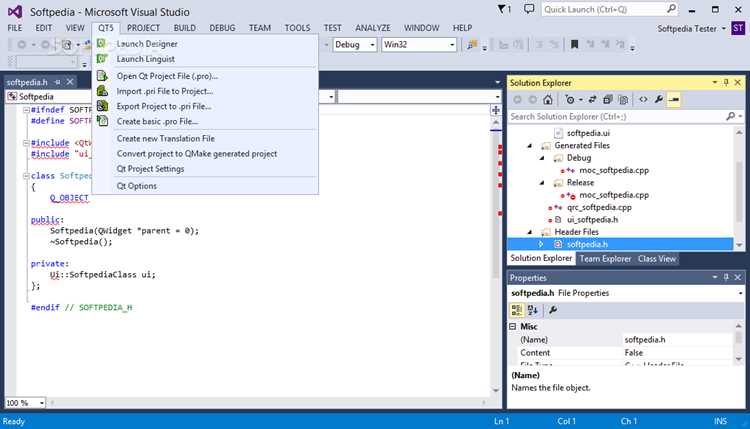
Для эффективной работы в Visual Studio рекомендуется создавать отдельную корневую папку проекта, например MyWebsite. Внутри неё формируйте следующие папки: css для таблиц стилей, js для скриптов, images для графики, fonts для шрифтов. Такой подход упрощает навигацию и поддержку кода.
Главный файл проекта должен называться index.html и располагаться непосредственно в корне проекта. Все остальные HTML-файлы, если их несколько, лучше помещать в отдельную папку pages или в подкаталоги по функциональному назначению.
Для подключения CSS создавайте файлы с конкретными именами, отражающими их назначение, например main.css для глобальных стилей и header.css для стилизации шапки сайта. Скрипты JavaScript также именуются по функции: app.js, slider.js и подключаются через относительные пути.
Изображения хранятся в images с сохранением оригинальных расширений и форматов. Для больших проектов целесообразно создавать подпапки, например images/icons и images/backgrounds. Шрифты помещаются в fonts, структура которой повторяет формат файлов: .woff, .ttf, .otf.
Для проверки корректности подключений рекомендуется сразу после создания структуры открыть index.html в Visual Studio и убедиться, что все относительные пути работают без ошибок.
Подключение CSS и JavaScript к HTML-файлам
Для организации стилей и интерактивности в проекте HTML важно корректно подключать CSS и JavaScript. В Visual Studio порядок действий и структура файлов напрямую влияют на работоспособность кода.
Подключение CSS
CSS-файлы подключаются через тег <link> в разделе <head>:
<link rel="stylesheet" href="styles.css">- rel=»stylesheet» указывает на тип файла.
- href=»styles.css» должен содержать путь относительно HTML-файла.
- При работе с несколькими CSS-файлами подключение выполняется поочередно: порядок влияет на приоритет правил.
- Для внешних библиотек, например Bootstrap, используйте полный URL или CDN ссылку.
- Рекомендовано хранить CSS в отдельной папке
cssи использовать относительные пути:href="css/styles.css".
Подключение JavaScript
JavaScript-файлы подключаются с помощью тега <script>. Есть два способа:
- В
<head>с атрибутомdefer:<script src="script.js" defer></script>Это позволяет загружать скрипт после построения DOM.
- Перед закрывающим тегом
</body>:<script src="script.js"></script>Гарантирует, что все элементы страницы доступны для скрипта сразу.
- Рекомендуется хранить JavaScript в отдельной папке
jsдля удобства навигации. - При подключении нескольких скриптов учитывайте их порядок, так как зависимости должны загружаться раньше скриптов, которые их используют.
- Для внешних библиотек, таких как jQuery или Chart.js, используйте CDN-ссылки или локальные копии.
Следуя этим правилам, обеспечивается стабильное подключение стилей и скриптов, что критично для работы HTML-проекта в Visual Studio.
Запуск и просмотр HTML-страницы в браузере через Visual Studio
После создания HTML-файла в Visual Studio необходимо убедиться, что проект правильно настроен для просмотра страницы в браузере. Для этого сначала откройте окно «Solution Explorer» и убедитесь, что файл с расширением .html находится в нужной папке проекта.
Чтобы запустить HTML-страницу, выполните правый клик по файлу и выберите View in Browser. Visual Studio откроет страницу в браузере по умолчанию. Если требуется другой браузер, выберите Browse With… и задайте браузер вручную. Изменение браузера сохраняется для всех будущих запусков.
Для проверки работы скриптов и стилей используйте встроенные инструменты разработчика. В большинстве браузеров их можно открыть через F12. Visual Studio поддерживает Live Preview, который позволяет отображать изменения без перезапуска страницы. Для этого включите панель Live Server через Extensions → Live Server.
Ниже представлена таблица горячих клавиш Visual Studio для быстрого просмотра HTML:
| Действие | Горячая клавиша |
|---|---|
| Запуск текущего файла в браузере | Ctrl + F5 |
| Запуск с отладкой | F5 |
| Обновление страницы | Ctrl + Shift + R |
| Открыть окно «Browse With…» | Alt + Shift + W |
Для локальной отладки рекомендуется использовать встроенный сервер Visual Studio. Это гарантирует корректную обработку относительных путей к CSS, JS и изображениям, особенно если проект содержит несколько вложенных папок. Сервер автоматически обновляет страницу при изменении файлов, сокращая необходимость ручного перезапуска браузера.
Если HTML-страница не отображается корректно, проверьте путь к файлу и убедитесь, что расширение указано правильно. Также убедитесь, что в проекте нет конфликтов между файлами с одинаковыми именами. После исправления ошибок используйте Ctrl + F5 для обновленного запуска.
Использование встроенного редактора для редактирования HTML

Встроенный редактор Visual Studio поддерживает подсветку синтаксиса HTML, что позволяет быстро идентифицировать теги, атрибуты и значения. Автодополнение работает для стандартных элементов HTML5, включая формы, таблицы и мультимедийные теги, ускоряя процесс написания кода.
Редактор предоставляет панель IntelliSense, отображающую возможные атрибуты и значения при наборе текста. Это сокращает количество синтаксических ошибок и облегчает настройку тегов. Для элементов форм и скриптов подсказки автоматически подсказывают типы допустимых данных.
Функция проверки структуры документа позволяет выявлять незакрытые теги и несоответствия иерархии элементов. Ошибки выделяются подчеркиванием, а при наведении курсора отображается описание проблемы. Это особенно важно при работе с вложенными контейнерами и сложными макетами.
Редактор поддерживает интеграцию с браузером через команду «Просмотр в браузере», позволяя видеть изменения в реальном времени. Любое изменение HTML сразу отображается без необходимости компиляции проекта.
Для навигации по коду удобно использовать панель структуры документа. Она отображает все заголовки, блоки и идентификаторы, позволяя быстро переходить к нужному фрагменту кода.
Редактор позволяет использовать фрагменты кода (snippets) для часто повторяющихся конструкций, например, шаблонов таблиц или форм. С их помощью можно вставлять заранее подготовленные блоки, экономя время и снижая риск ошибок.
Поддерживается работа с несколькими файлами одновременно в виде вкладок, а встроенный поиск и замена с поддержкой регулярных выражений облегчает редактирование больших HTML-документов.
Также доступна интеграция с системами контроля версий, что позволяет отслеживать изменения в HTML и откатывать их при необходимости прямо из редактора.
Отладка и исправление ошибок HTML в Visual Studio
Visual Studio автоматически подсвечивает синтаксические ошибки в HTML-коде красными волнистыми линиями. Это позволяет мгновенно обнаруживать незакрытые теги, неверно вложенные элементы и опечатки в атрибутах.
Для быстрого исправления используйте комбинацию Ctrl + . на выделенной ошибке. Появляется контекстное меню с предложениями по исправлению: добавление закрывающего тега, корректировка имени атрибута или удаление лишнего символа.
Проверка валидности документа выполняется через встроенный HTML-валидатор. Откройте Правка → Проверка кода → Проверка HTML. Ошибки классифицируются по типу: структура, атрибуты, совместимость с DOCTYPE.
Используйте панель Error List для систематизации ошибок. Фильтруйте по уровню: ошибки, предупреждения, сообщения. Двойной клик по элементу в списке переносит курсор к соответствующей строке кода.
Отладка в браузере интегрирована через Live Server или Open in Browser. Это позволяет визуально отслеживать корректность отображения элементов и проверять динамическое поведение скриптов без выхода из Visual Studio.
Для повторяющихся ошибок создайте Snippets с правильной структурой HTML. Это сокращает вероятность синтаксических сбоев при добавлении стандартных блоков кода.
Использование инструментов анализа, таких как HTML Linter и встроенные подсказки IntelliSense, помогает выявлять потенциальные ошибки до запуска страницы, включая некорректные пути к файлам, дублирование ID и недопустимые значения атрибутов.
Регулярно сохраняйте проект и проверяйте страницу через несколько браузеров. Разные движки рендеринга могут по-разному интерпретировать HTML, что выявляет ошибки, незаметные в Visual Studio.
Вопрос-ответ:
Как создать новый HTML-файл в Visual Studio?
После открытия Visual Studio нужно выбрать пункт «Создать проект», затем выбрать шаблон «Пустой проект» или «Веб-приложение». После создания проекта в панели решения щелкните правой кнопкой мыши на папке проекта, выберите «Добавить» → «Новый элемент», и в списке доступных типов файлов выберите «HTML». Дайте файлу имя и нажмите «Добавить». Файл откроется в редакторе для дальнейшей работы.
Какие настройки редактора HTML полезно изменить для удобной работы?
В Visual Studio можно включить подсветку синтаксиса, автозакрытие тегов и форматирование кода. Эти параметры находятся в меню «Инструменты» → «Параметры» → «Текстовый редактор» → «HTML». Здесь можно настроить отступы, перенос строк и включить подсказки для тегов и атрибутов, что облегчает написание корректного кода.
Можно ли сразу увидеть результат HTML-страницы без запуска браузера?
Да, в Visual Studio есть встроенный просмотр. После создания HTML-файла можно щелкнуть правой кнопкой мыши на файле и выбрать «Просмотр в браузере» или использовать сочетание клавиш, если оно настроено. Некоторые версии Visual Studio также поддерживают просмотр прямо в редакторе с обновлением изменений в реальном времени, что ускоряет проверку и редактирование кода.
Какие ошибки чаще всего возникают при создании HTML в Visual Studio и как их исправлять?
Чаще всего возникают ошибки из-за опечаток в тегах, неправильного закрытия элементов или пропуска атрибутов. Visual Studio подсвечивает синтаксис и предлагает исправления через контекстное меню или всплывающие подсказки. Важно проверять консоль браузера, если страница не отображается корректно, так как она показывает ошибки парсинга и отсутствующие файлы.
Как подключить внешние CSS и JavaScript к HTML-файлу в Visual Studio?
Для подключения стилей создайте файл CSS в проекте и добавьте ссылку в секцию <head> HTML-файла с помощью тега <link rel=»stylesheet» href=»путь_к_файлу.css»>. Для JavaScript создайте отдельный файл .js и подключите его перед закрывающим тегом </body> через <script src=»путь_к_файлу.js»></script>. Visual Studio позволяет проверять правильность путей и автоматически открывает эти файлы для редактирования.

 Загрузка...