Аватарки в Viber сохраняются локально на устройстве, но их местоположение зависит от операционной системы. На Android фотографии профилей хранятся во внутренней памяти, в скрытых папках приложения, чаще всего по пути /Android/data/com.viber.voip/. В этих каталогах можно найти кэшированные изображения контактов и групповых чатов.
На устройствах iPhone доступ к внутренней структуре приложения ограничен. Однако аватарки сохраняются в резервных копиях iCloud или iTunes. При необходимости их можно извлечь с помощью утилит для просмотра резервных данных, например, iMazing или iExplorer.
Если требуется найти изображение конкретного пользователя, стоит проверить папку кэша. Она может содержать временные копии аватарок, которые Viber загружает при просмотре чатов. Для этого удобнее использовать файловые менеджеры с возможностью отображения скрытых каталогов.
Важно учитывать, что при очистке кэша или переустановке приложения аватарки удаляются. Чтобы сохранить нужное изображение, можно сделать снимок экрана или воспользоваться функцией копирования изображения профиля при просмотре контакта.
Расположение аватарок в памяти телефона на Android
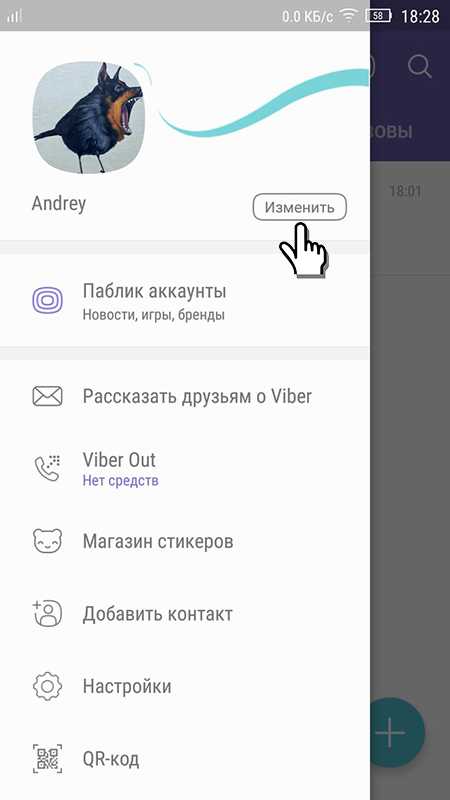
На устройствах Android аватарки Viber сохраняются во внутренней памяти телефона, в каталогах, связанных с данными приложения. Обычно они находятся в скрытой системной папке, доступ к которой возможен только через файловый менеджер с расширенными правами просмотра.
Основные пути, где можно найти изображения профилей:
- /Android/data/com.viber.voip/cache/ – временные файлы и миниатюры аватарок контактов;
- /Android/data/com.viber.voip/files/ – сохранённые изображения профилей и вложений из чатов;
- /Viber/.thumbnails/ – уменьшенные версии аватарок и изображений из сообщений;
- /Viber/.cache/ – кэшированные данные интерфейса и фотографии пользователей.
Чтобы открыть эти папки:
- Установите файловый менеджер с поддержкой скрытых файлов, например, ES File Explorer или Files by Google.
- В настройках включите показ скрытых элементов.
- Перейдите по указанным путям и найдите файлы с расширениями .jpg или .png.
Названия файлов аватарок не содержат имён пользователей, поэтому для идентификации изображений удобно использовать дату изменения файла или предварительный просмотр. После очистки кэша или удаления приложения эти данные стираются, поэтому нужные изображения рекомендуется скопировать заранее в отдельную папку.
Где хранятся аватарки Viber на iPhone
На iPhone доступ к внутренним данным Viber ограничен системой безопасности iOS, поэтому аватарки не отображаются напрямую через стандартный файловый менеджер. Все изображения профилей сохраняются во внутренней директории приложения, доступ к которой возможен только через резервные копии.
Основные источники, где можно найти аватарки:
- iTunes Backup – резервная копия, создаваемая при синхронизации устройства с компьютером;
- iCloud Backup – облачное хранилище, где сохраняются данные приложения, включая кэшированные изображения профилей;
- внутренний каталог AppData/Viber/Documents, доступный через специализированные программы для извлечения файлов.
Для извлечения аватарок из резервных копий можно использовать инструменты:
- iMazing – позволяет открыть содержимое резервной копии iPhone и экспортировать изображения из папок Viber;
- iExplorer – даёт возможность просматривать файлы приложения и сохранять отдельные изображения профилей;
- Dr.Fone Backup Extractor – предназначен для выборочного восстановления данных из iCloud или iTunes.
После извлечения стоит проверить файлы с расширениями .jpg и .png, находящиеся в каталогах Library или Cache. Эти изображения являются копиями аватарок пользователей, которые можно сохранить в отдельную папку для дальнейшего использования.
Как найти аватарку через файловый менеджер
Для поиска аватарок Viber через файловый менеджер необходимо иметь доступ к скрытым папкам и системным каталогам устройства. На Android это можно сделать с помощью приложений, которые позволяют просматривать внутреннюю память без рут-доступа.
Подходящие менеджеры файлов:
- Files by Google – поддерживает просмотр кэша и системных данных;
- ES File Explorer – отображает скрытые директории и позволяет фильтровать файлы по расширению;
- Total Commander – удобен для навигации по папкам /Android/data/ и /Viber/.
Алгоритм поиска аватарок:
- Откройте файловый менеджер и включите показ скрытых файлов.
- Перейдите в каталог /Android/data/com.viber.voip/.
- Проверьте подпапки cache, files и .thumbnails.
- Отсортируйте содержимое по типу файлов и найдите изображения с расширениями .jpg и .png.
Чтобы быстрее определить нужную аватарку, используйте предварительный просмотр или ориентируйтесь по дате изменения файла. Найденные изображения можно скопировать в отдельную папку и переименовать для удобства хранения.
Поиск аватарок в папке кэша приложения

Viber сохраняет аватарки пользователей во временных кэш-папках, которые формируются при загрузке контактов и открытии чатов. Эти файлы не отображаются в галерее и находятся в служебных каталогах приложения.
Основные пути, где сохраняются изображения:
- /Android/data/com.viber.voip/cache/ – времен
Как извлечь аватарку собеседника из переписки
Для получения аватарки собеседника в Viber через переписку можно воспользоваться как мобильным приложением, так и десктопной версией. В мобильной версии Viber аватар отображается рядом с сообщениями в чате. Для сохранения изображения потребуется сделать скриншот или использовать специальные инструменты для извлечения медиафайлов из кэша приложения.
На компьютере с Windows или macOS аватарки хранятся в локальных папках Viber. Путь к ним отличается в зависимости от версии ОС:
ОС Путь к папке с аватарками Windows C:\Users\[Имя_пользователя]\AppData\Roaming\ViberPC\Cache\Profile Pictures macOS /Users/[Имя_пользователя]/Library/Application Support/ViberPC/Cache/Profile Pictures Файлы в этих папках имеют случайные имена, но их можно открыть стандартными средствами просмотра изображений. Чтобы найти аватарку конкретного контакта, сопоставьте дату изменения файла с активностью пользователя в чате.
Если требуется автоматизированный способ, можно использовать сторонние программы для извлечения медиа из Viber: они сканируют кэш и создают каталог изображений, упрощая поиск аватарок без необходимости сканировать всю папку вручную.
Для мобильных устройств на Android путь к аватаркам выглядит так:
Тип устройства Путь Android /Android/data/com.viber.voip/files/avatars На iOS доступ к файлам приложения ограничен системой, поэтому извлечь аватар напрямую возможно только через резервные копии iTunes или специальные инструменты для работы с iOS-файлами.
При извлечении аватарок важно учитывать, что разрешение изображений может быть уменьшено, если контакт использует миниатюру. Для получения оригинального качества потребуется загрузка аватара через профиль контакта, если это разрешено настройками приватности.
Найденные файлы: как определить нужную аватарку
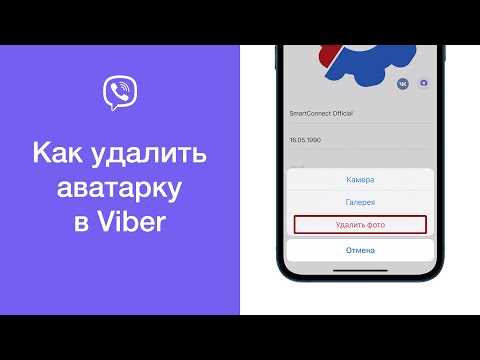
После извлечения файлов из кэша Viber важно правильно идентифицировать аватар конкретного контакта. Файлы обычно имеют случайные или числовые имена, поэтому ориентироваться нужно на дату изменения, размер и формат изображения. Большинство аватарок имеют формат .jpg или .png и размер от 50×50 до 500×500 пикселей.
Сопоставление с активностью в переписке помогает выделить нужный файл: измените сортировку по дате изменения и найдите изображение, созданное примерно в то время, когда контакт обновил профиль. Если несколько файлов совпадают по дате, откройте их в просмотрщике и сравните миниатюры с текущим аватаром в чате.
Для систематизации рекомендуется создать отдельную папку и копировать туда все подозрительные файлы. Использование программ для пакетного просмотра изображений позволяет быстро просмотреть несколько файлов и определить правильный. Метаданные файлов, если они сохранены, содержат дату создания и идентификаторы, которые помогают сопоставить изображение с контактами.
На Android аватарки находятся в /Android/data/com.viber.voip/files/avatars и имеют похожую структуру: по дате изменения можно определить актуальную миниатюру. На ПК в папках кэша ViberPC используйте сортировку по дате или размеру, чтобы выделить файлы с наиболее подходящими характеристиками.
Если аватар не совпадает с текущей миниатюрой в чате, вероятно, файл устарел. В таком случае для получения актуального изображения используйте профиль контакта напрямую, при этом учитывая настройки приватности.
Можно ли восстановить удалённые аватарки Viber
Восстановление удалённых аватарок в Viber возможно только при наличии резервной копии приложения или кэша. На Android копии данных сохраняются в папке /Android/data/com.viber.voip/files/avatars, на ПК – в папке C:\Users\[Имя_пользователя]\AppData\Roaming\ViberPC\Cache\Profile Pictures. Если файлы были удалены из этих папок, стандартными средствами Viber восстановить их нельзя.
Для восстановления можно использовать резервные копии Viber. На Android это резервная копия в Google Drive, на iOS – в iCloud. При восстановлении чата через резервную копию вместе с сообщениями восстанавливаются и аватарки, актуальные на момент создания копии.
Если резервной копии нет, можно попробовать специализированные программы для восстановления удалённых файлов с устройства или жёсткого диска. Они сканируют свободное пространство и ищут удалённые изображения в формате .jpg или .png. Успех зависит от того, были ли файлы перезаписаны другими данными.
Для десктопной версии Viber на Windows также можно проверить временные каталоги и папки с кэшем. Иногда аватарки остаются в подкаталогах Cache даже после удаления, их можно скопировать и открыть стандартным просмотрщиком изображений.
Важно учитывать, что если контакт изменил аватар после удаления старого, восстановить прежнюю миниатюру через сервер Viber невозможно. Доступны только локальные файлы или резервные копии на момент создания.
Как сохранить аватарку контакта на устройство
Сохранение аватарки контакта в Viber зависит от типа устройства и доступа к файлам приложения. На мобильных и десктопных версиях есть несколько способов:
- Через профиль контакта:
- Откройте чат с контактом.
- Нажмите на аватар или имя для перехода в профиль.
- Если функция доступна, выберите «Сохранить изображение» или «Скачать». Файл сохранится в галерею на мобильном устройстве или в папку «Загрузки» на ПК.
- Через скриншот:
- На мобильном устройстве сделайте скриншот экрана с аватаркой.
- Обрежьте изображение до нужного размера стандартными средствами редактора.
- Через папку кэша Viber:
- На Android: /Android/data/com.viber.voip/files/avatars.
- На Windows: C:\Users\[Имя_пользователя]\AppData\Roaming\ViberPC\Cache\Profile Pictures.
- На macOS: /Users/[Имя_пользователя]/Library/Application Support/ViberPC/Cache/Profile Pictures.
- Скопируйте нужный файл в любое удобное место и переименуйте для удобства.
- Через сторонние программы для извлечения медиа:
- Используйте программы, которые сканируют кэш Viber и создают каталог всех изображений.
- Выберите нужную аватарку и сохраните её на устройство.
При сохранении важно учитывать разрешение аватарки: миниатюры могут иметь уменьшенный размер, а оригинальные изображения доступны только через профиль или кэш. После копирования файла рекомендуется проверить формат и качество изображения.
Вопрос-ответ:
Где на Android-устройстве хранятся аватарки Viber?
На Android-устройствах аватарки контактов сохраняются в папке /Android/data/com.viber.voip/files/avatars. Файлы имеют расширение .jpg или .png и могут носить случайные имена. Для удобства поиска рекомендуется сортировать их по дате изменения, чтобы определить актуальные изображения.
Можно ли найти аватарку контакта через переписку на ПК?
Да, на компьютере с Windows или macOS аватарки сохраняются в папках кэша Viber. На Windows путь выглядит как C:\Users\[Имя_пользователя]\AppData\Roaming\ViberPC\Cache\Profile Pictures, на macOS — /Users/[Имя_пользователя]/Library/Application Support/ViberPC/Cache/Profile Pictures. Сопоставление файлов по дате и размеру помогает определить аватар конкретного контакта.
Можно ли восстановить удалённую аватарку Viber?
Восстановить удалённую аватарку напрямую невозможно, если нет резервной копии. На Android и iOS восстановление возможно через резервные копии Google Drive или iCloud. Также можно использовать программы для восстановления удалённых файлов, которые сканируют свободное место на устройстве и ищут изображения в формате .jpg или .png.
Как сохранить аватарку контакта на телефон или компьютер?
Сохранить аватарку можно через профиль контакта, выбрав опцию «Сохранить изображение», через скриншот или копирование файла из папки кэша Viber. На ПК это C:\Users\[Имя_пользователя]\AppData\Roaming\ViberPC\Cache\Profile Pictures, на Android — /Android/data/com.viber.voip/files/avatars. Также можно использовать программы для извлечения медиафайлов из кэша.
Как определить нужную аватарку среди множества файлов в кэше?
Чтобы выбрать правильную аватарку, сортируйте файлы по дате изменения и размеру. Откройте несколько подходящих изображений в просмотрщике и сравните с текущей миниатюрой в чате. Если файлы содержат метаданные, они помогут сопоставить изображение с конкретным контактом. Для удобства создайте отдельную папку и скопируйте туда все подозрительные файлы для анализа.
- Через профиль контакта:

 Загрузка...