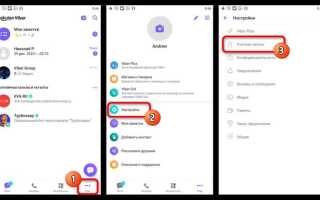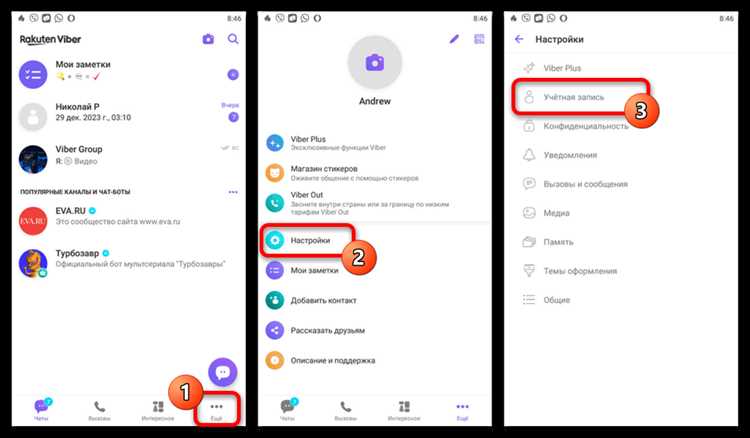
Viber хранит контакты из телефонной книги, синхронизируя их с приложением на всех устройствах. Для точного удаления необходимо учитывать версию приложения и операционную систему: на iOS и Android процесс отличается по шагам, но одинаково влияет на видимость контакта в чате.
На телефоне удаление контакта начинается с поиска нужного пользователя в списке чатов или контактов. После открытия профиля нужно выбрать «Редактировать» и «Удалить контакт». Это действие стирает контакт из приложения, но не блокирует сообщения – для ограничения переписки используется функция «Заблокировать».
На компьютере через Viber для Windows или macOS удаление контакта требует открытия вкладки Контакты, поиска нужного пользователя и нажатия «Удалить». Важно учитывать, что контакт может остаться в мобильной телефонной книге, и повторная синхронизация восстановит его отображение, если не удалить его из телефона.
После удаления рекомендуется проверить список чатов и историю сообщений. Если контакт удалён корректно, старые переписки останутся доступными, но новые уведомления не будут приходить. Для полного контроля над контактами и перепиской полезно сочетать удаление и блокировку.
Как удалить контакт в Viber на Android
Откройте приложение Viber и перейдите во вкладку «Контакты». Найдите контакт, который необходимо удалить, воспользовавшись строкой поиска или прокруткой списка.
Нажмите на имя контакта, чтобы открыть карточку профиля. В верхнем правом углу экрана нажмите значок «⋮» для вызова меню дополнительных действий.
В появившемся меню выберите пункт «Удалить контакт». Подтвердите действие во всплывающем окне. Контакт будет удалён из списка, а чат с ним останется, но новые сообщения от удалённого контакта будут приходить только после повторного добавления.
Если контакт синхронизирован с телефонной книгой, удаление из Viber не удаляет его из устройства. Для полного удаления необходимо удалить запись в телефонной книге, после чего синхронизация Viber обновит список контактов.
После удаления рекомендуется очистить кеш приложения через «Настройки» → «Приложения» → «Viber» → «Хранилище» → «Очистить кеш», чтобы исключить остаточные данные контакта.
Для контроля повторных добавлений можно заблокировать контакт через меню профиля, выбрав «Заблокировать пользователя», что предотвратит получение сообщений от этого номера до разблокировки.
Как удалить контакт в Viber на iPhone
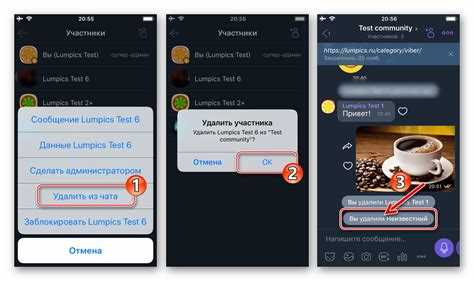
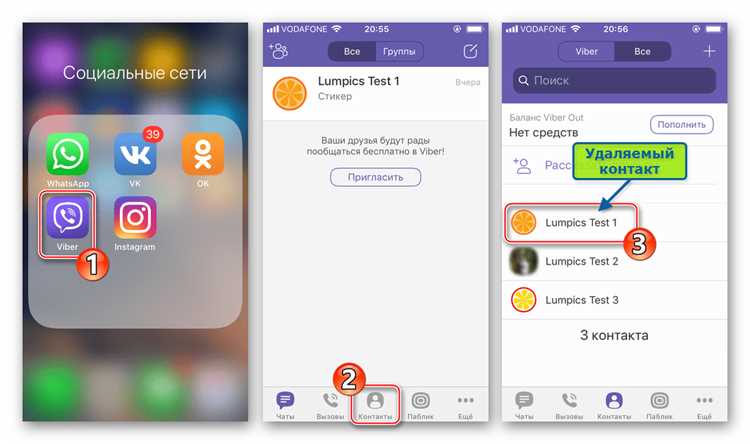
Удаление контакта в Viber на iPhone выполняется через приложение и напрямую связано с удалением контакта из адресной книги iOS. Алгоритм действий:
- Откройте приложение Viber на iPhone.
- Перейдите во вкладку Контакты в нижнем меню.
- Найдите контакт, который необходимо удалить, используя поиск или пролистывание списка.
- Нажмите на контакт, чтобы открыть его профиль.
- В профиле выберите Изменить (кнопка сверху справа).
- Прокрутите страницу вниз и нажмите Удалить контакт.
- Подтвердите удаление во всплывающем окне.
После удаления контакт исчезнет из Viber, но если он остался в адресной книге iPhone, при следующей синхронизации он может появиться снова. Для полного удаления:
- Откройте приложение Контакты на iPhone.
- Найдите контакт и нажмите Изменить → Удалить контакт.
Удаление контакта не удаляет историю чатов. Если нужно стереть диалог, откройте чат с контактом, нажмите Ещё → Удалить чат.
Для массового удаления контактов используйте синхронизацию с iCloud, удаляя контакты из облака, что автоматически обновит список в Viber.
Удаление контакта в Viber на компьютере (Windows и macOS)
Откройте приложение Viber на компьютере и убедитесь, что оно синхронизировано с вашим мобильным устройством. Контакты, удалённые на ПК, автоматически удаляются и на телефоне.
Для удаления контакта в списке контактов Windows или macOS кликните правой кнопкой мыши на нужном имени и выберите «Удалить контакт». Подтвердите действие во всплывающем окне.
Если контакт находится в чате, откройте окно переписки, нажмите на имя контакта в верхней части окна, затем выберите «Удалить контакт» в открывшемся профиле. Подтверждение удаления необходимо для завершения операции.
После удаления контакт исчезает из списка контактов и чатов, но история переписки сохраняется. Для полного удаления сообщений перейдите в чат, нажмите «Очистить чат» или «Удалить чат».
На macOS дополнительно можно использовать меню «Контакты» в верхней панели Viber: выберите контакт, затем «Удалить». На Windows этот пункт доступен через меню «Контакт» или контекстное меню правой кнопкой мыши.
Синхронизация с мобильным устройством происходит автоматически при следующем запуске Viber. Проверьте список контактов на телефоне, чтобы убедиться, что удаление завершено корректно.
Удаление контакта из списка чатов Viber
Для удаления контакта из списка чатов на мобильном устройстве откройте Viber и перейдите в раздел «Чаты». Найдите диалог с нужным контактом, сдвиньте его влево и нажмите «Удалить». Это действие удаляет переписку и скрывает контакт из списка чатов, но контактная информация останется в адресной книге телефона.
Чтобы полностью удалить контакт, необходимо перейти в раздел «Контакты» Viber, выбрать нужного пользователя и нажать «Удалить контакт». После этого чат с этим контактом исчезнет из списка чатов, а повторное появление возможно только при новом сообщении или добавлении контакта заново.
На компьютере откройте Viber для ПК и найдите чат с контактом в боковой панели. Щелкните правой кнопкой мыши по имени контакта и выберите «Удалить чат». Это действие убирает переписку и контакт из списка чатов на ПК, но не удаляет его из адресной книги телефона, если учетная запись синхронизирована.
После удаления чата на всех устройствах переписки нельзя восстановить, поэтому перед удалением рекомендуется экспортировать важные сообщения через функцию «Экспорт чата» в настройках переписки.
Что происходит с сообщениями после удаления контакта

После удаления контакта в Viber переписки с ним не удаляются автоматически. Все отправленные и полученные сообщения остаются в вашей истории чатов. Это позволяет сохранить важную информацию, ссылки и файлы, полученные от удалённого пользователя.
Если вы хотите полностью удалить переписку, это нужно делать отдельно. На мобильном устройстве для этого откройте чат, удерживайте сообщение или используйте меню «Очистить чат». На компьютере кликните правой кнопкой на чат и выберите «Удалить чат». В обоих случаях удаление невозможно отменить.
Удаление контакта не влияет на то, что этот человек видит ваш профиль. Он сможет продолжать отправлять вам сообщения, если вы не заблокировали его. Чтобы полностью прекратить коммуникацию и скрыть историю переписки, используйте функцию «Блокировать» вместе с удалением контакта.
Файлы и медиа, отправленные через Viber, остаются в локальном хранилище устройства, даже если чат удалён. Рекомендуется вручную сохранить нужные документы и фотографии, иначе они будут недоступны после очистки чата.
При использовании Viber на нескольких устройствах удаление контакта на одном устройстве не синхронизирует его удаление на остальных. Чтобы контакты исчезли на всех устройствах, удаляйте их отдельно или убедитесь, что синхронизация выполнена корректно.
Возможные ошибки при удалении контакта и их решение

При удалении контакта в Viber пользователи могут столкнуться с рядом специфических ошибок, каждая из которых требует отдельного подхода.
| Ошибка | Причина | Решение |
|---|---|---|
| Контакт не удаляется на телефоне | Контакт синхронизирован с учетной записью Google или iCloud, а не локально в Viber | Перейдите в настройки контактов телефона и удалите контакт напрямую из Google/iCloud, после чего синхронизация с Viber обновится. |
| Удаленный контакт отображается в списке чатов | История переписки сохраняется независимо от удаления контакта | Для полного удаления откройте чат, нажмите «Еще» → «Удалить чат». Это удалит все сообщения и ссылку на контакт. |
| Ошибка «Не удается удалить контакт» на компьютере | Версия Viber Desktop не синхронизирована с мобильным устройством или старый кэш программы | Закройте Viber Desktop, перезапустите компьютер, убедитесь, что мобильное приложение обновлено, затем повторите удаление. |
| Контакт появляется снова после удаления | Автосинхронизация контактов повторно добавляет удаленного пользователя | В настройках Viber отключите синхронизацию контактов, удалите пользователя вручную, затем при необходимости включите синхронизацию снова. |
| Ошибка при удалении контакта с заблокированного номера | Viber не позволяет удалить заблокированные номера напрямую из списка контактов | Сначала разблокируйте номер через «Настройки» → «Приватность» → «Заблокированные номера», после чего удаление станет доступным. |
Вопрос-ответ:
Как удалить контакт в Viber на телефоне с Android?
Чтобы удалить контакт на Android, откройте Viber и перейдите в список контактов. Найдите нужного человека, коснитесь его имени, чтобы открыть профиль. В верхней части экрана нажмите на три точки или кнопку «Ещё», затем выберите «Удалить контакт». Подтвердите действие, и контакт исчезнет из вашего списка.
Можно ли удалить контакт в Viber на iPhone без удаления переписки?
Да, в Viber на iPhone можно удалить контакт, сохранив историю сообщений. Для этого откройте контакт, нажмите «Редактировать» или «Ещё», затем выберите «Удалить контакт». После подтверждения действия пользователь исчезнет из списка контактов, но переписка останется в чате.
Как убрать контакт в Viber на компьютере с Windows или macOS?
На компьютере откройте Viber и перейдите в раздел «Контакты». Найдите нужный контакт и щёлкните правой кнопкой мыши по имени. В появившемся меню выберите «Удалить контакт». После подтверждения действия контакт будет удалён, но старые сообщения останутся в истории чата.
Удаление контакта в Viber влияет на переписку с этим человеком?
Удаление контакта не удаляет переписку. Чат с пользователем остаётся в списке сообщений, и вы можете продолжать переписку или читать старые сообщения. Если требуется полностью убрать переписку, нужно отдельно удалить чат через меню чата.
Что делать, если контакт не удаляется в Viber?
Если контакт не удаляется, проверьте, синхронизирован ли список контактов с телефоном. Иногда проблема возникает из-за кэшированных данных или блокировки контакта. Попробуйте перезапустить приложение, очистить кэш или временно отключить синхронизацию с телефонной книгой, после чего повторите удаление.
Как удалить контакт в Viber на телефоне Android?
Для удаления контакта откройте Viber и перейдите в список чатов или контактов. Найдите нужного человека, откройте его карточку и нажмите на три точки в правом верхнем углу. Выберите опцию «Удалить контакт». После подтверждения контакт исчезнет из списка, и вы больше не будете получать сообщения от него, если только не добавите его снова.
Можно ли удалить контакт в Viber на компьютере и сохранить переписку?
Да, удаление контакта на ПК не удаляет историю переписки. Для этого откройте Viber на компьютере, найдите контакт в списке чатов, кликните правой кнопкой мыши и выберите «Удалить контакт». История сообщений останется на вашем устройстве, и вы сможете к ней вернуться, хотя новые сообщения от этого контакта больше поступать не будут.

 Загрузка...