Viber официально не выпускает версию для Linux Porteus, поэтому для запуска приложения потребуется использовать пакет для Debian или Snap. Варианты установки зависят от архитектуры системы: 32-бит или 64-бит. Оптимальный путь – подготовить изолированное окружение с необходимыми библиотеками, чтобы избежать конфликтов с базовой системой Porteus.
Перед установкой необходимо убедиться, что система обновлена до последнего релиза Porteus и содержит ядро версии не ниже 5.10. Для стабильной работы Viber потребуется установить пакеты glibc, libpulse и libxcb, а также проверить наличие Python 3.8 или выше. Отсутствие этих компонентов приведет к ошибкам запуска и проблемам с аудио и уведомлениями.
Для инсталляции используется либо загрузка .deb пакета с официального сайта Viber, либо применение Snap через установку snapd из репозитория Porteus. В процессе важно следовать строгой последовательности команд, включая настройку прав на исполняемые файлы и корректное создание символических ссылок, чтобы приложение корректно отображалось в меню и могло интегрироваться с системными уведомлениями.
В этой инструкции будут рассмотрены оба способа установки с указанием всех необходимых зависимостей и возможных ошибок, а также предложены рекомендации по их исправлению. После выполнения шагов Viber на Linux Porteus будет полностью функциональным, с поддержкой звонков, сообщений и мультимедиа без ограничений.
Проверка совместимости Porteus с Viber
Перед установкой Viber на Porteus необходимо убедиться в совместимости системы с требуемыми библиотеками и архитектурой приложения. Официальный клиент Viber поддерживает 64-битные версии Linux с ядром не ниже 3.10. Для проверки используйте команду uname -r для определения версии ядра.
Viber требует наличие glibc 2.17 и выше. Проверить текущую версию можно через ldd --version. Если версия ниже, потребуется обновление или использование контейнера/снэп-пакета.
Графические зависимости включают Qt 5.5 и выше. Проверка наличия осуществляется через qmake -v. Для корректной работы видео- и аудиосвязи необходима поддержка PulseAudio и наличие кодеков GStreamer.
Архитектура системы должна совпадать с версией Viber: amd64. На Porteus 32-битной версии возможна установка только через эмуляцию или использование старых пакетов Viber, что не гарантирует стабильность.
Для теста совместимости рекомендуется создать отдельный модуль Porteus с установленными зависимостями и проверить запуск Viber командой viber. Ошибки загрузки библиотек фиксируются через ldd /usr/bin/viber.
Загрузка официального пакета Viber для Linux

Перейдите на официальный сайт Viber: viber.com/ru/download. Выберите раздел для Linux и убедитесь, что скачиваете пакет в формате .deb, совместимый с дистрибутивами на базе Debian, включая Porteus с поддержкой DEB-пакетов.
Нажмите на кнопку «Скачать для Linux». Файл сохранится в папку загрузок по умолчанию. Размер пакета составляет примерно 110–120 МБ, проверяйте свободное место на диске перед загрузкой.
После загрузки рекомендуется переместить пакет в отдельную директорию, например, /home/user/Downloads/viber_install, чтобы подготовить его к установке без конфликтов с другими файлами.
Установка зависимостей и необходимых библиотек
Для корректной работы Viber на Porteus необходимо установить набор библиотек, обеспечивающих поддержку графического интерфейса и мультимедиа. Используйте пакетный менеджер slapt-get или USM.
Сначала установите базовые библиотеки GTK и Qt, необходимые для отображения интерфейса:
slapt-get —install gtk2 gtk3 qt5
Далее подключите библиотеки для работы с аудио и видео:
slapt-get —install libpulse libasound2 gstreamer-plugins-base gstreamer-plugins-good
Viber требует поддержки сетевых протоколов и SSL. Установите:
slapt-get —install libssl1.1 libcrypto++6 libgnutls30
Для корректной работы уведомлений и системного трея подключите:
slapt-get —install libnotify libappindicator1
Проверка установленных пакетов выполняется командой:
slapt-get —list-installed | grep -E «gtk|qt|pulse|gstreamer|ssl|notify|appindicator»
После завершения установки всех зависимостей перезагрузите систему или выполните ldconfig для обновления кэша библиотек.
Настройка прав пользователя для установки
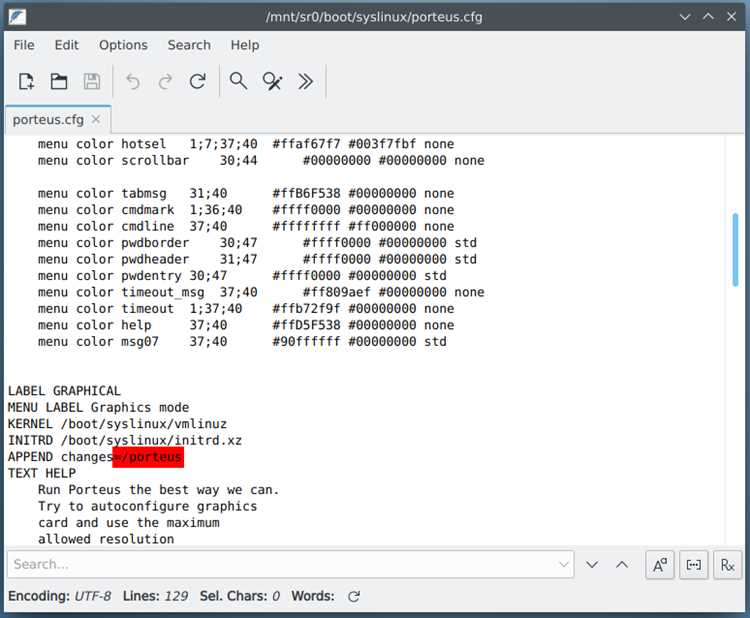
Перед установкой Viber на Linux Porteus необходимо убедиться, что у пользователя есть достаточные права для внесения изменений в систему и установки пакетов.
- Проверка текущего пользователя:
Откройте терминал и выполните команду:
whoamiУбедитесь, что вы используете пользователя с правами root или имеете доступ к sudo.
- Настройка sudo:
Если текущий пользователь не root, добавьте его в группу sudo:
usermod -aG sudo имя_пользователяПосле этого выполните выход и повторный вход в систему, чтобы изменения вступили в силу.
- Проверка прав на директории:
Для установки Viber потребуется доступ к системным каталогам и домашней директории. Проверьте права:
ls -ld /opt /usr/local /home/имя_пользователяУбедитесь, что у пользователя есть права на запись в необходимые каталоги.
- Изменение прав доступа при необходимости:
Если права недостаточны, выполните:
- Для системных каталогов:
sudo chown -R имя_пользователя:имя_пользователя /opt - Для домашней директории:
chmod u+w /home/имя_пользователя
- Для системных каталогов:
- Проверка работы sudo:
Перед установкой убедитесь, что sudo работает корректно:
sudo ls /rootЕсли команда выполняется без ошибок, права настроены верно.
После выполнения всех шагов пользователь сможет корректно устанавливать Viber и вносить необходимые системные изменения без ошибок прав доступа.
Установка Viber через терминал
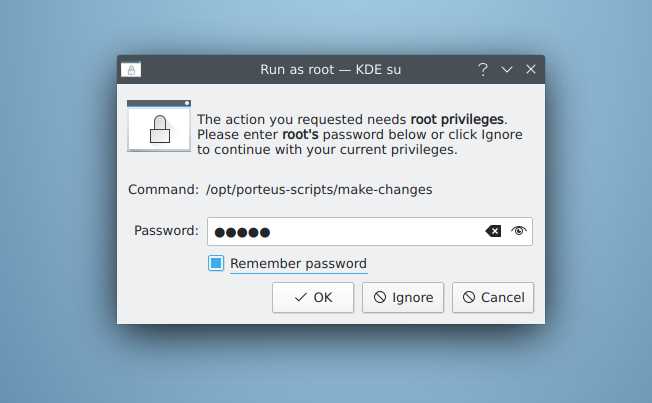
Для начала откройте терминал в Porteus и убедитесь, что система обновлена. Выполните команду: sudo slackpkg update для синхронизации списка пакетов.
Viber официально не поддерживает пакетную установку для Slackware-подобных дистрибутивов, поэтому потребуется загрузка официального DEB-пакета с сайта Viber: wget https://download.cdn.viber.com/cdn/desktop/Linux/viber.deb.
Поскольку Porteus основан на Slackware, используйте утилиту alien для конвертации DEB в Slackware пакет: sudo alien -t viber.deb. Это создаст файл с расширением .tgz.
Установите Viber с помощью installpkg: sudo installpkg viber-*.tgz. Утилита автоматически разархивирует пакет и разместит файлы в системе.
Для запуска Viber используйте команду viber в терминале. Если возникает ошибка с библиотеками, установите отсутствующие зависимости через slackpkg install, ориентируясь на сообщения об ошибках.
Для обновления Viber повторите процесс загрузки новой версии DEB и конвертации через alien, удаляя старый пакет командой removepkg viber перед установкой.
Проверка корректной работы приложения после установки
После установки Viber на Linux Porteus необходимо убедиться в корректной работе приложения. Для этого выполняются следующие действия:
1. Запуск приложения. Используйте команду viber в терминале или значок в меню приложений. Программа должна открыться без ошибок и сразу предложить ввод номера телефона для синхронизации.
2. Авторизация. Введите свой номер телефона и подтвердите кодом из SMS. Если Viber успешно подключается к серверу и отображает контакты, это подтверждает корректную установку.
3. Проверка звонков и сообщений. Создайте тестовое сообщение и отправьте его другому пользователю Viber. Совершите входящий и исходящий звонок. Любые сбои, зависания или ошибки укажут на проблемы с библиотеками или сетевыми настройками.
4. Мониторинг работы приложения через терминал. Выполните команду:
viber --verbose
5. Проверка сетевых разрешений. Убедитесь, что Viber имеет доступ к портам 4244 (UDP) и 443 (TCP). Используйте команду:
sudo netstat -tulnp | grep viber
для подтверждения прослушивания необходимых портов.
| Проверка | Ожидаемый результат | Действие при ошибке |
|---|---|---|
| Запуск приложения | Окно программы открывается без ошибок | Проверить зависимости: libQt5* и libxcb* |
| Авторизация | Контакты загружаются, отображается статус онлайн | Перепроверить ввод номера и соединение с интернетом |
| Отправка сообщений | Сообщение доставлено, нет зависаний | Проверить доступ к сети и брандмауэр |
| Звонки | Звук слышен, соединение стабильно | Проверить аудиодрайверы и микрофон/колонки |
| Мониторинг через терминал | Нет критических ошибок, соединение установлено | Изучить логи ~/.ViberPC/Logs для диагностики |
Импорт контактов и настройка учетной записи
После установки Viber на Porteus необходимо настроить учетную запись и импортировать контакты для полноценного использования мессенджера. Следуйте точным шагам:
-
Запустите Viber. При первом запуске появится окно авторизации с запросом номера телефона.
-
Введите ваш номер телефона в международном формате (например, +7XXXXXXXXXX). Убедитесь, что номер активен и доступен для получения SMS.
-
Подтвердите номер, введя код, полученный по SMS. На этом этапе учетная запись будет связана с вашим устройством.
-
Заполните профиль: добавьте имя, фамилию и фото. Для Porteus лучше выбрать изображение в формате PNG или JPEG размером до 2 МБ, чтобы избежать зависаний приложения.
-
Импорт контактов с телефона:
- Подключите смартфон через USB и включите режим передачи данных.
- Скопируйте файл контактов в формате VCF на Porteus (например, в /home/user/Documents/Contacts.vcf).
- В Viber выберите «Импорт контактов» → «Файл VCF» → укажите путь к файлу.
-
Проверка контактов:
- Откройте список контактов Viber. Все номера из VCF автоматически отобразятся с отметкой о наличии Viber.
- При отсутствии отображения некоторых контактов проверьте корректность формата VCF и отсутствие дубликатов.
-
Дополнительные настройки учетной записи:
- Включите синхронизацию сообщений с другими устройствами через меню «Настройки» → «Аккаунт» → «Синхронизация».
- Настройте уведомления: звук, всплывающие окна, LED-индикатор (если поддерживается железом).
- При желании подключите резервное копирование сообщений на облачный сервис для автоматического сохранения данных.
После завершения этих шагов контакты будут доступны, а учетная запись настроена для стабильной работы Viber на Linux Porteus.
Устранение возможных ошибок при запуске Viber
Если Viber не запускается на Linux Porteus, первым делом проверьте наличие всех зависимостей. Для корректной работы необходимы пакеты libglib2.0-0, libpulse0, libqt5widgets5 и libssl1.1. Установите их через пакетный менеджер Slackware/Slackpkg, либо вручную, если они отсутствуют.
Ошибка «Viber не найден» или «library not loaded» часто возникает из-за несовместимости 32-битной и 64-битной версии. На 64-битной системе убедитесь, что установлена 32-битная версия Viber, а также соответствующие 32-битные библиотеки libc6 и libgcc1.
Если Viber запускается, но сразу закрывается, проверьте наличие папки конфигурации ~/.ViberPC. Некорректные или поврежденные файлы в этой директории вызывают сбой. Удаление или переименование каталога с последующим повторным запуском приложения решает проблему.
При ошибках воспроизведения звука проверьте работу PulseAudio. Убедитесь, что демон запущен командой pulseaudio —start и что ваша учетная запись пользователя имеет права на доступ к звуковому устройству.
Если приложение не подключается к интернету, отключите firewalld или настройте правила для портов 5242 и 443. Также убедитесь, что DNS корректно разрешает адрес chats.viber.com.
Для детальной диагностики запустите Viber из терминала командой /opt/viber/Viber. Ошибки библиотек и сетевых подключений будут выведены в консоль, что облегчает точное устранение проблемы.
Вопрос-ответ:
Можно ли установить Viber на Porteus без использования Wine?
На данный момент Viber не выпускает официальной версии для Linux Porteus, поэтому прямой установки без Wine не получится. Для работы мессенджера на этой системе необходимо использовать совместимый слой для запуска приложений Windows, такой как Wine. Это позволит запустить exe-файл Viber и работать с программой в привычном интерфейсе.
Какие версии Wine подходят для установки Viber на Porteus?
Рекомендуется использовать последние стабильные версии Wine, так как они обеспечивают лучшую совместимость с Windows-приложениями. Например, версии 7.x и 8.x показывают стабильную работу Viber. Перед установкой стоит проверить, что Wine корректно настроен и поддерживает необходимые компоненты Windows, включая .NET Framework и библиотеки Visual C++.
Как правильно подготовить систему Porteus перед установкой Viber?
Сначала следует обновить систему и установить все необходимые пакеты для работы Wine. Нужно убедиться, что установлены базовые библиотеки, такие как GTK, libX11 и другие зависимости. Также желательно создать отдельный Wine-префикс для Viber, чтобы его файлы и настройки не мешали другим приложениям. После этого можно скачать последнюю версию установочного файла Viber для Windows.
Возникают ли проблемы с уведомлениями Viber на Porteus?
Да, иногда уведомления могут работать некорректно, так как Viber использует системные службы Windows для оповещений. В Wine они не всегда корректно отображаются в Linux. Чтобы частично решить эту проблему, можно настроить уведомления через внутреннюю систему уведомлений Linux, использовать сторонние приложения для отображения уведомлений или запускать Viber в отдельном виртуальном рабочем столе.
Можно ли использовать Viber для звонков на Porteus?
Да, звонки через Viber возможны, но качество может зависеть от версии Wine и настроек аудиосистемы. Необходимо, чтобы ALSA или PulseAudio корректно взаимодействовали с Wine. Иногда требуется дополнительно установить пакеты для работы аудио и протестировать микрофон и динамики перед первым звонком. Видеозвонки тоже поддерживаются, но они могут быть менее стабильными, чем на Windows.
Можно ли установить Viber на Porteus без использования терминала?
В стандартной комплектации Porteus отсутствует графический менеджер пакетов для всех форматов приложений, необходимых для Viber. Поэтому большинство инструкций подразумевает использование командной строки для скачивания и установки необходимых зависимостей, таких как Wine или библиотек для работы с 32-битными приложениями. Полностью обходиться без терминала возможно только при наличии графических средств управления пакетами, но их придётся дополнительно подключать.
Какие ошибки чаще всего возникают при запуске Viber через Wine на Porteus и как их исправить?
Чаще всего встречаются ошибки, связанные с отсутствием библиотек или неверной архитектурой Wine. Например, приложение может не запускаться из-за нехватки 32-битных компонентов или отсутствия пакета winbind. Чтобы решить проблему, необходимо проверить версию Wine, установить недостающие пакеты через терминал и при необходимости настроить виртуальный диск Wine с корректной архитектурой. Также иногда помогает перезапуск службы dbus, так как без неё мессенджер не может корректно взаимодействовать с системой.

 Загрузка...