
В Viber имя контакта отображается точно так, как оно сохранено в адресной книге телефона. Прямое редактирование имени внутри приложения невозможно – любые изменения выполняются через системные контакты. Для iOS это приложение «Контакты», для Android – стандартное приложение «Контакты» или Google Контакты.
Чтобы изменить имя, откройте контакт, нажмите кнопку «Редактировать» и внесите новые данные. После сохранения изменений Viber автоматически обновит имя при следующем запуске или обновлении списка чатов. Важно, чтобы номер телефона остался прежним, иначе будет создан новый контакт с новым именем.
Для точного отображения в Viber рекомендуется использовать формат имени, который легко читается на экране смартфона. Можно добавить дополнительные идентификаторы, например, рабочий или семья, в поле «Примечания» для удобства поиска без изменения видимого имени.
Если изменения не отобразились сразу, проверьте синхронизацию контактов в настройках телефона и разрешения Viber на доступ к контактам. Иногда помогает принудительное обновление списка контактов внутри приложения через свайп вниз.
Проверка версии Viber перед редактированием контактов
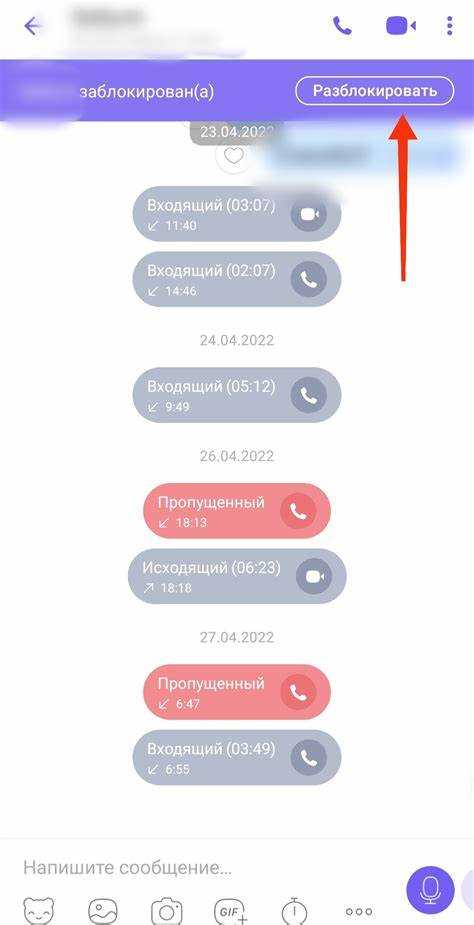
Перед изменением имени контакта важно убедиться, что установленная версия Viber поддерживает редактирование. На Android откройте приложение, перейдите в меню «Ещё» → «Настройки» → «Информация о приложении» и найдите номер версии. На iOS откройте «Настройки» Viber → «О программе». Минимальная стабильная версия для корректного редактирования контактов – 16.0.0 для Android и 16.0 для iOS. Версии ниже могут не сохранять изменения или приводить к сбоям.
Если версия устарела, обновите приложение через Google Play или App Store. После обновления перезапустите Viber, чтобы гарантировать корректную работу функции изменения имени контакта. Проверка версии также позволяет заранее определить, поддерживает ли приложение синхронизацию изменений с учетной записью, что важно для сохранения имени на всех устройствах.
Регулярная проверка версии необходима, если контакты часто редактируются или используется Viber на нескольких устройствах. Для автоматической актуализации можно включить автоматическое обновление приложений в системных настройках телефона.
Как открыть карточку контакта для редактирования
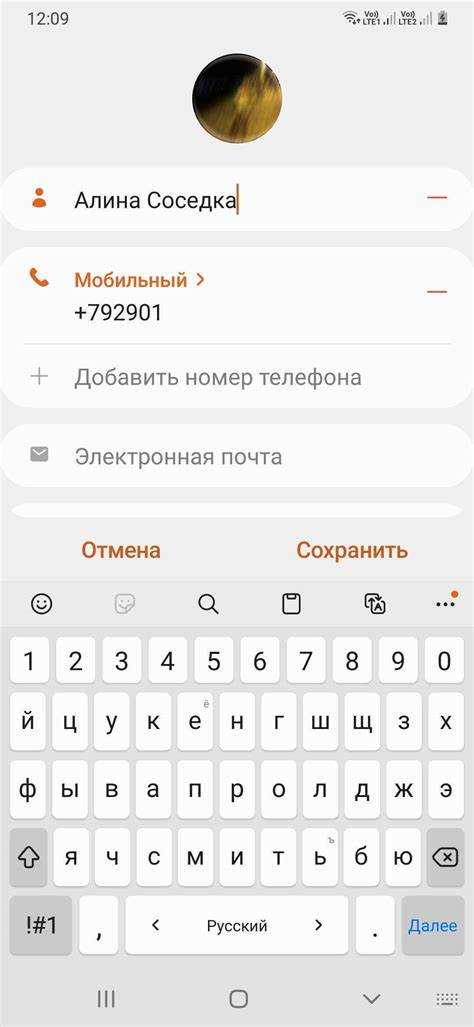
Откройте Viber на телефоне и перейдите в раздел «Контакты». Найдите нужный контакт с помощью поиска по имени или прокрутки списка.
Нажмите на имя контакта один раз, чтобы открыть карточку. На экране отобразятся номер телефона, аватар и дополнительные данные.
Для редактирования нажмите на значок «Редактировать» в верхнем правом углу карточки. На некоторых устройствах он отображается в виде карандаша.
После этого активируются поля имени, фамилии и заметки, доступные для изменения. Изменения применяются только к отображаемому имени в Viber, если контакт синхронизирован с телефонной книгой.
| Шаг | Действие |
|---|---|
| 1 | Открыть Viber и перейти в «Контакты» |
| 2 | Найти нужный контакт через поиск или прокрутку |
| 3 | Нажать на имя для открытия карточки |
| 4 | Нажать на значок «Редактировать» (карандаш) |
| 5 | Изменить поля имени, фамилии или заметки |
| 6 | Сохранить изменения кнопкой «Готово» или «Сохранить» |
Если контакт не редактируется, убедитесь, что он не синхронизирован только с учетной записью Viber без прав на изменение данных из телефонной книги.
Изменение имени контакта через Viber на Android
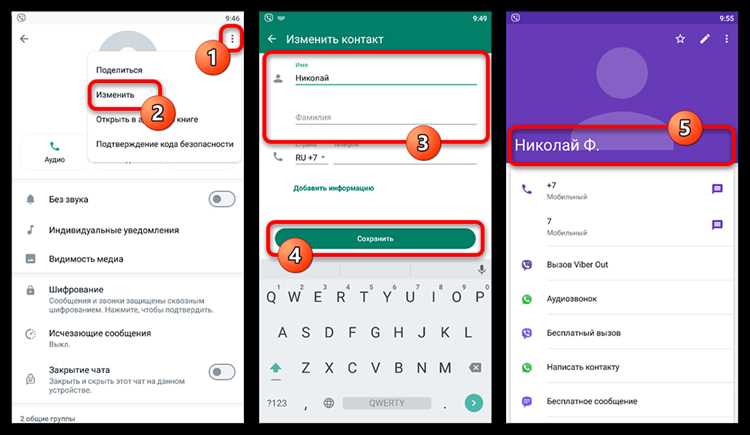
Откройте приложение Viber и перейдите в список контактов. Найдите нужный контакт с помощью поиска по имени или номеру телефона.
Нажмите на контакт, чтобы открыть экран чата, затем коснитесь иконки с тремя точками в правом верхнем углу и выберите Редактировать контакт. Если опция недоступна, убедитесь, что контакт сохранён в телефонной книге.
В открывшемся окне вы увидите поле Имя. Введите новое имя, учитывая, что длина поля ограничена 50 символами, и используйте корректное написание для удобного поиска в будущем.
После ввода имени нажмите Сохранить. Изменения синхронизируются с телефоном, и обновлённое имя будет отображаться в списке Viber на всех устройствах, где используется ваша учётная запись.
Если имя не обновилось, закройте приложение и откройте его повторно, чтобы принудительно синхронизировать контакты. В случае проблем проверьте разрешения Viber на доступ к контактам в настройках Android.
Изменение имени контакта через Viber на iPhone
Для редактирования имени контакта в Viber на iPhone выполните следующие шаги:
- Откройте приложение Viber и перейдите во вкладку «Контакты» в нижнем меню.
- Найдите нужный контакт через поиск или прокрутку списка.
- Нажмите на имя контакта, чтобы открыть его профиль.
- В правом верхнем углу экрана выберите «Изменить».
- В поле «Имя» введите новое имя. При необходимости измените фамилию в отдельном поле.
- Нажмите «Сохранить» в правом верхнем углу, чтобы применить изменения.
Если контакт синхронизирован с адресной книгой iPhone, изменение имени в Viber может не сохранить его отдельно. В этом случае рекомендуется сначала изменить имя в «Контактах» iPhone, затем обновить Viber:
- Откройте приложение «Контакты» на iPhone.
- Выберите контакт и нажмите «Изменить».
- Сохраните новое имя и вернитесь в Viber.
- В Viber проведите вниз список контактов, чтобы обновить данные.
После этого новое имя отобразится в чате и списке контактов Viber. Если изменения не появились, перезапустите приложение или проверьте синхронизацию с учетной записью iCloud.
Сохранение изменений и обновление списка контактов

После изменения имени контакта в Viber необходимо нажать на значок галочки или кнопку «Сохранить» в правом верхнем углу экрана. Это действие гарантирует, что внесенные данные будут записаны в локальную базу приложения и синхронизированы с аккаунтом Viber.
Если контакт связан с телефонной книгой устройства, убедитесь, что обновление прошло также в системной записи. Для этого откройте стандартное приложение «Контакты» и проверьте, что новое имя отображается корректно. В случае расхождения, используйте функцию «Обновить контакты» в Viber через меню «Настройки» → «Контакты» → «Обновить». Это позволит подтянуть актуальные данные с телефона.
После сохранения изменений приложение автоматически пересортирует список контактов в алфавитном порядке с учетом нового имени. Чтобы убедиться в корректном отображении, пролистайте список до буквы, с которой начинается обновленное имя, или используйте поиск внутри Viber.
Для пользователей с несколькими устройствами рекомендуется синхронизировать аккаунт через интернет. В меню «Настройки» → «Аккаунт» → «Синхронизация контактов» активируйте функцию синхронизации. Это обеспечит одинаковые данные на всех устройствах и предотвратит дублирование контактов.
Устранение проблем, если имя контакта не меняется
Если после изменения имени контакта в Viber оно не обновляется, необходимо проверить несколько ключевых аспектов:
- Синхронизация с контактами телефона
Viber использует данные из адресной книги телефона. Убедитесь, что контакт сохранён корректно:
- Откройте контакты устройства и проверьте, что новое имя отображается верно.
- Если имя изменено только в Viber, попробуйте изменить его напрямую в телефонной книге.
- Очистка кэша Viber
Иногда приложение отображает старые данные из кэша:
- Для Android: Настройки → Приложения → Viber → Хранилище → Очистить кэш.
- Для iOS: переустановите Viber, так как прямой функции очистки кэша нет.
- Проверка версии приложения
Обновления устраняют ошибки синхронизации:
- Перейдите в Google Play или App Store и убедитесь, что установлена последняя версия Viber.
- Удаление и повторное добавление контакта
Если имя не меняется, удалите контакт из Viber и телефона, затем добавьте заново.
- Проверка подключения к интернету
Изменения имени требуют синхронизации с серверами Viber. Используйте стабильное соединение Wi-Fi или мобильный интернет.
После выполнения всех действий перезапустите Viber и проверьте, отображается ли новое имя. Если проблема сохраняется, рекомендуется обратиться в поддержку Viber с указанием версии приложения и модели устройства.
Вопрос-ответ:
Как поменять имя контакта в Viber на телефоне Android?
Откройте Viber и найдите нужный контакт в списке. Нажмите на него, чтобы открыть чат, затем коснитесь имени контакта в верхней части экрана. В появившемся окне выберите «Редактировать контакт» и измените имя. После внесения изменений сохраните их, нажав на галочку или кнопку «Сохранить».
Можно ли изменить имя контакта, если оно взято из телефонной книги?
Да, Viber синхронизируется с контактами телефона. Чтобы изменить имя, откройте приложение «Контакты» на устройстве, найдите нужный номер и измените имя там. После этого имя автоматически обновится в Viber.
Почему после редактирования имени в Viber изменения не отображаются?
Иногда Viber не сразу обновляет данные из телефонной книги. Попробуйте закрыть приложение полностью и открыть его снова. Если проблема сохраняется, убедитесь, что у приложения есть доступ к контактам, и синхронизация включена в настройках телефона.
Можно ли установить псевдоним для контакта только в Viber, без изменения имени в телефоне?
Да, такое возможно на iPhone. Откройте чат с контактом, нажмите на его имя и выберите «Добавить псевдоним». Этот псевдоним будет виден только в Viber и не изменит имя контакта в телефонной книге.
Как редактировать имя группы или несколько контактов сразу в Viber?
Для группы откройте чат и коснитесь названия вверху. В меню выберите «Изменить название группы» и введите новое. Для изменения нескольких контактов одновременно прямой функции нет, их нужно редактировать по одному через телефонную книгу, после чего изменения синхронизируются с Viber.
Как изменить имя контакта в Viber на телефоне, если оно берётся из списка контактов телефона?
Имя контакта в Viber автоматически отображается так же, как оно указано в вашей телефонной книге. Чтобы изменить его, откройте приложение «Контакты» на телефоне, найдите нужный контакт и отредактируйте имя. После сохранения изменений в Viber имя обновится автоматически. Если изменения не отобразились сразу, закройте и снова откройте Viber или обновите список контактов в настройках приложения.

 Загрузка...