Viber на планшете можно использовать без SIM-карты, если устройство подключено к интернету через Wi-Fi. Для этого потребуется создать аккаунт с привязкой к существующему номеру телефона на другом устройстве или использовать виртуальный номер для регистрации. Планшет должен работать на Android версии 6.0 и выше или на iPad с iOS 12 и выше.
Перед установкой важно проверить доступное пространство памяти: минимальные требования Viber составляют 150 МБ для установки и около 300 МБ для нормальной работы приложения с сохранением истории сообщений. Также рекомендуется обновить операционную систему и магазин приложений до последней версии, чтобы избежать ошибок установки.
При скачивании приложения с официального сайта или через Google Play / App Store нужно разрешить установку из неизвестных источников только при использовании APK-файла. После установки потребуется пройти активацию с помощью кода, который придет на указанный номер телефона, либо на виртуальный номер, чтобы подключение к Viber было подтверждено.
После регистрации важно настроить синхронизацию контактов и уведомлений, чтобы получать сообщения и звонки без задержек. Viber на планшете без SIM-карты полностью сохраняет функции чата, групповых звонков и обмена медиа, что делает его удобным для использования на домашних устройствах и в путешествиях.
Проверка совместимости планшета с Viber
Перед установкой Viber важно убедиться, что планшет соответствует минимальным требованиям для работы приложения. Несоответствие может привести к сбоям или невозможности установки.
- Операционная система: Android версии 6.0 и выше, iOS версии 12 и выше.
- Объем оперативной памяти: минимум 2 ГБ для плавной работы, рекомендуется 3 ГБ и больше для активного использования медиа и звонков.
- Свободное место на диске: не менее 150 МБ для установки и дополнительно 300 МБ для хранения истории сообщений и медиафайлов.
- Подключение к интернету: стабильный Wi-Fi с пропускной способностью не менее 1 Мбит/с для звонков и отправки сообщений.
Также следует проверить совместимость с Google Play или App Store для упрощенной установки. На планшетах без сервисов Google рекомендуется использовать официальную версию APK Viber.
- Откройте настройки планшета и найдите версию операционной системы.
- Проверьте объем доступной оперативной памяти через «О планшете» или сторонние утилиты.
- Убедитесь, что на диске достаточно места для установки и работы приложения.
- Подключитесь к стабильной Wi-Fi сети и протестируйте скорость интернета через онлайн-сервисы.
Если все пункты соответствуют требованиям, планшет готов к установке Viber без SIM-карты.
Скачивание официального APK или через магазин приложений
Для установки Viber на планшет без SIM-карты можно использовать официальный APK-файл или загрузку через магазин приложений. APK-файл позволяет обойти отсутствие сервисов Google и установить приложение напрямую.
- Google Play / App Store: откройте магазин, найдите Viber и нажмите «Установить». Приложение автоматически скачает последнюю стабильную версию.
- Официальный APK: скачайте файл с официального сайта Viber. Размер APK составляет около 100–150 МБ, актуальная версия проверяется на сайте перед загрузкой.
- Проверка источника: убедитесь, что APK скачан только с официального сайта или доверенных зеркал, чтобы избежать вирусов и модифицированных версий.
После скачивания APK необходимо разрешить установку из неизвестных источников в настройках планшета. Для Android путь обычно: Настройки → Безопасность → Неизвестные источники. На iPad установка APK невозможна, поэтому используется только App Store.
Рекомендуется убедиться, что интернет соединение стабильно, иначе загрузка APK может прерваться. После успешного скачивания файл готов к установке, а магазин приложений обеспечит автоматическое обновление при выходе новых версий.
Разрешения и настройки безопасности для установки Viber
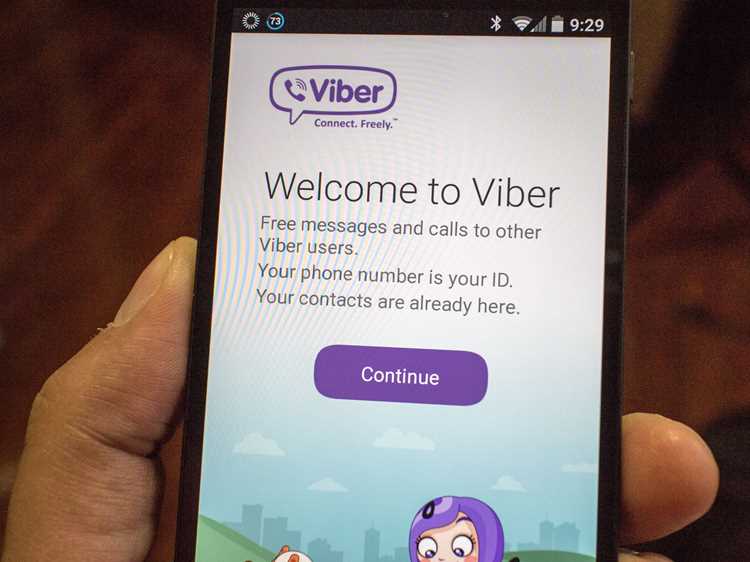
Для корректной работы Viber на планшете без SIM-карты необходимо предоставить приложению определенные разрешения и проверить настройки безопасности устройства.
- Разрешение на хранение данных: необходимо для сохранения истории сообщений, медиафайлов и резервных копий. На Android это Доступ к памяти, на iOS – автоматическое управление файлами через приложение.
- Доступ к контактам: позволяет синхронизировать номера и имена из адресной книги, чтобы отправлять сообщения без ручного ввода.
- Разрешение на микрофон и камеру: требуется для голосовых и видеозвонков. Без этих разрешений звонки работать не будут.
- Безопасность установки APK: если используется файл APK, включите Разрешить установку из неизвестных источников в настройках безопасности. После установки рекомендуется отключить эту опцию для защиты планшета.
Для обновлений через магазин приложений дополнительных настроек безопасности не требуется. Проверка актуальности системы и наличие последних обновлений Android или iOS снижает риск конфликтов при установке и работе Viber.
Регистрация аккаунта без использования SIM-карты
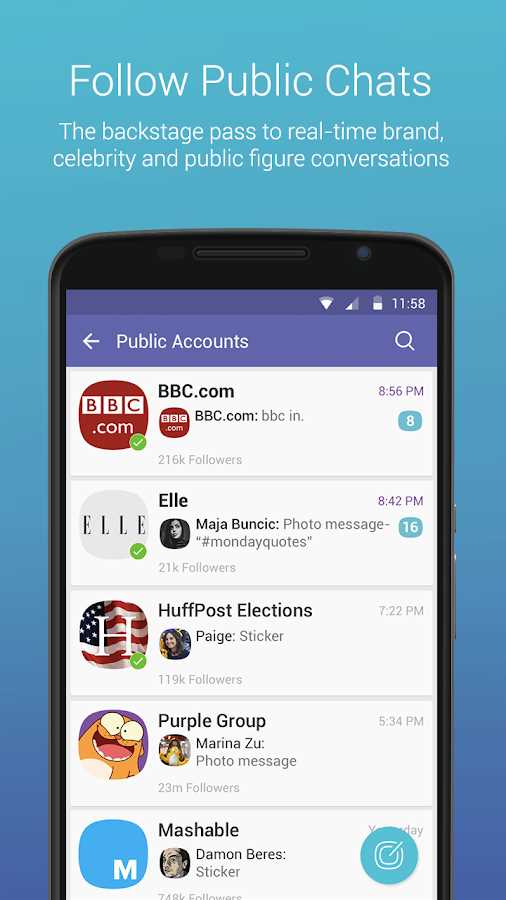
Для регистрации Viber на планшете без SIM-карты требуется номер телефона, на который будет отправлен код подтверждения. Это может быть номер другого устройства или виртуальный номер, предоставляемый онлайн-сервисами.
Процесс регистрации выполняется следующим образом:
- Откройте Viber на планшете и выберите «Начать».
- Введите действующий номер телефона, к которому у вас есть доступ для получения SMS или звонка с кодом.
- Подтвердите номер, введя код, полученный на устройство с SIM-картой или на виртуальный номер.
- Установите имя и при необходимости фото профиля для идентификации в чатах.
После успешной регистрации аккаунт будет полностью функционировать на планшете без SIM-карты. Рекомендуется сохранять данные виртуального номера или использовать резервный номер для восстановления доступа в случае смены устройства.
Подключение к интернету и активация Viber
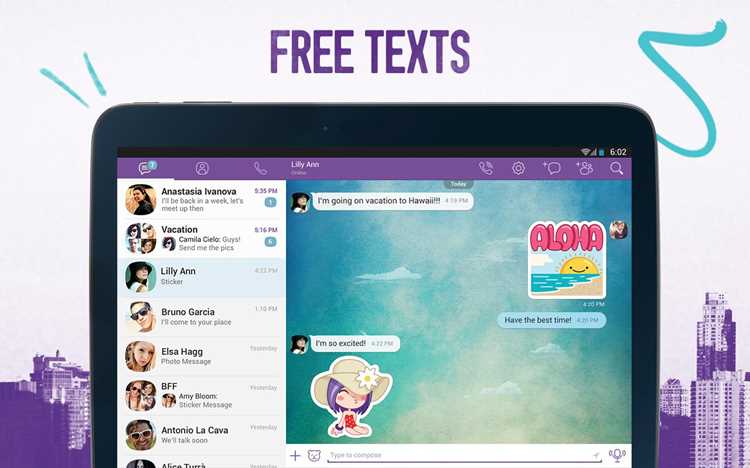
Для работы Viber на планшете без SIM-карты требуется стабильное интернет-соединение через Wi-Fi. Рекомендуемая скорость – не менее 1 Мбит/с для голосовых вызовов и 2 Мбит/с для видеозвонков.
Проверка подключения выполняется через настройки Wi-Fi планшета: убедитесь, что сеть активна, IP-адрес получен автоматически, а доступ к интернету подтвержден через браузер или другое приложение.
После подключения к интернету откройте Viber и выполните активацию аккаунта:
- Введите номер телефона, который использовался при регистрации.
- Дождитесь получения кода активации по SMS или голосовым звонком на привязанный номер.
- Введите код в соответствующее поле приложения.
- Подтвердите синхронизацию контактов и настройте уведомления для своевременного получения сообщений.
Если код не приходит, проверьте корректность введенного номера, стабильность интернет-соединения и возможность приема звонков или сообщений на указанный номер. После успешной активации Viber готов к полноценному использованию на планшете.
Настройка уведомлений и синхронизация контактов
После установки Viber на планшет без SIM-карты важно настроить уведомления и синхронизацию контактов для полноценного использования мессенджера. Это обеспечивает своевременное получение сообщений и звонков.
Для синхронизации контактов:
| Действие | Описание |
|---|---|
| Разрешение доступа к контактам | Откройте настройки планшета → Приложения → Viber → Разрешения и включите доступ к контактам. Это позволит автоматически импортировать номера и имена. |
| Обновление контактов | В Viber перейдите в Настройки → Аккаунт → Синхронизация контактов и нажмите Обновить, чтобы актуализировать список. |
Для настройки уведомлений используйте следующую таблицу:
| Параметр | Рекомендация |
|---|---|
| Звуковые уведомления | Включите для каждого чата или группового чата, чтобы не пропустить сообщения. |
| Показывать на экране блокировки | Включите, если планшет используется без постоянного доступа к приложению, чтобы видеть входящие сообщения сразу. |
| Вибрация | Рекомендуется для быстрого оповещения при отключенном звуке. |
После завершения этих настроек Viber будет синхронизировать контакты и своевременно уведомлять о входящих сообщениях и звонках на планшете без SIM-карты.
Вопрос-ответ:
Можно ли установить Viber на планшет без SIM-карты и полностью использовать его функции?
Да, Viber можно установить на планшет без SIM-карты. Для регистрации требуется номер телефона, на который придет код подтверждения. Это может быть номер другого устройства или виртуальный номер. После активации приложение позволяет отправлять сообщения, совершать голосовые и видеозвонки, обмениваться медиа и создавать групповые чаты.
Как скачать Viber на планшет, если Google Play или App Store недоступны?
В этом случае можно использовать официальный APK-файл с сайта Viber. После загрузки файла на планшет необходимо включить разрешение на установку из неизвестных источников. Размер APK составляет примерно 100–150 МБ, а для корректной работы дополнительно потребуется около 300 МБ свободного места для хранения сообщений и медиа.
Какие разрешения нужно предоставить Viber на планшете без SIM-карты?
Для полноценной работы необходимо разрешить доступ к контактам, микрофону, камере и памяти устройства. Контакты нужны для синхронизации номеров, микрофон и камера – для звонков, а память – для хранения истории сообщений и медиа. Если используется APK-файл, также нужно временно разрешить установку из неизвестных источников.
Как синхронизировать контакты и настроить уведомления после установки Viber?
В настройках приложения включите доступ к контактам через системные разрешения, затем в Viber перейдите в раздел «Синхронизация контактов» и нажмите обновить. Для уведомлений включите звуковые сигналы, вибрацию и отображение на экране блокировки, чтобы получать сообщения и звонки без задержек.
Что делать, если код активации не приходит на виртуальный номер или другой телефон?
Сначала убедитесь, что введен корректный номер и планшет подключен к стабильной Wi-Fi сети. Проверьте возможность приема SMS или голосового звонка на указанное устройство. Если проблема сохраняется, попробуйте использовать другой виртуальный номер или временно подключить планшет к телефону с SIM-картой для получения кода.

 Загрузка...