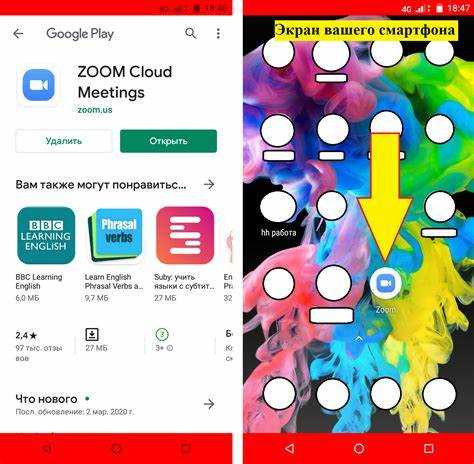
Zoom устанавливается как отдельное приложение на Windows и macOS. По умолчанию на Windows оно сохраняется в папке C:\Users\[Имя_пользователя]\AppData\Roaming\Zoom\bin, а на Mac – в каталоге /Applications/. Для быстрого доступа удобно создать ярлык на рабочем столе или закрепить программу в панели задач.
Запустить Zoom можно несколькими способами. На Windows нажмите Win + S и введите «Zoom», затем выберите найденное приложение. На Mac используйте Spotlight (Cmd + пробел) и введите «Zoom». Альтернативно можно открыть файл Zoom.exe или Zoom.pkg напрямую из папки установки.
Если приложение не найдено, рекомендуется проверить, установлена ли последняя версия. На официальном сайте Zoom доступна актуальная сборка, которая автоматически определяет операционную систему. После установки программа добавляет элементы в автозагрузку, что позволяет запускать Zoom сразу при включении компьютера.
Также Zoom интегрируется с браузерами: при попытке присоединиться к встрече через ссылку система предложит открыть приложение или использовать веб-клиент. Для стабильной работы лучше запускать Zoom напрямую через установленное приложение, а не через браузер.
Проверка установки Zoom на Windows через меню «Пуск»

Нажмите кнопку «Пуск» в левом нижнем углу экрана или нажмите клавишу Windows на клавиатуре.
В открывшемся меню введите «Zoom» в поле поиска. По мере ввода система отображает соответствующие приложения.
Если Zoom установлен, в списке появится значок приложения с названием «Zoom» или «Zoom Meetings». Щелкните по нему, чтобы запустить программу.
Если значок не отображается, Zoom не установлен или установлен под другим пользователем. В этом случае проверьте «Все приложения» в меню «Пуск» или перейдите в «Настройки» → «Приложения» → «Приложения и возможности», чтобы найти Zoom в списке установленных программ.
Для упрощенного доступа после запуска программы нажмите правой кнопкой мыши на значок Zoom в меню «Пуск» и выберите «Закрепить на панели задач» или «Закрепить в меню «Пуск»».
Как найти Zoom на Mac с помощью Spotlight
Нажмите сочетание клавиш ⌘ + Пробел, чтобы открыть Spotlight. В поле поиска введите «Zoom». Результаты появятся мгновенно, включая приложение Zoom, документы и недавние встречи.
Выберите приложение Zoom в списке, используя стрелки на клавиатуре, и нажмите Enter для запуска. Если Zoom не отображается, убедитесь, что он установлен в папку «Программы».
Для ускорения доступа к Zoom можно перетащить иконку из результатов Spotlight на Dock. После этого открытие Zoom будет возможно одним кликом.
Spotlight также позволяет искать встречи по названию или участникам. Введите ключевое слово, и Zoom покажет соответствующие результаты в разделе приложений и документов.
Если приложение по-прежнему не находится, проверьте права доступа Spotlight в «Системных настройках» → «Безопасность и конфиденциальность» → «Конфиденциальность» → «Файлы и папки», убедившись, что Spotlight имеет доступ к папке «Программы».
Поиск Zoom в списке приложений на рабочем столе
На компьютере с Windows откройте меню «Пуск» и пролистайте список всех установленных программ. Zoom обычно располагается в разделе «Z» или может быть закреплён в верхней части меню, если ранее использовался. Для ускоренного поиска используйте строку ввода в меню «Пуск», введя «Zoom». После появления значка приложения нажмите на него для запуска.
На macOS откройте папку «Программы» через Finder. Прокрутите список до Zoom, который обычно имеет значок синего цвета с белой видеокамерой. Для быстрого доступа используйте Spotlight: нажмите Command + Пробел, введите «Zoom» и выберите приложение из результатов поиска.
Если Zoom отсутствует в списке приложений, проверьте, был ли он установлен. На Windows это можно сделать через «Панель управления» → «Программы и компоненты», на macOS – через Launchpad или проверку папки «Программы». При необходимости скачайте последнюю версию с официального сайта Zoom.
Использование проводника Windows для поиска Zoom.exe
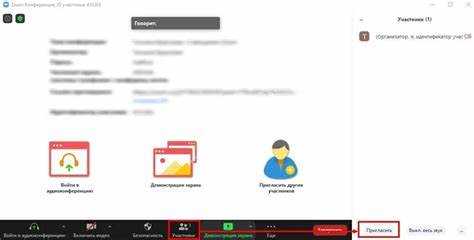
Для запуска Zoom через проводник Windows необходимо найти файл Zoom.exe на диске. Обычно он располагается в папке установки по умолчанию, но точное местоположение может отличаться в зависимости от версии Windows и типа установки.
Алгоритм поиска:
- Откройте проводник Windows комбинацией клавиш Win + E.
- Перейдите к корню системного диска, чаще всего это C:\.
- В правом верхнем углу окна используйте строку поиска и введите Zoom.exe.
- Дождитесь завершения индексации файлов. Для ускорения поиска убедитесь, что включено отображение скрытых файлов и папок.
Частые пути установки:
- C:\Users\Имя_Пользователя\AppData\Roaming\Zoom\bin\Zoom.exe
- C:\Program Files\Zoom\bin\Zoom.exe
- C:\Program Files (x86)\Zoom\bin\Zoom.exe
После нахождения файла можно:
- Щёлкнуть дважды для запуска Zoom.
- Создать ярлык на рабочем столе через правый клик → Отправить → Рабочий стол (создать ярлык).
- Скопировать путь к Zoom.exe для использования в сторонних программах или автозагрузке.
Если поиск не дал результата, убедитесь, что Zoom установлен, или переустановите программу, указав стандартную папку для установки.
Открытие Zoom через ярлык на панели задач
Чтобы запустить Zoom через панель задач, убедитесь, что значок программы закреплён на панели. Если значка нет, откройте меню «Пуск», найдите Zoom в списке приложений, щёлкните правой кнопкой мыши и выберите «Закрепить на панели задач».
После закрепления запуск осуществляется одним кликом:
| Действие | Описание |
|---|---|
| Щелчок левой кнопкой | Нажмите на значок Zoom на панели задач для мгновенного открытия окна приложения. |
| Щелчок правой кнопкой | Открывает контекстное меню с быстрым доступом к последним встречам, настройкам и возможностью выхода из программы. |
| Клавиша Windows + цифра | Если Zoom закреплён первым слева на панели задач, комбинация Windows + 1 запускает приложение без использования мыши. |
При использовании панели задач важно избегать многократного закрепления одного ярлыка, чтобы не создавать дублирующие элементы и не усложнять навигацию.
Если Zoom не запускается через ярлык, проверьте путь к исполняемому файлу: щёлкните правой кнопкой по значку → «Свойства» → «Объект». Путь должен указывать на «C:\Users\Имя_пользователя\AppData\Roaming\Zoom\bin\Zoom.exe» или аналогичную директорию установки.
Запуск Zoom через файл приложения в папке «Программы»

На Windows Zoom устанавливается по умолчанию в папку «Программы» или «Program Files». Найти файл запуска можно следующим образом:
- Откройте проводник Windows.
- Перейдите в диск C: и откройте папку Program Files или Program Files (x86) в зависимости от версии Zoom.
- Найдите папку Zoom. Обычно она называется просто «Zoom».
- Внутри папки найдите файл Zoom.exe. Это исполняемый файл программы.
- Дважды щелкните по Zoom.exe для запуска приложения.
Для удобства можно создать ярлык на рабочем столе:
- Щелкните правой кнопкой мыши на Zoom.exe.
- Выберите Создать ярлык.
- Перетащите созданный ярлык на рабочий стол.
Если Zoom не запускается, проверьте, что используете версию, соответствующую архитектуре системы (32-бит или 64-бит). Для этого:
- Откройте «Свойства» Zoom.exe.
- Перейдите на вкладку Совместимость.
- При необходимости включите режим совместимости с вашей версией Windows.
Запуск через файл в папке «Программы» гарантирует прямой доступ к актуальной версии Zoom без зависимостей от ярлыков и меню «Пуск».
Проверка и установка Zoom, если программа не найдена
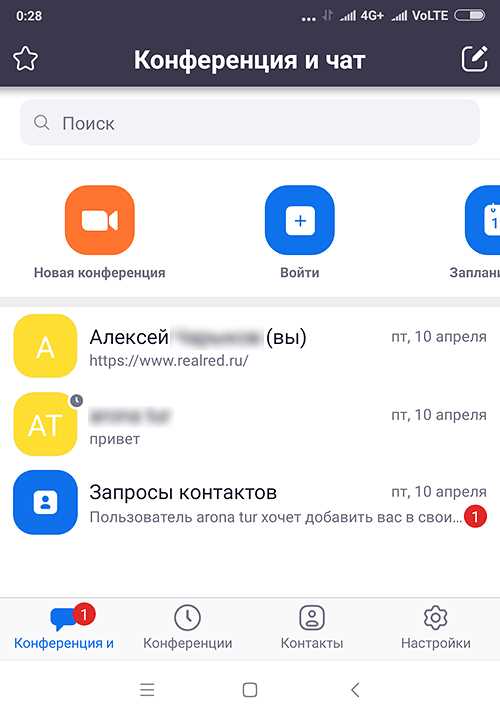
Сначала убедитесь, что Zoom действительно не установлен. На Windows откройте Панель управления → Программы и компоненты и найдите Zoom в списке. На macOS проверьте Программы в Finder.
Если приложение отсутствует, перейдите на официальный сайт: https://zoom.us/download. Выберите версию для вашей операционной системы: Zoom Client for Meetings для обычного использования, Zoom Plugin for Outlook для интеграции с календарем.
Скачанный файл на Windows обычно имеет расширение .exe. Дважды кликните и следуйте инструкциям установщика. На macOS файл .pkg, его нужно открыть и подтвердить установку с помощью системного пароля.
После установки проверьте наличие Zoom в меню Пуск (Windows) или в Launchpad (macOS). Запустите программу, чтобы убедиться в корректной установке. При первом запуске рекомендуется войти через учетную запись Zoom или создать новую, если ее нет.
Для регулярных обновлений откройте Zoom, перейдите в Настройки → О программе → Проверить обновления и установите актуальную версию. Это гарантирует совместимость с последними функциями и улучшенной безопасностью.
Советы по быстрому доступу к Zoom на компьютере
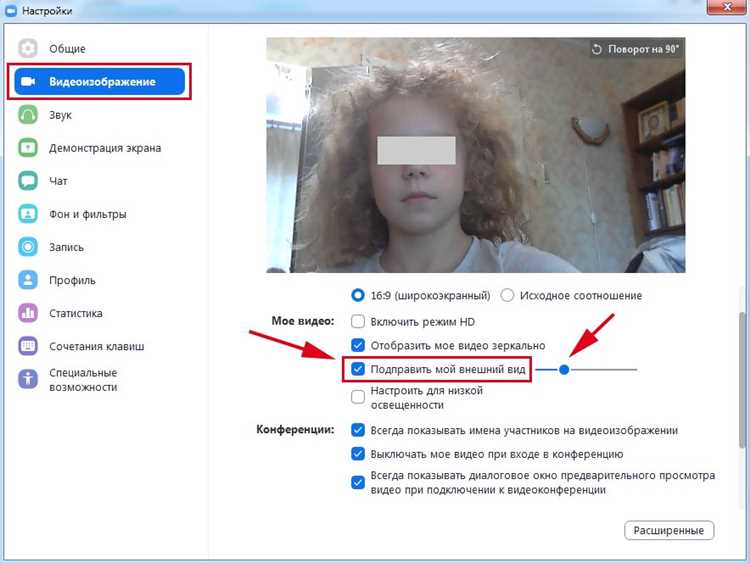
Создайте ярлык Zoom на рабочем столе. Для Windows щёлкните правой кнопкой мыши на исполняемом файле Zoom в папке Program Files и выберите «Отправить → Рабочий стол (создать ярлык)». На macOS перетащите приложение из папки «Программы» на рабочий стол.
Используйте панель быстрого запуска. В Windows закрепите Zoom на панели задач через правый клик на ярлыке и «Закрепить на панели задач». На macOS добавьте Zoom в Dock для мгновенного запуска.
Настройте автоматический запуск. В Windows откройте «Настройки → Приложения → Автозагрузка» и включите Zoom. На macOS откройте «Системные настройки → Пользователи и группы → Объекты входа» и добавьте Zoom.
Присвойте сочетание клавиш. В Windows через свойства ярлыка в разделе «Ярлык → Быстрая клавиша» установите комбинацию для запуска. На macOS используйте сторонние утилиты, например, Keyboard Maestro, для привязки клавиш к приложению.
Храните ссылки на часто используемые встречи. В Zoom скопируйте ссылку на встречу и сохраните её в текстовом файле или менеджере паролей. Двойной клик по ссылке откроет Zoom напрямую, минуя поиск приложения.
Вопрос-ответ:
Как проверить, установлен ли Zoom на моем компьютере?
Чтобы узнать, установлен ли Zoom, откройте меню «Пуск» и введите «Zoom» в строку поиска. Если программа установлена, появится значок приложения. На Mac можно использовать Spotlight (Cmd + пробел) и ввести «Zoom». Если приложение не найдено, его нужно скачать с официального сайта Zoom и установить.
Где на компьютере обычно находится ярлык Zoom?
На Windows ярлык Zoom чаще всего создается на рабочем столе или в меню «Пуск» после установки. На Mac приложение появляется в папке «Программы». Иногда ярлык можно закрепить на панели задач или в Dock, чтобы запускать Zoom быстрее.
Как открыть Zoom через проводник Windows?
Откройте «Проводник» и перейдите в папку, куда установлен Zoom, обычно это C:\Users\ВашеИмяПользователя\AppData\Roaming\Zoom\bin или C:\Program Files (x86)\Zoom\bin. Найдите файл Zoom.exe и дважды щелкните по нему. Так приложение запустится напрямую без использования ярлыка.
Можно ли запускать Zoom без установки на компьютере?
Да, существует веб-версия Zoom. Для этого откройте браузер, перейдите на сайт zoom.us, войдите в учетную запись или подключитесь к встрече по ссылке. Веб-версия позволяет участвовать в звонках и конференциях без скачивания программы, хотя некоторые функции могут быть ограничены.
Что делать, если Zoom не открывается после установки?
Сначала перезагрузите компьютер, иногда это решает проблему. Если приложение все равно не запускается, попробуйте удалить его через «Программы и компоненты» и установить заново с официального сайта. Также убедитесь, что ваша операционная система обновлена, а антивирус или брандмауэр не блокируют Zoom.
Где на компьютере можно найти программу Zoom после установки?
После установки Zoom на компьютере ярлык программы обычно появляется на рабочем столе. Кроме того, вы можете найти Zoom через меню «Пуск» на Windows, введя его название в строку поиска. На macOS откройте Finder и перейдите в папку «Программы», где должен находиться установленный Zoom.
Как открыть Zoom, если я не вижу ярлыка на рабочем столе?
Если ярлык Zoom отсутствует на рабочем столе, откройте меню «Пуск» на Windows и найдите программу в списке приложений или воспользуйтесь поиском, набрав «Zoom». На Mac откройте папку «Программы» через Finder и дважды щёлкните по Zoom. Также можно запустить Zoom через браузер, войдя на сайт и выбрав «Запустить приложение».

 Загрузка...