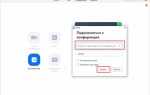
После завершения видеоконференции в Zoom записи могут быть сохранены на вашем компьютере. Стандартно Zoom сохраняет видеофайлы на локальном диске, в зависимости от настроек пользователя. Чтобы быстро найти записи, важно понимать, где именно они хранятся и как управлять их местоположением.
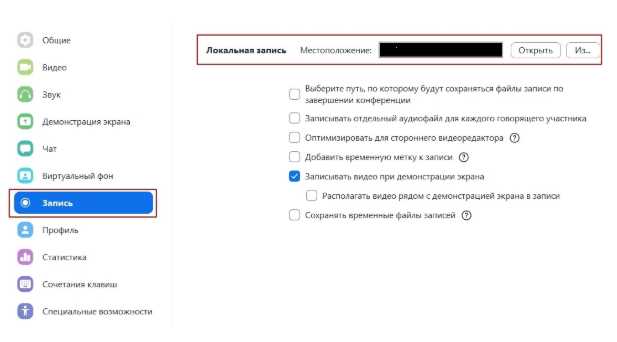
По умолчанию Zoom сохраняет записи в папку Documents на вашем компьютере, внутри каталога Zoom. Если вы хотите изменить это местоположение, необходимо зайти в настройки Zoom и указать новый путь для сохранения файлов. Это можно сделать в разделе Настройки – Запись, где в пункте «Местоположение записи» можно указать любой удобный каталог.
Записи могут включать видео, аудио, чат и другие элементы конференции, и все эти файлы могут занимать значительное пространство на жестком диске. Для управления файлами рекомендуется периодически проверять размер папки с записями и удалять ненужные, чтобы избежать переполнения диска. Чтобы не потерять важную информацию, можно настроить автоматическое архивирование записей в облачное хранилище, доступное через Zoom.
Как найти записи Zoom на вашем компьютере

Записи Zoom сохраняются на вашем компьютере в папке по умолчанию или в выбранной вами директории. Чтобы найти эти файлы, следуйте нескольким простым шагам.
1. Откройте проводник (или Finder на Mac) и перейдите в папку «Документы». Обычно Zoom сохраняет записи в подкаталоге с названием «Zoom».
2. Если вы изменяли место сохранения записей, откройте Zoom и перейдите в настройки. Для этого кликните по иконке профиля в правом верхнем углу и выберите «Настройки». В разделе «Записи» вы увидите путь к папке, где хранятся записи. Если путь изменен, откройте эту папку в проводнике.
3. Стандартное имя файла записи состоит из даты и времени встречи. Например, «Zoom_0.mp4» или «Zoom_2023-05-01_10-30-45.mp4». В некоторых случаях видео могут быть дополнительно разделены на несколько частей (например, для больших встреч с видео и чатом), и все они будут храниться в одной папке с соответствующими именами файлов.
4. Для Windows и Mac возможна разница в расположении папок, но чаще всего файлы можно найти по пути: Windows: C:\Users\[Ваше имя пользователя]\Documents\Zoom, Mac: /Users/[Ваше имя пользователя]/Documents/Zoom.
5. Чтобы ускорить поиск, используйте функцию поиска на вашем устройстве. Введите название файла или ключевое слово, например, «Zoom», чтобы найти все записи, связанные с приложением.
Где по умолчанию сохраняются записи Zoom
По умолчанию записи Zoom сохраняются в папке на вашем компьютере, путь к которой зависит от операционной системы.
Для пользователей Windows записи размещаются в папке: C:\Users\Имя_пользователя\Documents\Zoom. Это место можно изменить в настройках Zoom, но изначально оно установлено по умолчанию на этот путь. Если у вас несколько учетных записей на компьютере, записи будут сохраняться в папке с именем текущего пользователя.
На Mac записи сохраняются в папке: /Users/Имя_пользователя/Documents/Zoom. Как и в случае с Windows, вы можете изменить путь сохранения через настройки программы.
Если вы использовали облачную запись для хранения записи, то она будет доступна в вашем аккаунте Zoom в разделе «Записи». Эти файлы хранятся в облаке, а не на вашем устройстве, что позволяет получить доступ к ним с любого устройства через интернет.
Для удобства важно регулярно проверять папку с записями и настроить автоматическую очистку старых данных, если это необходимо, так как записи могут занимать значительное количество места на диске.
Изменение местоположения папки для хранения записей Zoom
Zoom позволяет указать конкретную директорию для хранения локальных записей, что облегчает организацию файлов и освобождение места на системном диске. Для изменения местоположения папки выполните следующие шаги:
- Откройте клиент Zoom на компьютере и авторизуйтесь.
- Перейдите в раздел Настройки через значок шестерёнки в правом верхнем углу.
- Выберите вкладку Записи.
- В блоке Локальные записи нажмите кнопку Изменить напротив текущего пути сохранения.
- В появившемся окне выберите новую папку или создайте отдельную директорию на другом диске.
- Подтвердите выбор и убедитесь, что в выбранной папке есть права на запись для вашей учетной записи.
Рекомендуется использовать отдельный диск или SSD для хранения записей объёмом свыше 50 ГБ, чтобы избежать замедления работы системы и проблем с пространством.
- Проверяйте наличие свободного места перед изменением папки.
- Не используйте сетевые папки без стабильного соединения – это может привести к повреждению файлов.
- Регулярно делайте резервное копирование, особенно при хранении записей важных встреч.
- После изменения пути все новые записи будут сохраняться в новой директории, старые файлы остаются в предыдущей папке.
Если требуется восстановить стандартное местоположение, нажмите кнопку Восстановить по умолчанию в том же меню настроек. Это автоматически вернёт путь к папке Документы\Zoom на Windows или Документы/Zoom на macOS.
Типы файлов, создаваемые Zoom при записи встреч
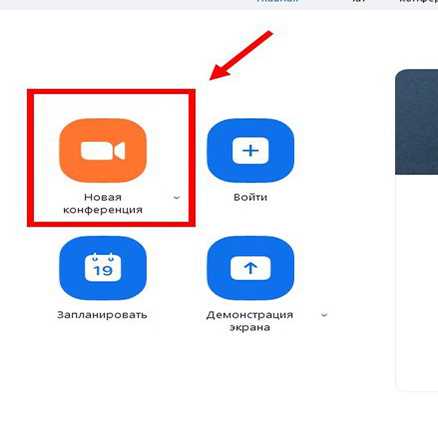
Zoom генерирует несколько типов файлов в зависимости от выбранного способа записи: локального или облачного. При локальной записи основной формат – MP4. Этот файл содержит видеозапись встречи и аудио всех участников. Дополнительно создаётся файл M4A, если выбрана отдельная запись аудио каждого участника.
Для чатов создаются файлы TXT, содержащие весь текст переписки во время встречи. При включении функции транскрипции автоматически создается файл VTT, в котором хранятся субтитры с отметками времени.
Файлы MP4 и M4A обычно находятся в папке Zoom в каталоге документов пользователя, но путь можно изменить в настройках программы. TXT и VTT хранятся в той же директории, что и видеозапись.
Для упрощения работы с файлами рекомендуется сохранять их в отдельной папке с указанием даты встречи. Это предотвращает потерю данных и облегчает поиск конкретной записи.
При локальной записи Zoom также создаёт временные файлы с расширением ZOOM, которые исчезают после завершения обработки записи. Их не следует удалять до полного завершения конвертации в MP4 и M4A.
Как открыть и воспроизвести записи Zoom на компьютере
Записи Zoom сохраняются в формате MP4 для видео и M4A для аудио. По умолчанию локальные файлы размещаются в папке: Документы/Zoom/, где создаются отдельные подпапки с датой и темой встречи.
Чтобы воспроизвести запись, откройте папку с нужной встречей. Основной файл видео имеет название zoom_0.mp4. Дважды кликните по файлу для открытия через системный медиаплеер, совместимый с MP4, например: Windows Media Player, VLC или QuickTime.
Для более точного управления воспроизведением рекомендуется использовать VLC Media Player: он поддерживает перемотку кадр за кадром, регулировку скорости и субтитры, если они были включены при записи.
Если запись состоит из нескольких частей (например, разделение на видео и экранный контент), откройте каждый MP4-файл по отдельности. Аудио M4A можно прослушивать в любом стандартном аудиоплеере.
Таблица основных действий с локальными записями Zoom:
| Действие | Файл | Рекомендованный плеер |
|---|---|---|
| Воспроизвести видео | zoom_0.mp4 | VLC, Windows Media Player, QuickTime |
| Воспроизвести аудио | audio_only.m4a | VLC, iTunes, Windows Media Player |
| Перемотка и управление скоростью | MP4/M4A | VLC |
| Просмотр экранного контента | screen_share.mp4 | VLC, QuickTime |
Если запись не воспроизводится, убедитесь, что файл полностью скачан и не поврежден. Для восстановления поврежденных MP4-файлов используйте утилиты типа VLC или специализированные конвертеры.
При необходимости переноса записей на другой компьютер копируйте всю папку встречи, сохраняя структуру, чтобы все MP4 и M4A файлы оставались связаны между собой.
Как изменить формат записи в Zoom (аудио/видео)
Откройте Zoom на компьютере и перейдите в «Настройки» → «Запись». Для локальных записей убедитесь, что путь сохранения указан правильно. Формат видео по умолчанию – MP4, аудио – M4A. Изменить их напрямую в приложении нельзя, но можно управлять конвертацией после записи.
Для локальных файлов: после завершения встречи откройте папку с записями, дважды кликните на файле .zoom, Zoom автоматически создаст MP4 для видео и M4A для аудио. Если требуется другой формат, используйте сторонние конвертеры, указывая исходный MP4 или M4A.
Для облачных записей войдите на веб-портал Zoom → «Мои записи» → «Настройки записи». Здесь можно выбрать, создавать ли отдельные файлы для видео и аудио, и активировать скачивание в MP4/M4A. Настройки применяются только к новым записям.
Тестируйте изменения на короткой записи 1–2 минуты. Проверяйте совместимость файлов с используемыми плеерами и размер файлов, так как MP4 сохраняет качество видео, а M4A минимизирует размер аудио.
Для систематизации рекомендуют создавать отдельные папки по дате и типу записи, чтобы легко отличать аудио от видео и ускорять поиск нужных файлов.
Решение проблем с недостающими или поврежденными записями Zoom
Если локальная запись Zoom отсутствует или не воспроизводится, важно проверить точное местоположение файлов. По умолчанию записи хранятся в папке:
- Windows: C:\Users\<имя_пользователя>\Documents\Zoom
- macOS: /Users/<имя_пользователя>/Documents/Zoom
Для восстановления или исправления поврежденных файлов:
- Проверьте наличие файлов с расширениями
.zoom,.mp4и.m4a. Отсутствие хотя бы одного файла делает запись неполной. - Используйте встроенный конвертер Zoom: откройте Zoom, перейдите в Meetings → Recorded, выберите запись и нажмите Convert, если запись не конвертировалась автоматически.
- Если файл MP4 не воспроизводится, попробуйте открыть его в VLC Media Player или использовать специализированные утилиты восстановления MP4 (например, Stellar Repair for Video).
- Проверьте наличие временных файлов с расширением
.zoomв той же папке. Переименуйте их в.mp4и конвертируйте через Zoom, если стандартный способ не сработал. - Убедитесь, что диск, на котором сохраняются записи, не имеет ошибок. В Windows выполните
chkdsk /f, на macOS –Disk Utility → First Aid. - Если запись была удалена, проверьте папку Recycle Bin/Корзина и временные каталоги Zoom (
C:\Users\<имя>\AppData\Roaming\Zoom\на Windows). - Для облачных записей Zoom войдите в веб-портал, скачайте доступные файлы и синхронизируйте с локальной копией.
Регулярное резервное копирование папки с записями на внешний диск или облако снижает риск потери данных и повреждения файлов.
Как организовать и архивировать записи Zoom на компьютере
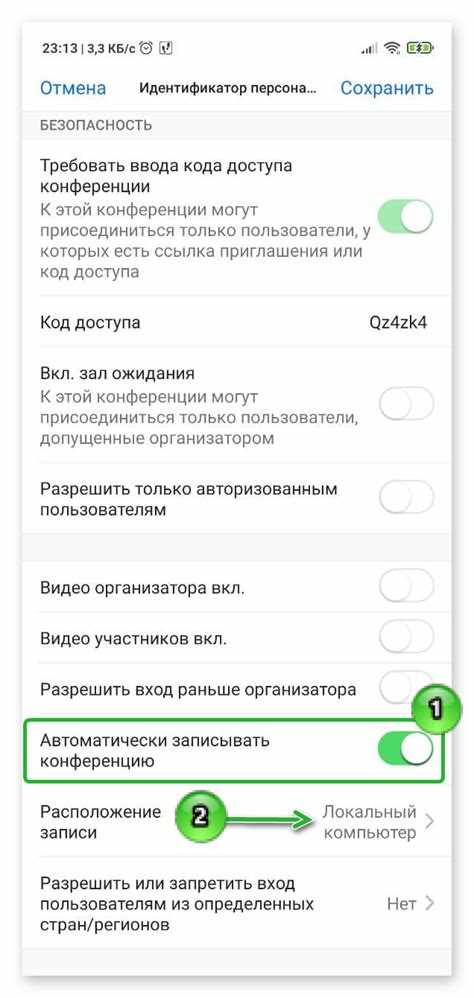
По умолчанию Zoom сохраняет локальные записи в папке Документы/Zoom на Windows и Документы/Zoom на macOS. Для удобства организации рекомендуется создавать отдельные подпапки по дате или проекту: например, 2025-08_ПроектА.
Каждая запись состоит из видеофайла (.mp4), аудиофайла (.m4a) и, при включенной транскрипции, текстового файла (.txt). Для быстрого поиска используйте одинаковые шаблоны имен, например Год-Месяц-День_Тема_Встречи.mp4.
Для архивирования создавайте резервные копии на внешние накопители или сетевые хранилища. Рекомендуется использовать форматы сжатия без потери качества, например ZIP или 7z, и включать метаданные: дату записи, участников и продолжительность.
Регулярное удаление старых локальных файлов после резервного копирования освобождает место на диске. Перед удалением убедитесь в целостности архива и корректном воспроизведении видео.
Можно автоматизировать организацию с помощью скриптов: на Windows – PowerShell, на macOS – Automator или Shell-скрипты. Скрипт может создавать папки по дате, переименовывать файлы и перемещать их в архив.
Для долгосрочного хранения рекомендуется использовать облачные хранилища с версионностью файлов, например Google Drive или OneDrive, с включенной двухфакторной аутентификацией.
Поддерживайте единую структуру имен и папок, чтобы легко находить записи по проектам и датам. Такой подход минимизирует риск потери данных и ускоряет доступ к нужной встрече.
Вопрос-ответ:
Где Zoom сохраняет записи на компьютере по умолчанию?
По умолчанию записи встреч Zoom сохраняются в папке «Документы» пользователя, в подпапке «Zoom». Внутри этой папки каждая встреча получает отдельную подпапку с названием, состоящим из даты и темы встречи. Там можно найти видео, аудио и файлы чата, если они были сохранены.
Можно ли изменить место хранения записей Zoom на компьютере?
Да, Zoom позволяет выбрать другую папку для сохранения локальных записей. Для этого нужно открыть настройки приложения, перейти в раздел «Записи» и нажать кнопку «Изменить» рядом с текущей папкой. После этого все новые записи будут сохраняться в указанном месте, что удобно для организации файлов и освобождения места на системном диске.
Что делать, если не удается найти запись Zoom на компьютере?
Если запись не отображается в стандартной папке, стоит проверить настройки Zoom, чтобы узнать текущую директорию хранения. Иногда записи могут остаться в временной папке или были перемещены вручную. Также полезно использовать поиск по типу файлов, например по расширению .mp4 для видео или .m4a для аудио.
Какой формат файлов используют записи Zoom, и можно ли их открыть без Zoom?
Локальные записи Zoom сохраняются в виде видеофайлов (.mp4) и аудиофайлов (.m4a). Файлы чата сохраняются в формате .txt. Все эти форматы можно открыть с помощью стандартных медиаплееров или текстовых редакторов, без необходимости запускать приложение Zoom, что позволяет быстро просматривать и обрабатывать записи.
Что произойдет с локальными записями, если удалить Zoom с компьютера?
Удаление приложения Zoom не приводит к автоматическому удалению локальных записей. Они остаются в папке, где были сохранены. Однако при очистке временных файлов или переустановке Zoom стоит убедиться, что важные записи скопированы в безопасное место, иначе их можно случайно потерять.
Где на компьютере Zoom сохраняет записи видеоконференций?
Zoom сохраняет записи видеовстреч по умолчанию в папке «Документы» пользователя в подпапке «Zoom». Внутри этой папки создаются отдельные папки для каждой встречи с названием, включающим дату и тему встречи. В зависимости от настроек записи могут сохраняться как видеофайл, аудиофайл или текстовый файл с расшифровкой, если включена соответствующая функция.
Можно ли изменить расположение сохранения записей Zoom на компьютере?
Да, изменить место хранения записей возможно через настройки программы. Нужно открыть Zoom, перейти в раздел «Настройки», затем выбрать «Запись». Там доступна опция выбора другой папки для сохранения файлов. После изменения новой папки все последующие записи будут сохраняться в указанном месте, а старые записи останутся в исходной директории.

 Загрузка...