
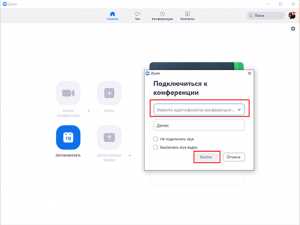
Каждая конференция в Zoom сопровождается уникальным идентификатором и кодом доступа, который обеспечивает безопасность встречи. Код доступа состоит из 6–10 цифр и может включать буквы, если организатор включил дополнительную защиту. Он требуется для входа, когда ссылка на встречу не содержит встроенного пароля.
Для получения кода доступа откройте приглашение в календаре или электронном письме. В письме он обычно указан после строки “Meeting ID” или “Passcode”. Если приглашение пришло через мессенджер, код может быть частью короткой ссылки вида zoom.us/j/ИД_встречи?pwd=КОД.
Если вы не получили код доступа, проверьте настройки вашей учетной записи Zoom. В разделе “Мои встречи” организатор может повторно сгенерировать код и отправить его участникам. Альтернативно, можно использовать функцию “Войти через ID и код” в приложении Zoom, где Meeting ID и Passcode вводятся вручную.
Важно: код доступа чувствителен к регистру и пробелам. Неправильный ввод блокирует вход, даже если идентификатор конференции верный. Рекомендуется скопировать код напрямую из источника приглашения, чтобы избежать ошибок при наборе.
Проверка письма-приглашения на Zoom
Откройте письмо с приглашением в вашем почтовом ящике и убедитесь, что отправитель указан как Zoom или организатор конференции. Проверьте поле «Тема» на наличие названия мероприятия и даты.
В тексте письма найдите раздел с ссылкой на конференцию. Обычно она представлена в формате https://zoom.us/j/XXXXXXXXXXX. Код доступа (Meeting ID) находится сразу после /j/ или в отдельной строке под ссылкой.
Найдите строку Passcode или Код доступа. Он состоит из 6–11 цифр и вводится при входе, если конференция защищена паролем.
Проверьте дату и время конференции, чтобы убедиться, что они соответствуют вашему часовому поясу. Zoom автоматически указывает время в соответствии с настройками почтового клиента.
Если письмо содержит календарное приглашение (.ics), откройте его для автоматического добавления конференции в календарь. Код доступа и Meeting ID будут отображены в описании события.
При отсутствии кода доступа или подозрительных ссылок свяжитесь с организатором напрямую. Не переходите по ссылкам из неизвестных источников, чтобы избежать фишинга.
Поиск кода доступа в календаре Google или Outlook
В Google Календаре откройте событие Zoom и перейдите в описание встречи. Код доступа обычно указан после слов “Meeting ID” или “Код доступа”. Если ссылка Zoom вставлена в поле Location, откройте её – код доступа будет после параметра pwd= в URL.
В Outlook откройте приглашение на встречу Zoom в календаре. Код доступа может находиться в тексте приглашения под заголовком “Join Zoom Meeting”. Если используется ссылка, идентификатор и пароль указаны в параметрах URL: https://zoom.us/j/ИДЕНТИФИКАТОР?pwd=КОД. Скопируйте значение после pwd= для входа.
Для обоих календарей удобно использовать функцию поиска по ключевым словам: “Zoom”, “Meeting ID”, “Код доступа”. В Google Календаре это строка поиска в верхней части интерфейса, в Outlook – поле Поиск в календаре. Это ускоряет нахождение встречи и предотвращает ошибки при копировании кода.
Если приглашение содержит несколько ссылок, убедитесь, что вы используете ссылку с актуальным кодом доступа, совпадающим с временем вашей встречи. Старые ссылки могут содержать устаревший пароль.
Как получить код доступа через мобильное приложение Zoom
Откройте приложение Zoom на смартфоне и войдите в свою учетную запись с помощью электронной почты и пароля или через Google/Apple ID. На главном экране выберите «Войти в конференцию». В появившемся окне введите ID конференции, который предоставил организатор. После этого нажмите «Войти».
Если встреча защищена кодом доступа, появится поле «Код доступа». Введите его точно так, как прислал организатор, включая прописные и строчные буквы, если они есть. После ввода нажмите «Войти» для подключения к конференции.
Если код доступа не приходит, проверьте электронную почту, календарное приглашение или сообщение в мессенджере от организатора. В мобильном приложении Zoom код доступа также можно получить, открыв календарь встреч и выбрав нужную встречу – поле с кодом будет указано в деталях.
Для конференций с дополнительной защитой через Waiting Room код доступа может понадобиться только организатору для пропуска участников. В таком случае убедитесь, что вы используете актуальный код, иначе подключение будет заблокировано.
Для быстрого копирования кода коснитесь поля кода в деталях встречи и выберите «Скопировать». Вставьте его при входе в конференцию, чтобы исключить ошибки при ручном вводе.
Использование личного кабинета Zoom для нахождения кода
Для получения кода доступа к конференции через личный кабинет Zoom необходимо выполнить следующие шаги:
- Перейдите на официальный сайт Zoom и авторизуйтесь, используя адрес электронной почты, привязанный к вашей учетной записи.
- На главной панели личного кабинета выберите раздел Мои встречи (или Meetings в английской версии).
- В списке запланированных встреч найдите нужную конференцию. Используйте фильтры по дате или названию встречи для ускорения поиска.
- Нажмите на название конференции, чтобы открыть подробную информацию. В разделе Информация о встрече будет отображен ID конференции, который используется как код доступа.
- Если для конференции установлен пароль, он будет указан рядом с ID. Его необходимо ввести вместе с кодом для входа.
Дополнительные рекомендации:
- Для быстрого копирования ID конференции используйте кнопку Копировать приглашение. В приглашении содержится полный набор данных для входа, включая пароль и прямую ссылку.
- Проверяйте, что вы вошли под правильной учетной записью, так как код доступа виден только организатору и участникам, которым предоставлен доступ.
- Для мобильного приложения Zoom процесс аналогичен: откройте Мои встречи, выберите конференцию и найдите ID в деталях встречи.
Использование личного кабинета гарантирует получение актуального кода доступа и минимизирует риск ошибок при ручном вводе информации.
Получение кода от организатора конференции
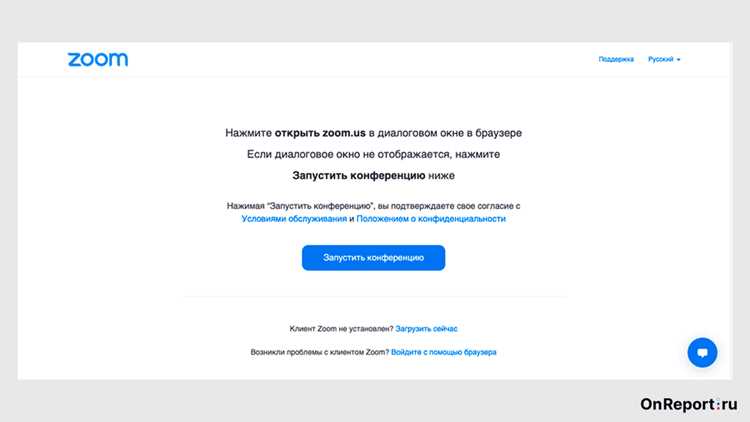
Для участия в Zoom-конференции необходимо получить уникальный идентификатор встречи (Meeting ID) и код доступа (Passcode) от организатора. Обычно организатор отправляет эти данные по электронной почте или через корпоративные мессенджеры. В письме должна содержаться ссылка на конференцию, а рядом с ней – код доступа. Если ссылка присутствует, но код отсутствует, подключение через Zoom потребует ручного ввода Passcode.
При получении кода убедитесь, что он соответствует формату Zoom: обычно это 6- или 9-значное числовое сочетание. Использование неправильного кода приведет к отказу в доступе. Организатор может менять код при повторных встречах, поэтому для каждой конференции необходим свежий Passcode.
Если конференция защищена дополнительной аутентификацией, код доступа необходимо вводить совместно с проверкой электронной почты или аккаунта. В корпоративной среде рекомендуется напрямую обратиться к ответственному за встречу сотруднику через официальный канал коммуникации, чтобы исключить риски получения устаревших или некорректных данных.
При получении кода от стороннего источника проверьте подлинность сообщения: официальные уведомления Zoom всегда содержат идентификатор встречи, имя организатора и ссылку на Zoom. Никогда не используйте коды, полученные из сомнительных источников, чтобы избежать фишинговых атак.
Для удобства сохраните код доступа вместе с ссылкой в календаре или менеджере заметок, чтобы при подключении не возникали задержки. В случае утери Passcode следует немедленно запросить обновленный код у организатора перед началом конференции.
Проверка сообщений в корпоративных мессенджерах
Для доступа к коду конференции в Zoom корпоративные мессенджеры часто становятся первичным источником информации. В Slack коды обычно отправляются через личные сообщения или закрепленные уведомления в каналах с названием «Meetings» или «Zoom». Используйте функцию поиска по ключевым словам, например, «Zoom», «код» или «пароль», чтобы быстро отфильтровать сообщения.
В Microsoft Teams коды могут приходить в виде адаптивных карточек или обычных текстовых уведомлений. Обратите внимание на вкладку «Активность» – она фиксирует все уведомления, включая автоматические сообщения от интеграции Zoom. При использовании Teams настоятельно рекомендуется включить фильтры уведомлений, чтобы не пропустить сообщения с кодом.
Для Telegram и Workplace by Meta используйте закрепленные сообщения и поиск по хештегам, если в компании принято их использовать для встреч. Проверка истории чатов позволяет восстановить код, даже если сообщение было удалено из видимой ленты, благодаря встроенной функции поиска по датам и отправителям.
При работе с любым корпоративным мессенджером сохраняйте код в зашифрованных заметках или менеджерах паролей, чтобы избежать повторной проверки и снизить риск ошибок при вводе. Регулярно проверяйте уведомления и подписки на каналы с Zoom-уведомлениями, так как коды часто действуют ограниченное время.
Поиск кода доступа в текстовых заметках и документах

Код доступа к Zoom часто хранится в текстовых файлах, заметках или документах на локальном устройстве или в облачных хранилищах. Для его обнаружения используйте точный поиск по ключевым словам: «Zoom», «код доступа», «Meeting ID», «пароль». В Windows применяйте комбинацию Ctrl+F в Блокноте, Word или PDF-читалке. На macOS используйте Spotlight или поиск внутри Pages и PDF Viewer.
Важно проверять несколько форматов файлов одновременно: .txt, .docx, .pdf, .md. Если документ содержит несколько конференций, ищите строки с цифрами формата 9–11 символов или сочетания букв и цифр (например, для защищенных паролей Zoom).
| Формат документа | Метод поиска | Примечания |
|---|---|---|
| .txt | Ctrl+F / Cmd+F, ввод ключевых слов | Текстовые файлы чаще всего содержат прямые записи кода доступа |
| .docx | Поиск внутри Word, использование «Разметка → Найти» | Проверять документы с заголовками встреч и датами |
| Поиск через встроенный поиск PDF-читалки | PDF может содержать изображения с текстом – используйте OCR при необходимости | |
| .md / заметки | Поиск по ключевым словам в приложениях для заметок (Evernote, Notion, Apple Notes) | Искать сочетания «Zoom», «пароль», «ID конференции» |
Для ускорения процесса рекомендуется создать отдельную папку для всех встреч Zoom и присвоить документам понятные имена с датой и темой конференции. Если код доступа не обнаружен в тексте, проверьте встроенные ссылки на Zoom: часто пароль указывается после параметра «?pwd=» в URL.
Восстановление кода доступа при его утере
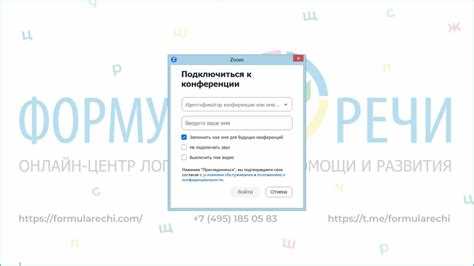
Если код доступа к конференции Zoom утерян, существует несколько способов его восстановления:
- Проверка электронной почты:
Организатор конференции обычно отправляет приглашение с уникальным кодом доступа. Найдите письмо с темой «Приглашение на Zoom» или «Zoom Meeting». В письме код указан в разделе «Meeting ID» или «Код доступа». Проверьте папки «Входящие», «Спам» и «Архив».
- Использование календаря:
Если приглашение синхронизировано с Google Calendar, Outlook или другим календарем, код доступа указан в деталях события под названием «Meeting ID» или «Код доступа».
- Связь с организатором:
Свяжитесь напрямую с организатором конференции через электронную почту, мессенджер или корпоративную систему. Запросите повторное приглашение или уточните код доступа.
- Вход через личный Zoom-аккаунт:
Если конференция создана вами или у вас есть права администратора, откройте Zoom-клиент или веб-панель:
- Перейдите в «Мои встречи» (My Meetings).
- Выберите нужную конференцию.
- Скопируйте «Meeting ID» и «Passcode» из подробной информации.
- Использование ссылки на конференцию:
В большинстве случаев ссылка приглашения содержит автоматически встроенный код доступа. Он выглядит как набор цифр после «pwd=». Пример:
https://zoom.us/j/123456789?pwd=abcdef123456.
Если ни один из методов не сработал, организатор может создать новую конференцию и разослать обновленные данные участникам.
Вопрос-ответ:
Где обычно указывается код для входа в Zoom-конференцию?
Код доступа чаще всего можно найти в приглашении на встречу. Это может быть письмо на электронную почту, сообщение в мессенджере или ссылка, отправленная организатором. В письме код обычно обозначен как «Meeting ID» или «Код конференции». Иногда дополнительно указывается пароль для входа, который тоже необходимо использовать.
Что делать, если в приглашении нет кода доступа?
Если код отсутствует, лучше всего связаться с организатором встречи напрямую. Иногда организаторы отправляют ссылку с автоматическим подключением, которая включает код внутри, и его не видно отдельно. В таких случаях переход по ссылке автоматически вводит код, и дополнительные действия не требуются.
Можно ли подключиться к конференции Zoom без кода?
Без кода подключения невозможно, если организатор настроил защиту. Код действует как пароль и предотвращает доступ посторонних. Если у вас нет кода, доступ разрешит только организатор после подтверждения вашей личности или предоставления отдельной ссылки для входа.
Где ещё можно найти код конференции, кроме письма или мессенджера?
Если код не был отправлен напрямую, его можно поискать в календаре, если организатор добавил встречу через Google Calendar, Outlook или другой сервис. В событиях календаря часто указывается ссылка на Zoom с кодом внутри. Также код может быть опубликован в корпоративных чатах или на внутреннем портале компании.
Как правильно вводить код доступа при подключении к Zoom?
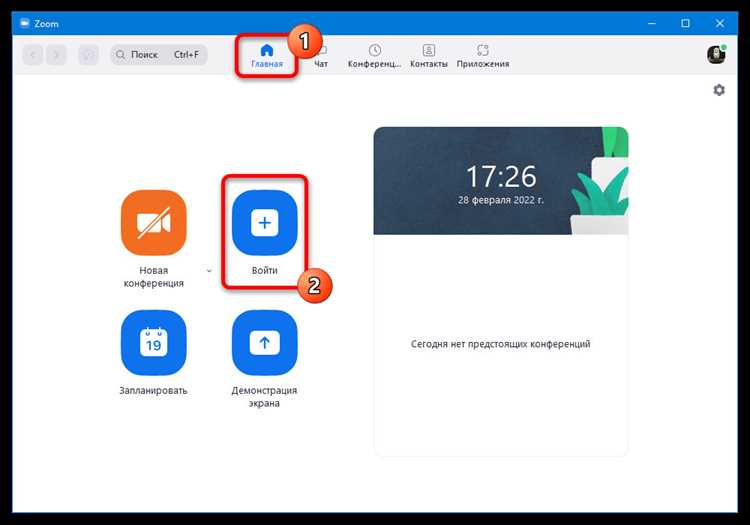
При запуске Zoom нужно нажать «Присоединиться к встрече» и в поле для Meeting ID ввести код, указанный в приглашении. Если есть отдельный пароль, его вводят в поле «Пароль» после идентификатора. Следует быть внимательным к пробелам и символам, так как код чувствителен к точности ввода. После этого нажимают «Присоединиться», и соединение устанавливается.

 Загрузка...



