
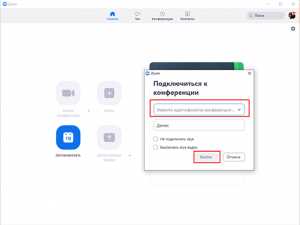
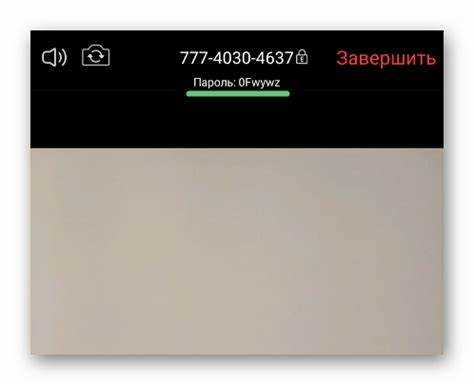
Каждая встреча в Zoom имеет уникальный идентификатор и код доступа. ID конференции состоит из 9–11 цифр, а код доступа обычно указывается организатором и требуется для входа при включенном параметре защиты паролем.
Код доступа можно получить напрямую из приглашения на почту, календарного события или через личный кабинет Zoom. В календарных приглашениях Gmail, Outlook и других сервисов он обычно указан после строки «Пароль» или «Password».
Если приглашение не содержит кода, его можно запросить у организатора. В корпоративных аккаунтах Zoom код доступа генерируется автоматически при создании встречи и доступен в разделе Мои встречи → Детали встречи. Для приватных встреч без кода организатор может включить вход по ссылке с единственным кликом, где пароль уже встроен.
Для мобильного приложения Zoom код доступа отображается в описании события и в уведомлениях о предстоящей встрече. При использовании ссылки на конференцию, заканчивающейся параметром «?pwd=», этот фрагмент и есть зашифрованный код доступа, который Zoom расшифровывает автоматически при переходе по ссылке.
Проверка письма-приглашения от организатора
Откройте письмо, отправленное организатором, и убедитесь, что адрес отправителя совпадает с указанным организатором конференции. Подтвердите, что тема письма содержит название встречи и дату.
В тексте письма найдите ссылку с меткой «Присоединиться к конференции Zoom» или «Join Zoom Meeting». Непосредственно рядом должна быть указана комбинация цифр – идентификатор конференции (Meeting ID). Обычно это 9–11 цифр, разделённых дефисами.
Проверьте наличие пароля конференции (Passcode), если он требуется. Он обычно представлен отдельной строкой или в скобках рядом с ссылкой. Для копирования используйте точный текст без пробелов и лишних символов.
Обратите внимание на дополнительные инструкции: время начала, часовой пояс, требования к регистрации и разрешения на использование камеры и микрофона. Эти данные важны для корректного подключения.
Если письмо содержит вложения, проверьте их только в случае необходимости, но избегайте запуска файлов от неизвестных отправителей. Любые сомнительные письма лучше перепроверить с организатором перед вводом идентификатора или пароля.
Поиск кода в личном кабинете Zoom
Код доступа к конференции в Zoom хранится в личном кабинете учетной записи. Для его получения выполните следующие действия:
- Войдите на zoom.us под своей учетной записью.
- Откройте раздел Мои встречи (My Meetings) в левом меню.
- Найдите нужную встречу в списке запланированных.
- Нажмите на название встречи для перехода к деталям.
- В блоке Информация о встрече отображаются Meeting ID и Passcode, если он установлен.
- Если включена опция Waiting Room, код необходим для предварительного входа, но ведущий может его изменять.
Для мобильного приложения Zoom:
- Откройте приложение и войдите в учетную запись.
- Перейдите в раздел Встречи.
- Выберите нужную конференцию, чтобы увидеть Meeting ID и Passcode.
Скопируйте Meeting ID и Passcode в заметки или календарь для быстрого подключения. Изменение кода осуществляется только организатором, уведомление о новых данных приходит по электронной почте или через Zoom.
Использование календарного события для получения кода
Откройте календарное событие, к которому прикреплена конференция Zoom. В описании события ищите строки Meeting ID и Passcode или Код доступа. Эти данные требуются для подключения через клиент или веб-интерфейс Zoom.
В Google Calendar клик по событию раскрывает подробности: ссылка Join Zoom Meeting содержит встроенный код в параметре pwd. В Outlook откройте событие и прокрутите описание до числового идентификатора и пароля. Если используется мобильное приложение, код отображается под ссылкой на Zoom.
При отсутствии явного кода проверьте вложения события: файл .ics часто содержит Meeting ID и пароль. Откройте файл в календаре, чтобы извлечь данные из строк с UID или URL с параметром pwd.
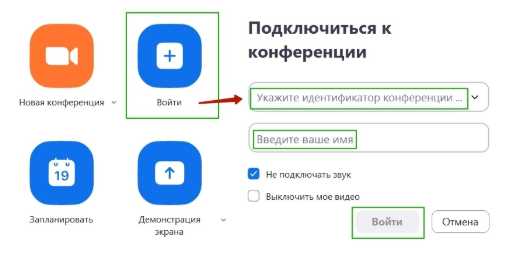
Скопируйте Meeting ID и пароль заранее. При подключении через Zoom-клиент используйте опцию «Ввести ID конференции» и вставьте код вручную, если ссылка неактивна или содержит ошибку.
Запрос кода у администратора команды или группы

Код доступа к Zoom-конференции обычно выдаёт администратор команды или группы. Обратитесь к нему напрямую через корпоративный мессенджер, электронную почту или внутреннюю систему управления проектами. Укажите точную дату и время конференции, чтобы администратор смог предоставить актуальный код.
Если вы участник нескольких команд, уточните у администратора, к какой группе относится конкретная встреча. Для ускорения процесса полезно включить в запрос идентификатор собрания или ссылку на приглашение.
Администратор может отправить код в зашифрованном сообщении или через защищённый корпоративный чат. Не используйте открытые каналы для получения кода, чтобы избежать несанкционированного доступа.
После получения кода сохраните его в безопасном месте и проверьте работу через тестовое подключение к Zoom, чтобы убедиться, что код корректен и конференция доступна.
Проверка сообщений в мессенджерах и корпоративных чатах
Код доступа к Zoom-конференции часто рассылают через внутренние мессенджеры и корпоративные чаты. Следует проверять личные сообщения, групповые чаты и каналы компании.
| Платформа | Расположение сообщений | Рекомендации по поиску кода |
|---|---|---|
| Slack | Личные сообщения, каналы команды, упоминания | Поиск по ключевым словам “Zoom”, “код доступа”, числовым последовательностям 9–11 цифр |
| Microsoft Teams | Чаты, вкладка “Активность”, календарные уведомления | Сортировка по дате и отправителю, проверка вложений и ссылок |
| Telegram | Личные сообщения, групповые чаты, каналы организации | Поиск по ссылкам формата zoom.us и числовым кодам, проверка файлов PDF и изображений |
| Групповые и личные чаты | Проверка документов, изображений и сообщений с ссылками | |
| Viber | Личные и групповые чаты | Поиск по ключевым словам и ссылкам на Zoom, проверка медиафайлов |
Сохраняйте коды доступа в отдельной заметке или папке для быстрого использования. Проверяйте вложения и дополнительные сообщения, коды могут быть скрыты в документах или изображениях. В корпоративных чатах доступ к кодам может быть ограничен для определённых групп участников.
Обращение в службу поддержки Zoom при утере кода
Если код конференции недоступен, авторизуйтесь на https://zoom.us/signin и проверьте раздел «Мои встречи». Все запланированные конференции с кодами отображаются в списке.
При отсутствии кода используйте форму запроса https://support.zoom.us/hc/ru/requests/new. Укажите дату и время конференции, тему встречи и адрес электронной почты, связанный с учетной записью Zoom.

Приложите скриншоты приглашений или подтверждений, если они есть, и уточните, что требуется восстановление кода доступа. Сохраните номер обращения для отслеживания статуса.
Если конференция начинается в ближайшее время, попросите организатора переслать ссылку напрямую по электронной почте или через мессенджер для оперативного подключения.
Вопрос-ответ:
Где искать код доступа для Zoom-конференции?
Код доступа обычно указывают в приглашении, которое приходит на электронную почту или в мессенджер. Иногда пароль встроен в ссылку на конференцию, после параметра «pwd», тогда вводить его вручную не нужно.
Можно ли найти код доступа внутри приложения Zoom?
Если встреча добавлена в календарь Zoom или отображается в списке ваших встреч, откройте детали конференции. В некоторых случаях там будет указан код доступа. Но не все организаторы делают его видимым, поэтому иногда придётся проверять приглашение.
Что делать, если код доступа не указан в приглашении?
Иногда ссылка на конференцию уже содержит встроенный пароль, и вводить код не требуется. Если при подключении появляется запрос пароля, обратитесь к организатору, чтобы получить актуальный код для входа.
Можно ли подключиться к конференции в Zoom без кода доступа?
Если встреча защищена паролем, подключение без него невозможно. Иногда организатор разрешает вход через учетную запись Zoom без ввода пароля, но это редкий случай и зависит от настроек конкретной конференции.
Как найти код доступа, если письмо с приглашением удалено?
Проверьте календарь, в который добавляли встречу, или историю чата, где получили приглашение. Также можно открыть информацию о встрече в приложении Zoom, если она там сохранилась. Если все варианты не сработают, нужно связаться с организатором для получения кода.
Можно ли присоединиться к Zoom-конференции без кода доступа?
Если организатор включил требование кода, просто по ссылке войти не получится — система запросит его при подключении. Иногда код уже встроен в ссылку, тогда Zoom автоматически подставит его, и отдельного ввода не понадобится. Если же кода нет в ссылке, без него подключение будет невозможно. В такой ситуации нужно попросить организатора прислать правильный код или корректную ссылку с кодом.

 Загрузка...



