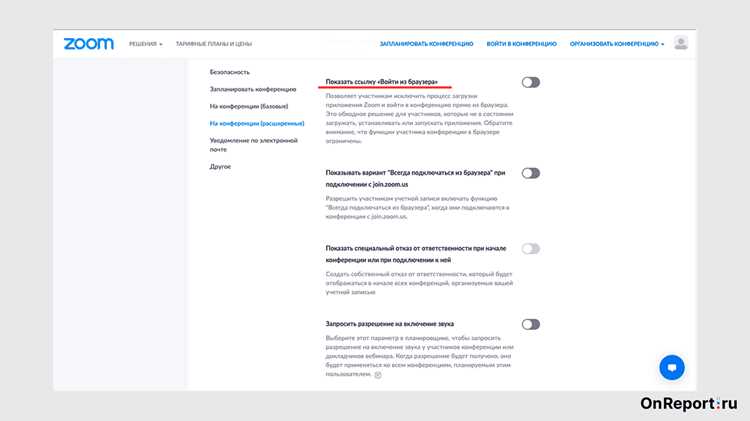
Zoom поддерживает несколько языков интерфейса, включая китайский. Для перехода на китайский необходимо открыть настройки аккаунта, выбрать раздел «Language» и установить 简体中文 или 繁體中文 в зависимости от предпочтений участников.
Для групповых встреч с китайскими участниками удобно включать автоподписи и субтитры на китайском. Это помогает следить за ходом обсуждения даже при нестабильном интернет-соединении и снижает риск недопонимания.
При наборе текста в чате важно использовать китайскую раскладку клавиатуры. Zoom корректно отображает китайские символы в сообщениях и заметках, поэтому заранее проверьте настройки операционной системы и метод ввода.
Совместное использование презентаций и документов на китайском требует проверки кодировки файлов. Форматы PPTX и PDF обычно сохраняют шрифты и символы без искажений, но текст в Word или Excel иногда нуждается в конвертации в Unicode.
Перед важными встречами рекомендуется тестировать аудио и видео для китайских участников. Это включает проверку микрофонов, динамиков и камеры, а также совместимость с китайскими интернет-провайдерами, чтобы минимизировать задержки и разрывы соединения.
Настройка китайского интерфейса в Zoom
Откройте Zoom на компьютере и войдите в свой аккаунт. Перейдите в Settings, затем выберите раздел Language. В списке доступных языков найдите 简体中文 для упрощённого китайского или 繁體中文 для традиционного.
После выбора языка Zoom предложит перезапустить приложение для применения изменений. Сохраните все открытые встречи и документы перед перезапуском.
На мобильных устройствах откройте приложение Zoom, перейдите в Настройки → Общее → Язык, затем выберите нужный вариант китайского. Изменения применяются автоматически без перезапуска приложения.
Для веб-версии Zoom язык интерфейса зависит от языка браузера. Установите китайский язык в настройках браузера, затем обновите страницу Zoom. Интерфейс автоматически отобразится на выбранном языке.
Проверяйте корректность отображения меню и кнопок после смены языка, особенно если используете нестандартные шрифты или сторонние темы Zoom. Это обеспечит правильное отображение всех элементов интерфейса.
Включение и использование субтитров на китайском
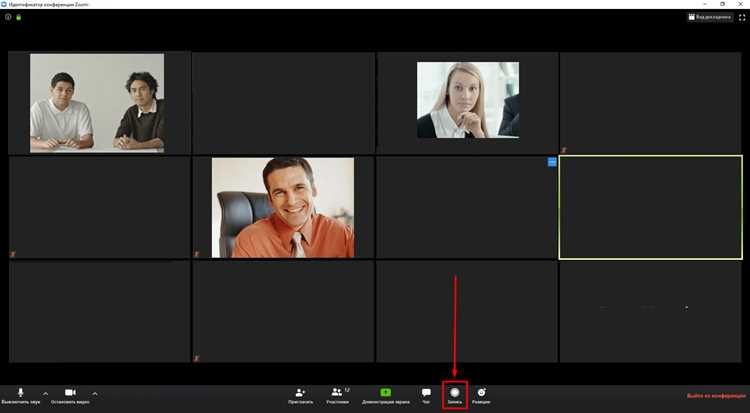
В Zoom перейдите в Settings → Accessibility и активируйте опцию Closed Captions. Для китайского языка выберите 简体中文 или 繁體中文 в списке доступных вариантов субтитров.
Если вы ведущий, убедитесь, что включена функция Auto-Transcription. Она автоматически преобразует устную речь в текст на выбранном языке. Для повышения точности речи рекомендуется использовать качественный микрофон и говорить четко.
Участники встречи могут включить отображение субтитров через кнопку CC на панели управления. Субтитры появятся в нижней части экрана, и можно настроить размер шрифта для удобства чтения.
Для переводчиков или модераторов доступна опция ручного ввода субтитров. Ведущий назначает пользователя для ввода текста, что позволяет добавлять комментарии и исправлять автоматические ошибки транскрипции.
Перед важными встречами рекомендуется протестировать субтитры в пробной сессии, чтобы убедиться в корректном отображении китайских символов и скорости их появления на экране.
Переключение между китайской и другой раскладкой клавиатуры
На Windows откройте Панель управления → Язык и региональные стандарты → Языки и добавьте китайскую раскладку. Для быстрого переключения используйте сочетание клавиш Alt + Shift или Win + Пробел.
На macOS перейдите в Системные настройки → Клавиатура → Источники ввода и добавьте Пиньинь или другую китайскую раскладку. Переключение между языками выполняется через значок в панели меню или сочетанием клавиш Control + Пробел.
Перед важной встречей проверьте, что выбран правильный метод ввода, чтобы китайские символы отображались корректно в чате и при использовании функции субтитров.
Для одновременной работы с китайской и другой раскладкой полезно установить индикатор языка на панели задач. Это позволяет видеть активный язык и избегать случайного набора текста в неправильной раскладке.
Если используется мобильное устройство, добавьте китайскую клавиатуру через Настройки → Клавиатура → Языки ввода. Переключение выполняется долгим нажатием на пробел или выбором значка глобуса.
Использование функции перевода чата на китайский

Zoom позволяет автоматически переводить сообщения чата на выбранный язык. Для активации откройте Настройки встречи → Chat Translation и выберите Китайский (简体中文 или 繁體中文).
Ведущий может включить перевод для всех участников. Для отдельных сообщений используется меню с тремя точками рядом с сообщением, где выбирается Перевести на китайский.
Функция перевода поддерживает основные форматы текста, включая ссылки и эмодзи, но не всегда корректно обрабатывает сокращения и специфические термины. Для наглядности рекомендуется использовать таблицу соответствий ключевых слов:
| Оригинал | Перевод на упрощенный китайский | Перевод на традиционный китайский |
|---|---|---|
| Meeting agenda | 会议议程 | 會議議程 |
| Action items | 待办事项 | 待辦事項 |
| Follow up | 跟进 | 跟進 |
| Notes | 笔记 | 筆記 |
Для стабильной работы функции перевода убедитесь, что интернет-соединение достаточно быстрое, а текст не содержит нестандартных символов. При необходимости используйте ручной ввод перевода для уточнения смысловых нюансов.
Совместное использование китайских документов и презентаций
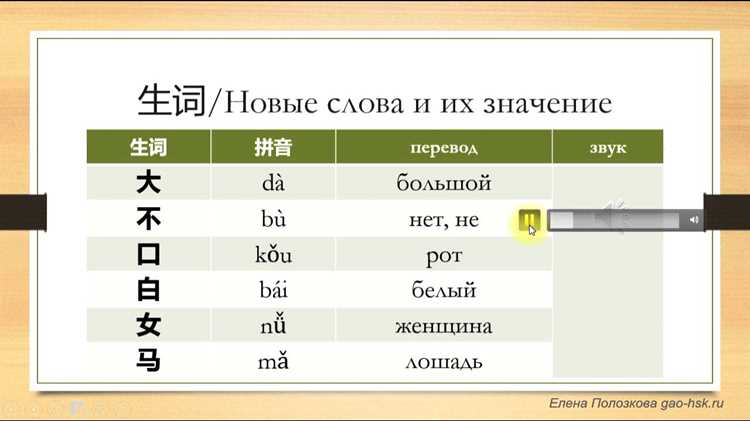
Для корректного отображения китайских символов в Zoom используйте файлы формата PPTX, PDF или DOCX с поддержкой Unicode. Неподдерживаемые шрифты могут привести к искажению текста.
- Перед демонстрацией убедитесь, что все шрифты документа установлены на устройстве ведущего.
- Для презентаций используйте шрифты SimSun, Microsoft YaHei или аналогичные, поддерживающие упрощенный и традиционный китайский.
- Проверяйте расположение текста, таблиц и изображений, чтобы элементы не выходили за пределы слайдов.
Для совместной работы с участниками выполняйте следующие действия:
- Загрузите документ в чат Zoom или на облачное хранилище, подключенное к встрече.
- Выберите Share Screen и активируйте Optimize for text and images для четкого отображения китайских символов.
- Разрешите участникам использовать Annotate для внесения комментариев и пометок на китайском языке.
- Используйте функцию Spotlight или Pointer для выделения ключевых фраз и таблиц при обсуждении.
Для предотвращения ошибок кодировки рекомендуется протестировать совместное использование файлов на пробной встрече, убедившись, что все участники видят китайский текст корректно.
Проверка аудио и видео для китайских участников
Перед встречей убедитесь, что микрофон и динамики корректно работают. В Zoom откройте Settings → Audio и используйте функцию Test Speaker and Microphone для проверки звука.
Для улучшения передачи речи включите опцию Original Sound, которая сохраняет естественное звучание голоса, особенно при использовании китайских тонов, важных для понимания речи.
Видео проверяется в разделе Video настроек Zoom. Убедитесь, что камера показывает лицо в хорошем освещении и фон не мешает восприятию. Китайские участники могут использовать мобильные устройства, поэтому важно учитывать масштаб и качество изображения.
Если встреча проходит с участниками из Китая, протестируйте подключение через различные интернет-провайдеры и VPN, чтобы минимизировать задержки и разрывы связи.
Рекомендуется провести короткую тестовую сессию перед важной встречей, чтобы все участники могли проверить звук, видео и корректность отображения китайских символов в чате и субтитрах.
Вопрос-ответ:
Как включить китайский язык в интерфейсе Zoom на компьютере?
Откройте Zoom, перейдите в Настройки → Language и выберите 简体中文 для упрощённого или 繁體中文 для традиционного китайского. После выбора язык применяется после перезапуска приложения.
Можно ли автоматически показывать субтитры на китайском во время встречи?
Да. В настройках Zoom включите Closed Captions и активируйте Auto-Transcription. Субтитры будут отображаться в реальном времени. Для лучшей точности речи рекомендуется использовать качественный микрофон и говорить четко, избегая фоновых шумов.
Как переключаться между китайской и русской раскладкой клавиатуры в Zoom?
На Windows добавьте китайскую раскладку через Панель управления → Язык и используйте сочетание Alt + Shift или Win + Пробел. На macOS добавьте китайский метод ввода через Системные настройки → Клавиатура → Источники ввода и переключайтесь сочетанием Control + Пробел.
Как использовать перевод чата на китайский для участников встречи?
В настройках встречи активируйте Chat Translation и выберите китайский язык. Сообщения автоматически переводятся. Для сложных терминов рекомендуется проверять перевод вручную или добавлять пояснения в таблице терминов, чтобы избежать недопонимания.
Какие меры нужно принять для корректного отображения китайских документов и презентаций в Zoom?
Используйте файлы с поддержкой Unicode, например PPTX, PDF или DOCX. Применяйте шрифты, поддерживающие китайские символы, такие как SimSun или Microsoft YaHei. Перед демонстрацией проверьте выравнивание текста и таблиц. Для совместной работы разрешите участникам использовать Annotate для комментариев и пометок.
Как настроить китайский язык для субтитров в Zoom?
Откройте настройки Zoom, перейдите в раздел Accessibility и включите Closed Captions. Затем активируйте Auto-Transcription и выберите китайский язык: 简体中文 или 繁體中文. Субтитры будут отображаться в нижней части экрана, и участники смогут их включать через кнопку CC. Для точности речи используйте качественный микрофон и говорите четко, особенно при работе с тональными звуками китайского языка.
Какие меры нужны для корректного показа китайских документов и презентаций в Zoom?
Используйте файлы формата PPTX, PDF или DOCX с поддержкой Unicode. Установите шрифты, поддерживающие китайские символы, например SimSun или Microsoft YaHei. Перед демонстрацией проверьте выравнивание текста и таблиц. При совместной работе включите Annotate, чтобы участники могли делать пометки и комментарии на китайском языке. Для мультимедийных презентаций активируйте Optimize for text and images, чтобы символы отображались четко.

 Загрузка...