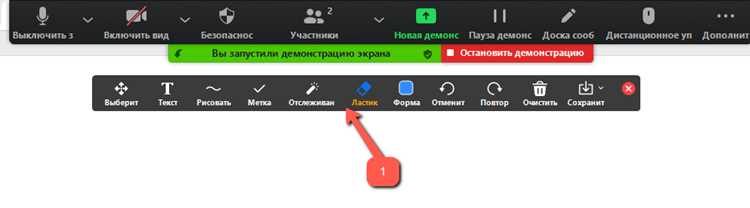
Функция рисования в Zoom используется для совместных аннотаций на демонстрируемом экране. Однако во время совещаний, уроков или вебинаров эта возможность может отвлекать или создавать помехи, если участники начинают использовать инструменты без разрешения. В таких случаях стоит заранее ограничить доступ к аннотациям.
Zoom позволяет отключить рисование несколькими способами: через настройки учетной записи, во время активной демонстрации экрана и в параметрах отдельной конференции. Организатор может запретить использование инструментов аннотации для всех участников, оставив возможность рисовать только себе. Это помогает сохранить порядок и избежать случайных пометок на общем экране.
Перед отключением функции важно знать, где именно производится настройка – в приложении, в веб-интерфейсе или непосредственно в окне демонстрации. Каждый из этих вариантов имеет свои особенности. Ниже подробно описаны шаги для разных устройств и сценариев работы.
Как запретить участникам рисовать во время демонстрации экрана
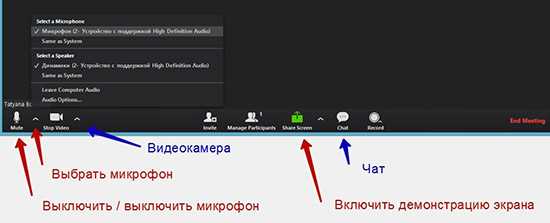
Во время демонстрации экрана Zoom автоматически предоставляет доступ к инструментам аннотаций всем участникам. Чтобы запретить их использование, организатор может изменить настройки прямо в процессе трансляции экрана.
После запуска демонстрации нажмите на верхнюю панель управления и выберите пункт “Дополнительно” или “More”. В появившемся меню отключите опцию “Разрешить участникам рисовать” (Disable participants annotation). После этого кнопка аннотаций исчезнет у всех, кроме ведущего.
Если вы используете Zoom на компьютере, изменение вступает в силу мгновенно. На мобильных устройствах доступ к инструментам также блокируется, но кнопка может оставаться видимой до следующего обновления интерфейса. Для предотвращения ошибок стоит проверить, что переключатель действительно изменил состояние.
Такая настройка сохраняется только на время текущей демонстрации. При следующем показе экрана параметр потребуется отключить заново. Чтобы не тратить время, можно заранее ограничить аннотации через общие настройки учетной записи – это уберет доступ к рисованию по умолчанию.
Как отключить функцию аннотаций для всех пользователей в настройках Zoom

Чтобы полностью заблокировать возможность рисования для всех участников, необходимо изменить параметры в настройках учетной записи Zoom. Эти изменения действуют для всех встреч, созданных с текущего профиля, и не требуют повторного включения при каждом запуске конференции.
- Откройте веб-интерфейс Zoom и выполните вход в учетную запись.
- Перейдите в раздел “Настройки” (Settings) в меню слева.
- Выберите вкладку “Демонстрация экрана” (Screen sharing).
- Прокрутите вниз до пункта “Аннотации” (Annotation).
- Отключите переключатель рядом с опцией “Разрешить использование аннотаций при демонстрации”.
- При необходимости активируйте блокировку параметра, нажав на значок замка, чтобы пользователи вашей организации не могли изменить его самостоятельно.
После сохранения параметров аннотации будут недоступны всем участникам независимо от устройства и способа подключения. Это решение удобно для администраторов, которые хотят поддерживать единые правила проведения встреч и минимизировать риск несанкционированных отметок на экране.
Как ограничить рисование только для организатора конференции
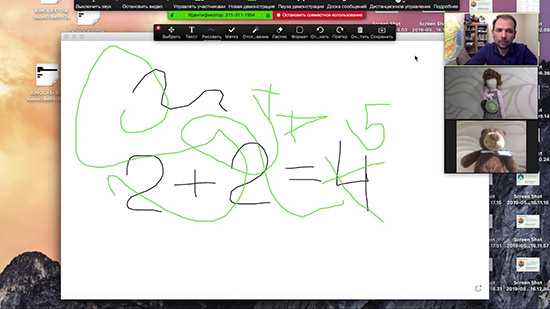
Чтобы оставить возможность рисования только ведущему, настройте права доступа к аннотациям во время демонстрации экрана. Zoom позволяет отключить инструменты аннотаций для всех участников, при этом сохраняя их у организатора.
После запуска демонстрации откройте верхнюю панель управления и нажмите “Дополнительно” (More). В списке выберите пункт “Отключить аннотации участников” (Disable participants annotation). После этого рисовать сможет только ведущий, а у остальных кнопка аннотаций исчезнет из интерфейса.
Если нужно, чтобы это ограничение действовало постоянно, измените настройки учетной записи. Для этого войдите в веб-версию Zoom, откройте раздел “Настройки” → “Демонстрация экрана” и отключите пункт “Разрешить аннотации участникам”. При этом организатор сохраняет полный доступ к инструментам рисования.
Такое решение удобно при проведении лекций, вебинаров или презентаций, где требуется контроль над содержимым экрана и отсутствием пометок от других пользователей.
Как убрать возможность рисования в конкретной сессии без изменения глобальных настроек

Если необходимо временно отключить рисование только во время текущей встречи, это можно сделать прямо из интерфейса Zoom, не изменяя настройки учетной записи. Такое решение подходит, когда аннотации нужны в одних конференциях, но мешают в других.
После начала демонстрации экрана:
| Действие | Описание |
|---|---|
| 1. Откройте панель управления демонстрацией | Наведите курсор на верхнюю часть экрана, чтобы появилась панель инструментов Zoom. |
| 2. Нажмите «Дополнительно» или «More» | В выпадающем меню выберите пункт, связанный с аннотациями. |
| 3. Выберите «Отключить аннотации участников» | После выбора этой опции все участники потеряют доступ к инструментам рисования, но ведущий сможет использовать их при необходимости. |
| 4. Проверьте результат | Участники больше не увидят значок аннотаций на панели Zoom. |
После завершения сеанса настройки возвращаются к исходным. При следующей встрече функция аннотаций снова будет активна, если не отключена на уровне учетной записи. Такой способ позволяет быстро регулировать доступ к рисованию без изменения глобальных параметров Zoom.
Как заблокировать инструменты рисования на планшетах и мобильных устройствах
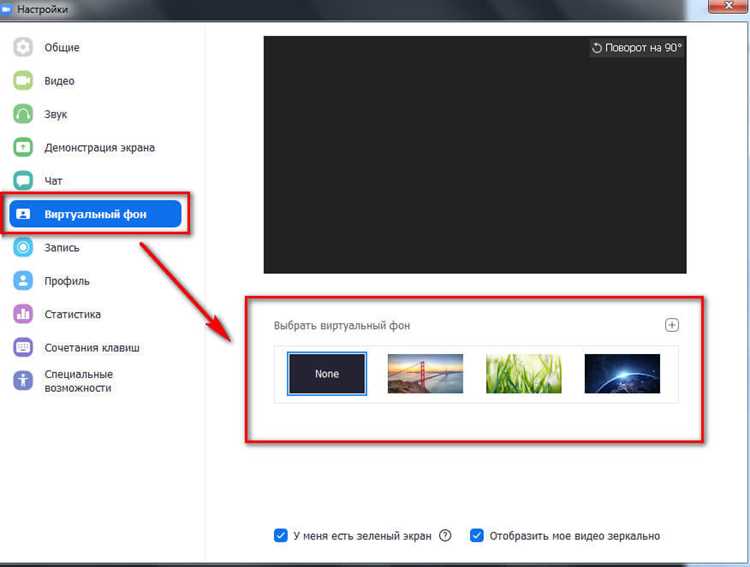
В мобильных и планшетных версиях Zoom доступ к аннотациям реализован через отдельное меню, поэтому отключение этой функции выполняется иначе, чем на компьютере. Чтобы заблокировать рисование участников, необходимо изменить настройки во время демонстрации экрана или заранее в мобильном приложении.
Во время конференции откройте панель управления, коснитесь пункта “Дополнительно” (More) и выберите “Отключить аннотации участников”. После этого значок карандаша исчезнет у всех подключенных с телефонов и планшетов, кроме организатора.
Если требуется заблокировать инструменты на постоянной основе, откройте раздел “Настройки” → “Демонстрация экрана” в мобильном приложении или в веб-версии Zoom. Отключите опцию “Разрешить аннотации участникам”. Эта настройка распространяется и на мобильные устройства, независимо от операционной системы.
Чтобы убедиться, что функция действительно отключена, рекомендуется провести тестовую встречу. При правильной конфигурации кнопка рисования будет доступна только ведущему, а участники смогут только наблюдать за экраном.
Как восстановить доступ к рисованию после его отключения
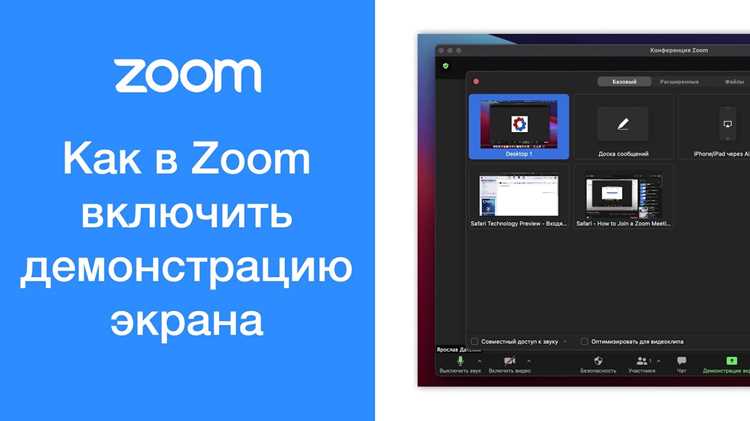
Если функция аннотаций была ранее отключена, ее восстановление возможно через настройки текущей встречи или учетной записи. Для временного включения откройте панель управления демонстрацией экрана и выберите “Дополнительно” (More), затем включите “Разрешить аннотации участникам”. После этого кнопка рисования станет доступна для всех участников.
Для постоянного восстановления доступа необходимо зайти в веб-интерфейс Zoom, открыть “Настройки” → “Демонстрация экрана” и включить опцию “Разрешить аннотации участникам”. Это изменение применяется ко всем будущим встречам.
На мобильных устройствах включение производится аналогично: во время конференции коснитесь “Дополнительно” и активируйте аннотации. После этого участники смогут пользоваться инструментами рисования независимо от устройства.
Рекомендуется проверить доступность функции, открыв тестовую демонстрацию экрана, чтобы убедиться, что кнопка аннотаций отображается у всех пользователей, для которых она предназначена.
Как проверить, применились ли изменения в настройках Zoom
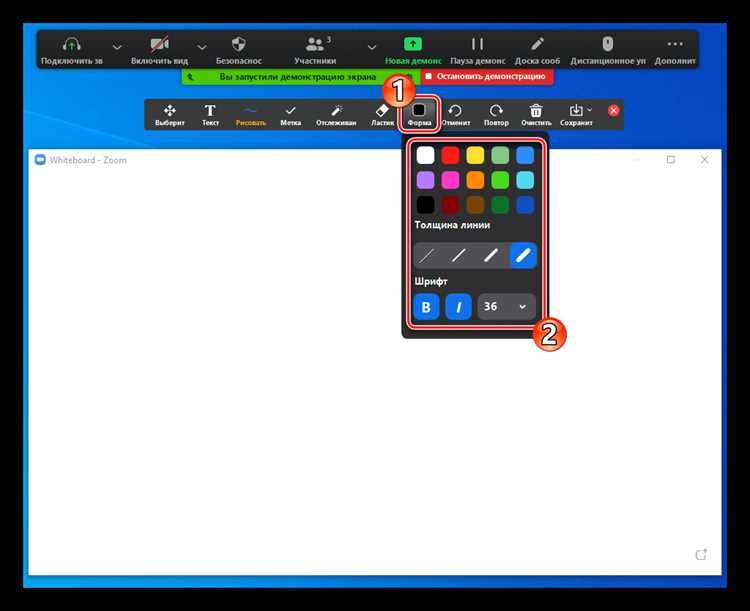
После отключения рисования важно убедиться, что изменения вступили в силу для всех участников. Для проверки запустите тестовую демонстрацию экрана и попросите одного или нескольких участников попытаться использовать инструменты аннотаций.
Если настройка применена правильно, кнопка “Аннотации” (Annotation) будет недоступна у участников, а у организатора останется активной. На мобильных устройствах значок карандаша также должен исчезнуть у всех участников.
Дополнительно можно проверить параметры в веб-интерфейсе Zoom: откройте “Настройки” → “Демонстрация экрана” и убедитесь, что опция “Разрешить аннотации участникам” отключена. Для постоянного контроля рекомендуется сохранять настройки и блокировать их значком замка, чтобы участники не смогли изменить права доступа самостоятельно.
Если после проверки кнопка аннотаций у участников осталась активной, повторно отключите опцию во время демонстрации и убедитесь, что изменения сохранены, а интерфейс обновлен на всех устройствах.
Вопрос-ответ:
Можно ли отключить рисование участников только на одной встрече?
Да, Zoom позволяет временно отключить аннотации для всех участников во время конкретной встречи. Для этого во время демонстрации экрана откройте панель управления, нажмите “Дополнительно” (More) и выберите “Отключить аннотации участников”. После завершения встречи настройки возвращаются к исходным.
Как запретить рисование только для участников, оставив доступ организатору?
Чтобы ограничить аннотации только организатором, во время демонстрации экрана откройте меню “Дополнительно” и выберите “Отключить аннотации участников”. Это блокирует инструменты рисования для всех участников, а ведущий продолжает пользоваться ими без ограничений.
Будут ли изменения действовать на мобильных устройствах и планшетах?
Да, блокировка аннотаций распространяется на все устройства. Участники, подключенные с мобильных телефонов или планшетов, не увидят кнопку рисования после отключения функции. Для полного контроля стоит проверить настройки как на компьютере, так и на мобильном приложении.
Можно ли сделать отключение аннотаций постоянным для всех встреч?
Да, через веб-интерфейс Zoom можно отключить аннотации в настройках учетной записи. Откройте “Настройки” → “Демонстрация экрана” и выключите опцию “Разрешить аннотации участникам”. Изменение применяется ко всем будущим встречам.
Как убедиться, что функция аннотаций действительно отключена?
Для проверки запустите тестовую демонстрацию экрана и попросите участников попробовать рисовать. Если кнопка Аннотации недоступна для всех кроме организатора, изменения применились. Также можно проверить настройки в веб-интерфейсе Zoom, убедившись, что соответствующая опция отключена.

 Загрузка...